
Add-on per Google Meet
L’add-on per Google Meet mette Record Meeting nel pannello laterale di una chiamata Google Meet. Registri dall’interno di Meet, senza estensione del browser e senza bot nella chiamata.

Installalo
Sezione intitolata “Installalo”- Apri la scheda su Google Workspace Marketplace e fai clic su Installa.
- Approva le autorizzazioni Google per il tuo account.
L’add-on funziona con gli account Gmail gratuiti e con gli account Google Workspace.
Aprilo in una chiamata
Sezione intitolata “Aprilo in una chiamata”- Apri Google Meet in un browser sul computer e partecipa a una chiamata (fai clic su Partecipa ora).
- In basso a destra, fai clic su Strumenti riunione (l’icona con nove puntini). Nelle versioni precedenti di Meet si chiama Attività.
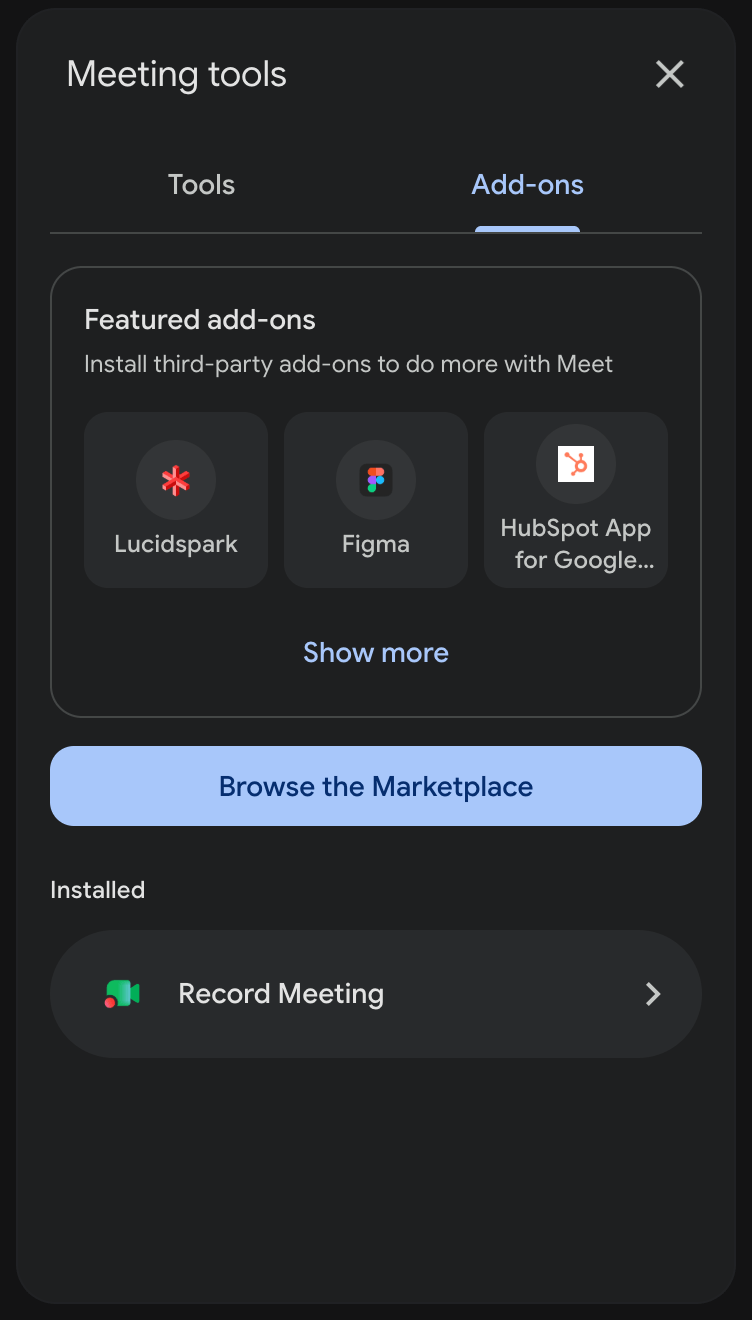
- Apri la scheda Componenti aggiuntivi e scegli Record Meeting.
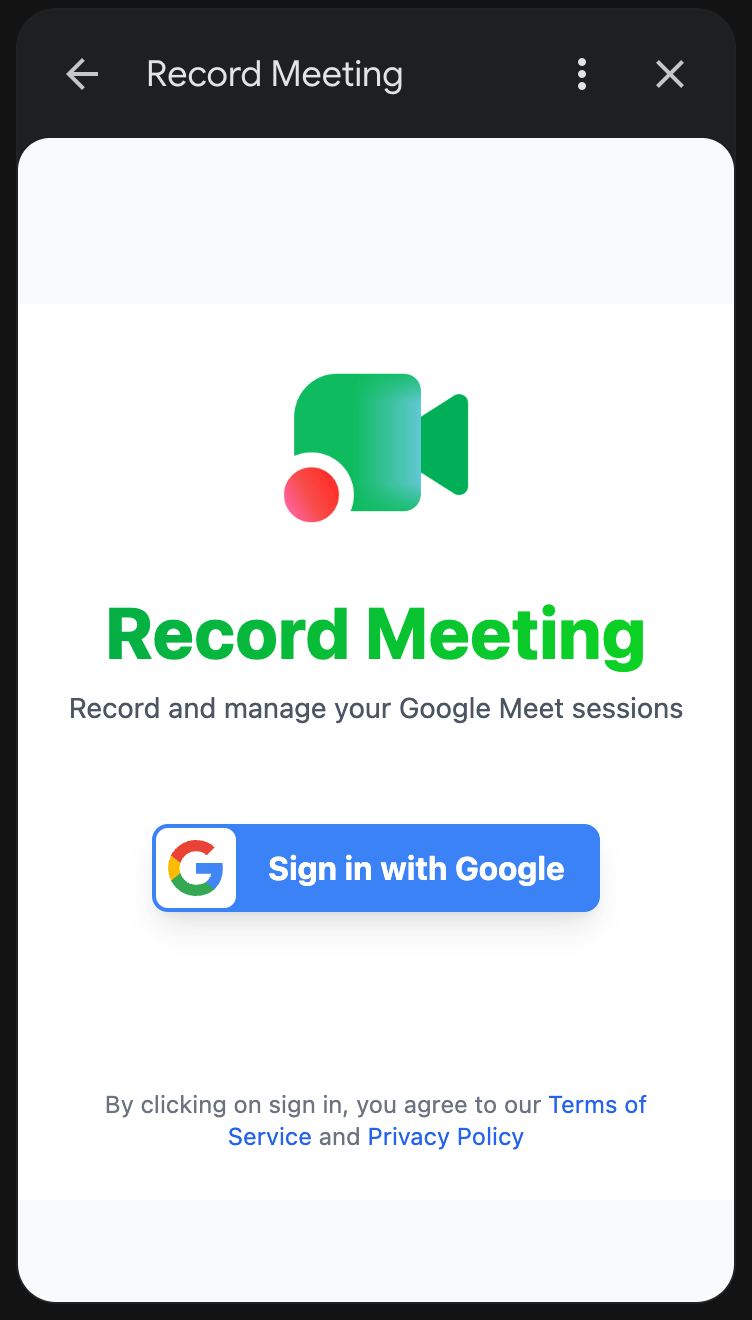
- La prima volta, fai clic su Accedi con Google e completa l’accesso nella finestra popup.
Registra la riunione
Sezione intitolata “Registra la riunione”
- Nel pannello dell’add-on, fai clic su Registra questa riunione.
- Si apre una finestra di registrazione. Consenti l’accesso al microfono se il browser lo chiede.
- Fai clic su Condividi schermo.
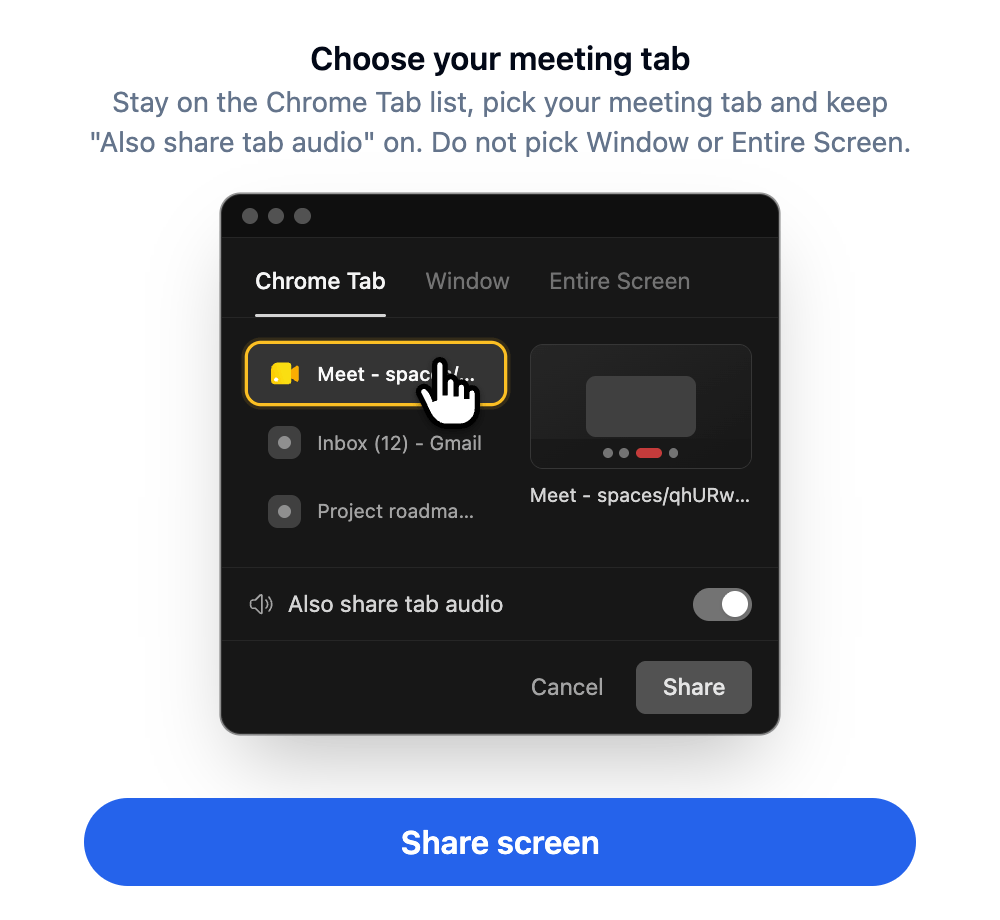
- Nel selettore del browser, resta sull’elenco Scheda Chrome, scegli la scheda della riunione e lascia attiva l’opzione Condividi anche l’audio della scheda. Non scegliere Finestra o Schermo intero, perché non trasmettono l’audio della riunione.
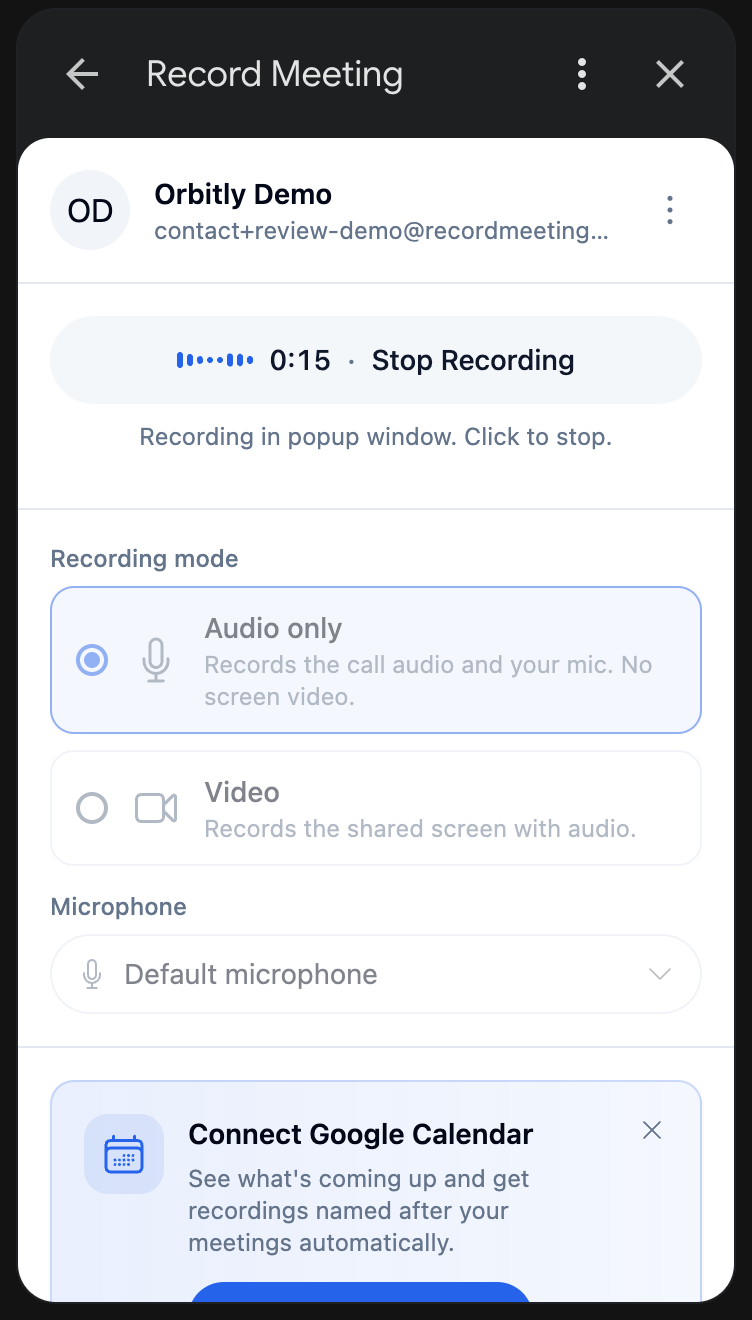
- Torna alla chiamata. Durante la registrazione il pannello mostra un timer e un livello audio.
- Per terminare, fai clic su Interrompi registrazione nel pannello dell’add-on.
L’add-on non si ferma quando la chiamata termina, quindi ricorda di fare clic su Interrompi registrazione. Se fai clic sulla barra Interrompi condivisione del browser, l’add-on chiede Continuare la registrazione?. Scegli Continua la registrazione per condividere di nuovo la scheda oppure Termina per concludere la registrazione.
Cosa mostra il pannello
Sezione intitolata “Cosa mostra il pannello”Prima di registrare, puoi impostare:
- Organizzazione e Cartella: dove viene salvata la registrazione.
- Microfono: quale microfono viene registrato.
- Modalità di registrazione: Solo audio (l’audio della chiamata e il tuo microfono, senza video dello schermo) oppure Video (lo schermo condiviso con l’audio).
- Tema e lingua.
Con il piano Free il pannello mostra il tuo utilizzo, per esempio Registrazioni usate: 3 di 5, con Passa a Pro. Quando raggiungi il limite puoi comunque registrare. Le nuove registrazioni restano bloccate finché non esegui l’upgrade.
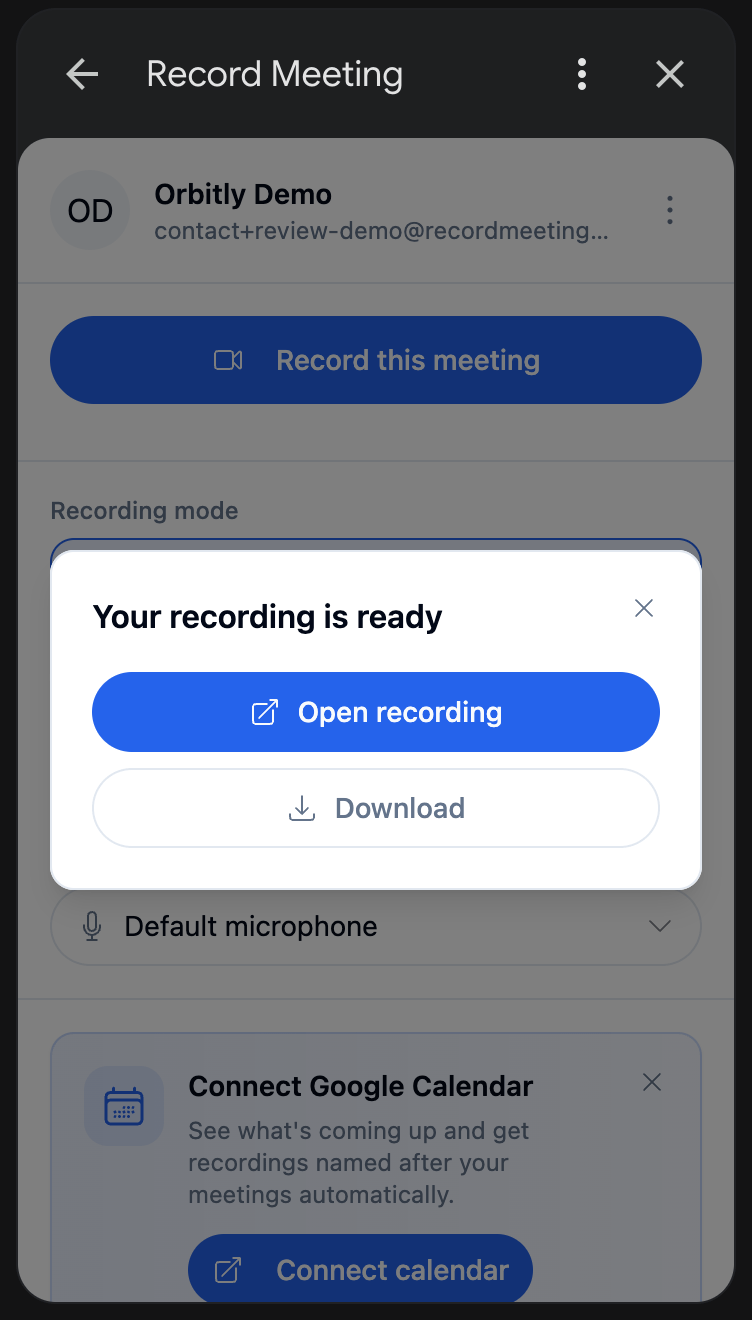
Dopo l’interruzione, la pagina della registrazione si apre in una nuova scheda e il pannello mostra La tua registrazione è pronta con due pulsanti:
- Apri registrazione la apre nell’app web.
- Scarica salva il file. I download dipendono dal tuo piano, vedi Piani e prezzi.
Il pannello elenca anche le tue registrazioni recenti.
- Solo computer. L’add-on registra Google Meet in un browser su un computer. Non registra dall’app mobile di Google Meet.
- Chrome o Edge. Apri la riunione in Google Chrome o Microsoft Edge. Safari non può registrare la scheda di una riunione.
- Solo Google Meet. Per Zoom, Teams e altre piattaforme, usa l’estensione Chrome o l’app desktop.
- Una registrazione video si interrompe a 6 ore e una registrazione audio a 12 ore. Le registrazioni più brevi di 1 secondo vengono scartate.