
Note della riunione e chat
Nei piani Pro ed Enterprise, ogni registrazione riceve le note della riunione scritte a partire dalla sua trascrizione, e una chat in cui puoi fare domande su quella riunione. Entrambe si trovano nella scheda Notes della pagina della registrazione.

Quando compaiono le note
Sezione intitolata “Quando compaiono le note”Le note vengono generate automaticamente non appena la trascrizione è pronta. Non devi avviare nulla.
Fino a quel momento, la scheda Notes mostra Notes will appear after the transcript., poi Preparing the notes e Writing the notes. Quando la generazione inizia, la pagina passa da sola alla scheda Notes, a meno che tu non abbia già scelto un’altra scheda.
Modifica le note
Sezione intitolata “Modifica le note”Fai clic in un punto qualsiasi delle note e digita. Mentre modifichi compare una barra degli strumenti con Bold, Italic, Heading, Bulleted list, Undo e Redo.
Le modifiche vengono salvate automaticamente. Non c’è nessun pulsante Save. Se un salvataggio non riesce, nella barra degli strumenti compare Not saved. Retry.
Rigenera le note
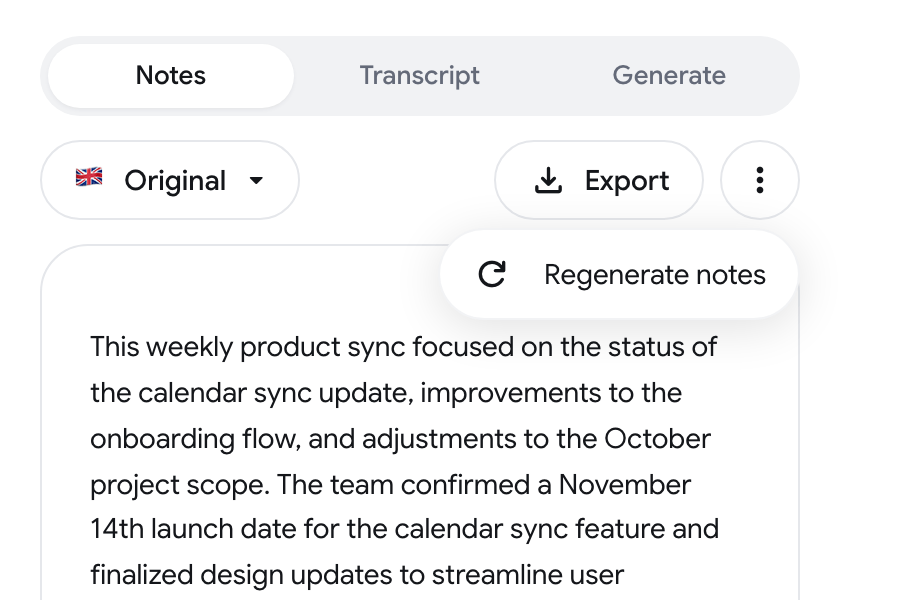
Sezione intitolata “Rigenera le note”- Apri il menu con i tre puntini in alto nella scheda Notes.
- Fai clic su Regenerate notes.
Traduci le note
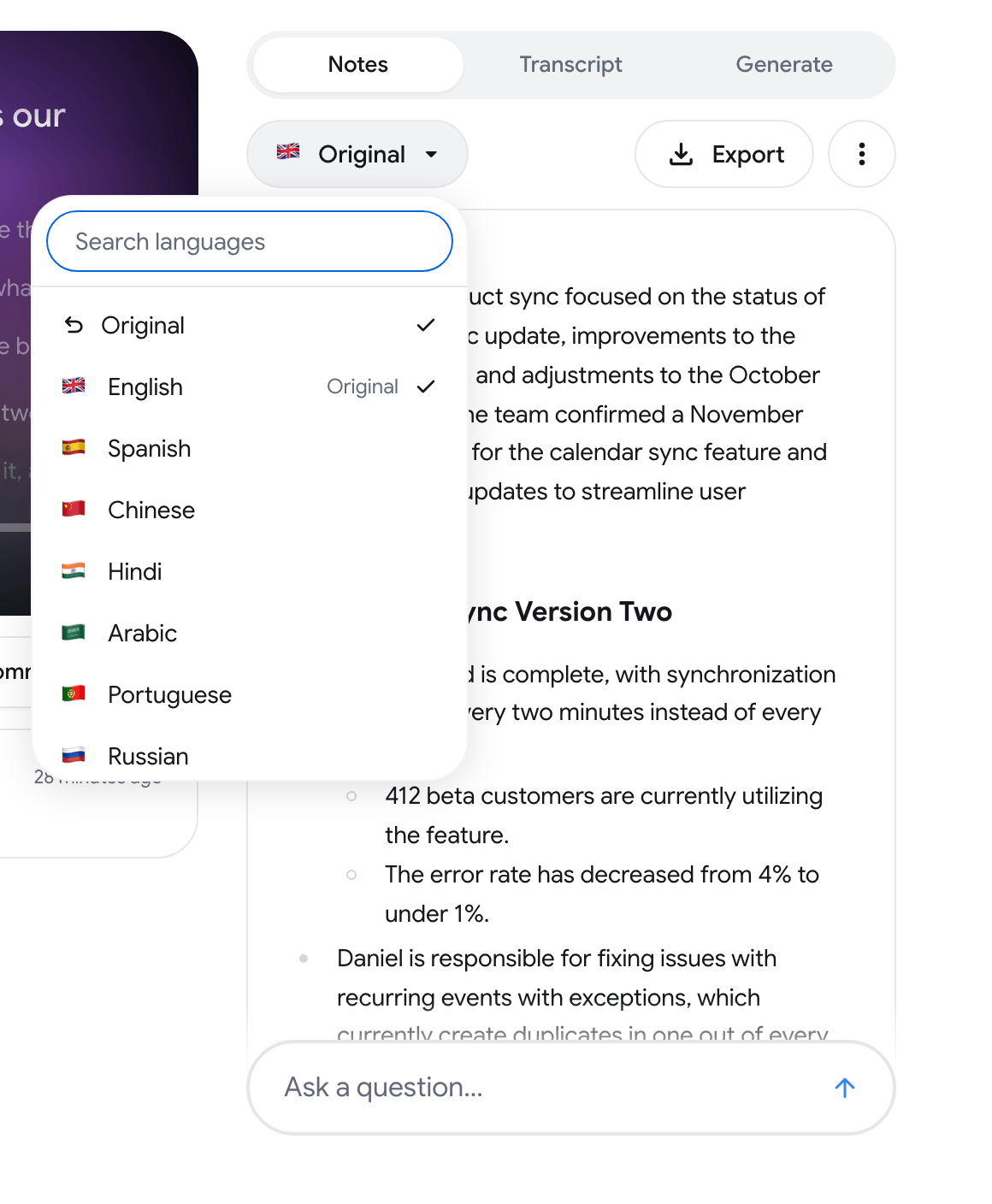
Sezione intitolata “Traduci le note”Fai clic sul pulsante della lingua in alto nella scheda Notes (per impostazione predefinita mostra Original) e scegli una lingua. Scegli Original per tornare alle note così come sono state scritte.
Esporta le note
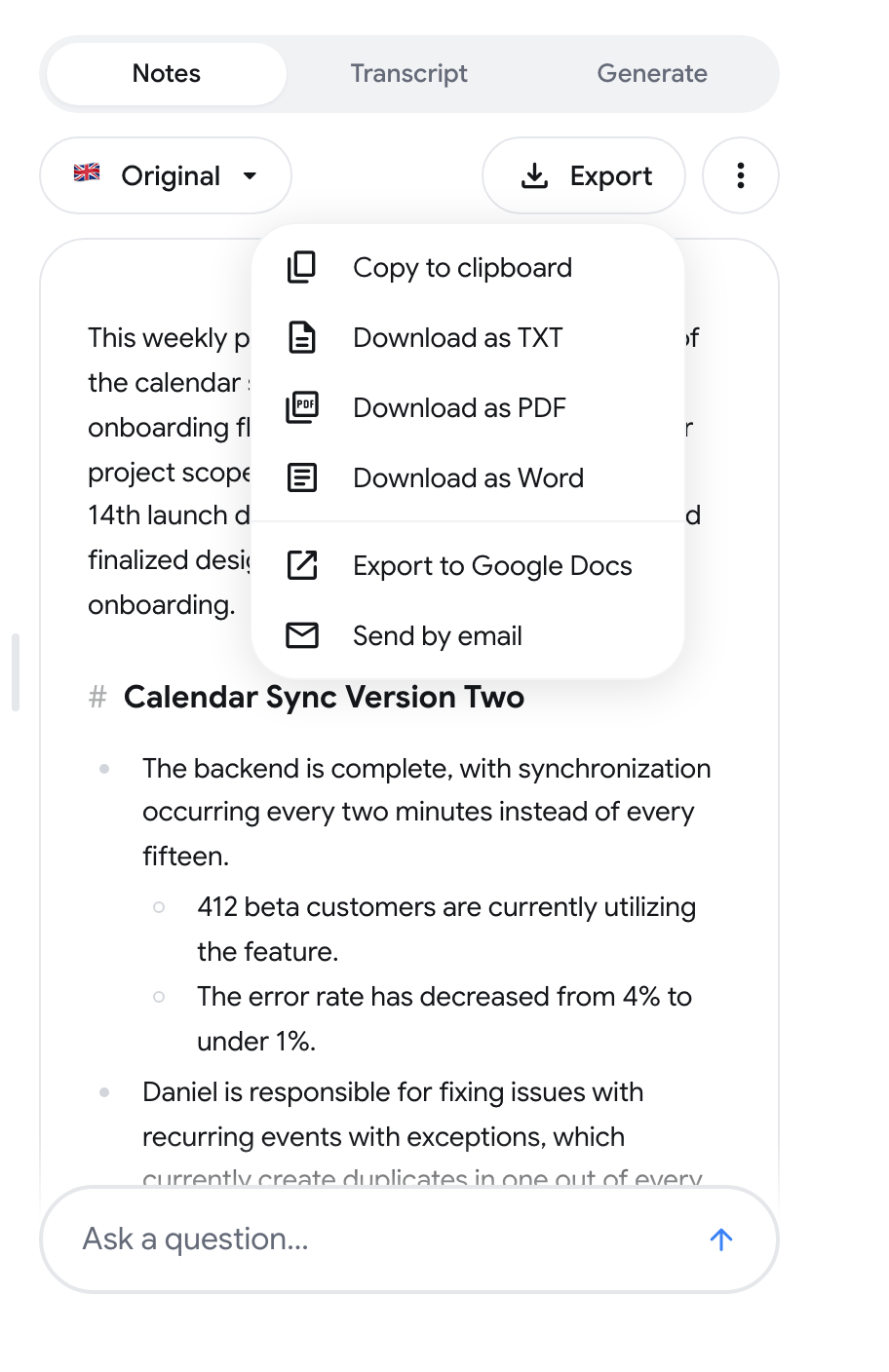
Sezione intitolata “Esporta le note”Fai clic su Export e scegli una delle opzioni:
- Copy to clipboard
- Download as TXT
- Download as PDF
- Download as Word
- Export to Google Docs: crea un Google Doc nel tuo account Google
- Send by email: compila To e Subject, poi fai clic su Open in Gmail. Gmail si apre con le note già inserite e da lì invii l’email
Per trasformare le note in un’email di follow-up o in un elenco di attività da fare, vedi Genera.
Fai domande su una registrazione
Sezione intitolata “Fai domande su una registrazione”-
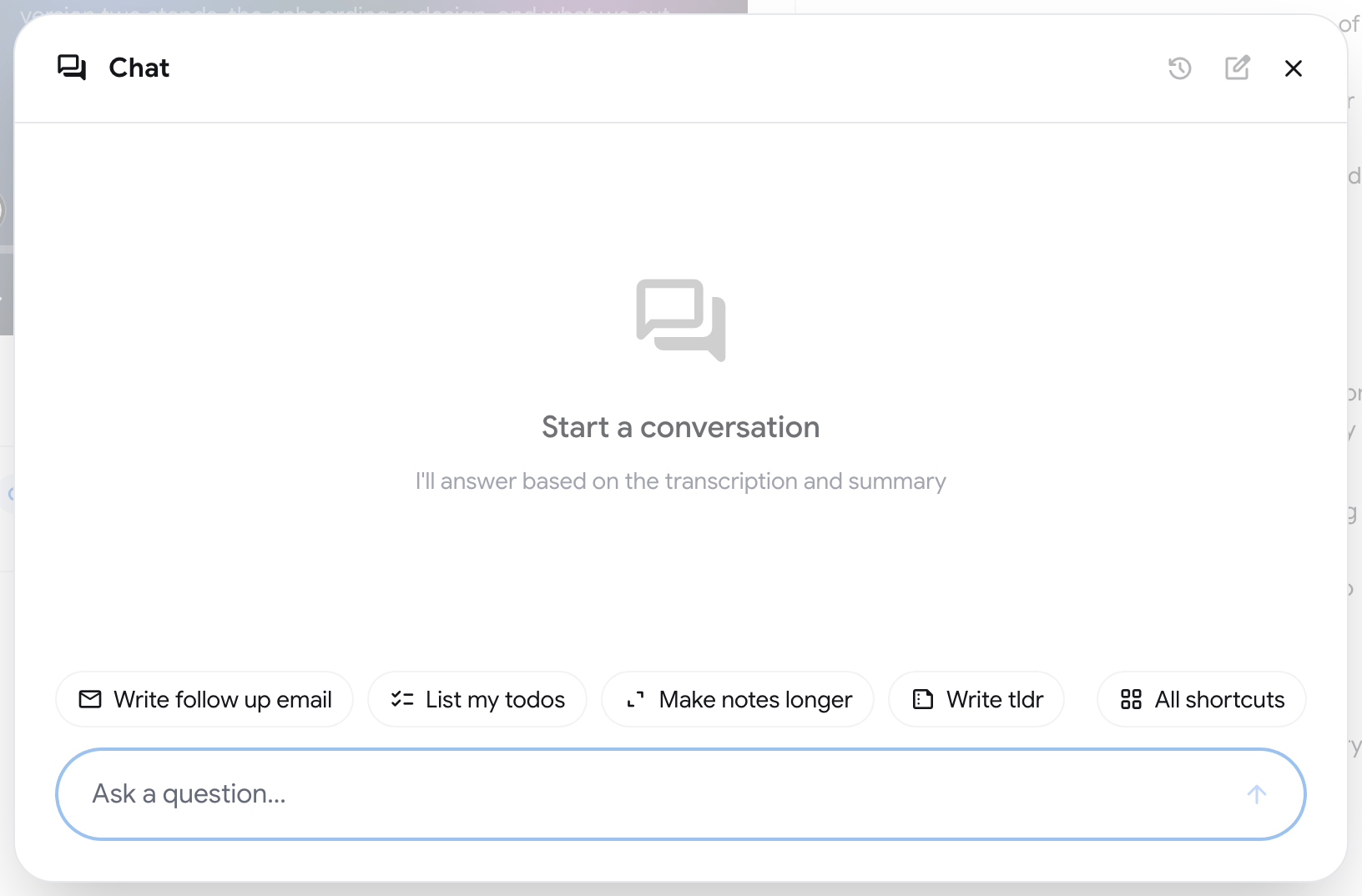
Fai clic sulla barra Ask a question… in fondo alla scheda Notes. Si apre la finestra Chat.
-
Digita una domanda e premi Enter. Premi Shift+Enter per andare a capo.
-
Leggi la risposta. Si basa sulla trascrizione e sulle note di questa registrazione.
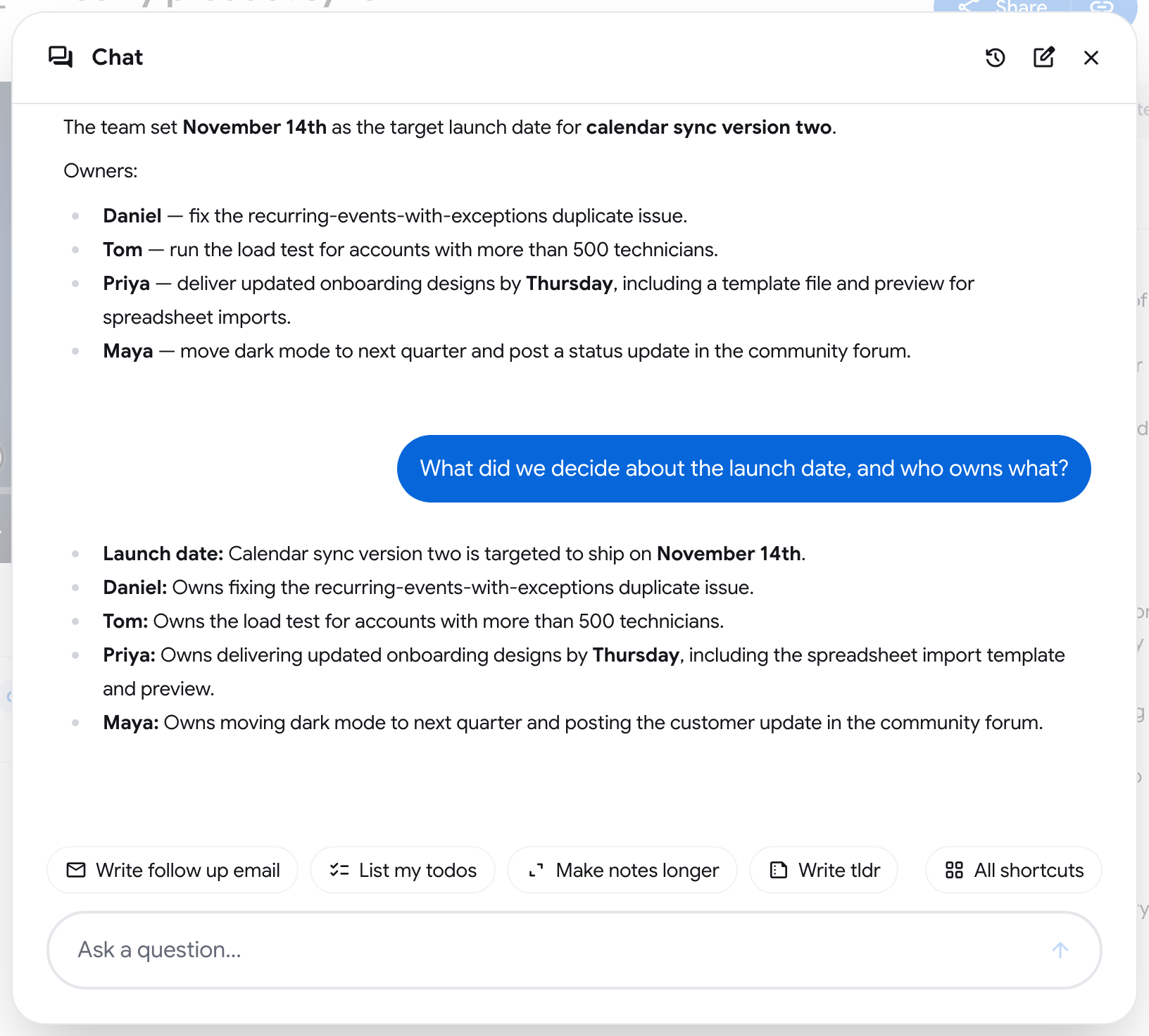
Passa il mouse su una risposta per vedere Copy e Add to notes. Puoi fare fino a 5 domande al minuto.
La barra compare quando le note sono pronte.
Usa le scorciatoie
Sezione intitolata “Usa le scorciatoie”Le scorciatoie sono prompt già pronti sopra il campo di input. Una registrazione inizia con quattro: Write follow up email, List my todos, Make notes longer e Write tldr. Fai clic su una per inviarla.
- Fai clic su All shortcuts per vedere l’elenco completo, creare le tue con New shortcut, oppure Edit, Duplicate e Delete quelle che hai creato. Le scorciatoie predefinite sono contrassegnate come Default e possono essere duplicate, non modificate.
- Digita
/nel campo di input per scegliere una scorciatoia per nome.
Avvia una nuova chat e trova quelle vecchie
Sezione intitolata “Avvia una nuova chat e trova quelle vecchie”Nell’intestazione della finestra Chat:
- New Chat archivia la conversazione attuale e ne avvia una vuota.
- Chat History elenca le conversazioni precedenti su questa registrazione. Fai clic su una per aprirla di nuovo.
Chiedi informazioni su tutte le tue riunioni
Sezione intitolata “Chiedi informazioni su tutte le tue riunioni”Per fare una domanda su tutte le registrazioni, usa la barra Ask about your meetings nella Home. Vedi Home e calendario. Puoi anche chiedere informazioni su una persona o un’azienda da Contatti.
Vedi Piani e prezzi per confrontare i piani.