
Genera
La scheda Genera della pagina della registrazione trasforma le note della riunione in elementi che puoi inviare o con cui puoi lavorare: un’email di follow-up, un elenco di attività, una presentazione e un documento della riunione. Fa parte di Pro e Enterprise.
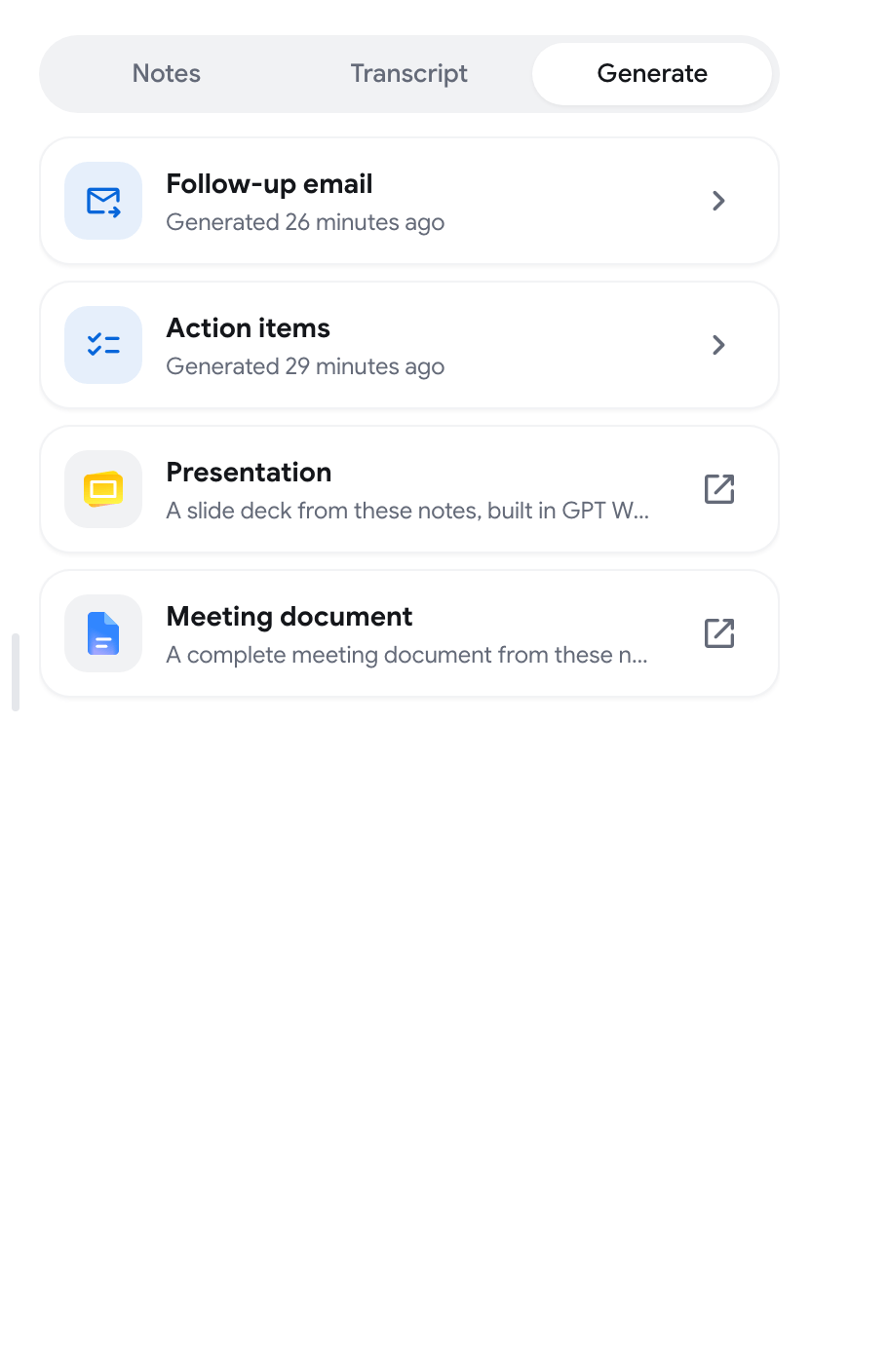
La scheda si sblocca quando le note della riunione sono pronte. Vedi Note della riunione e chat.
Scrivi un’email di follow-up
Sezione intitolata “Scrivi un’email di follow-up”-
Apri la scheda Genera e fai clic su Genera nella riga Email di follow-up.
-
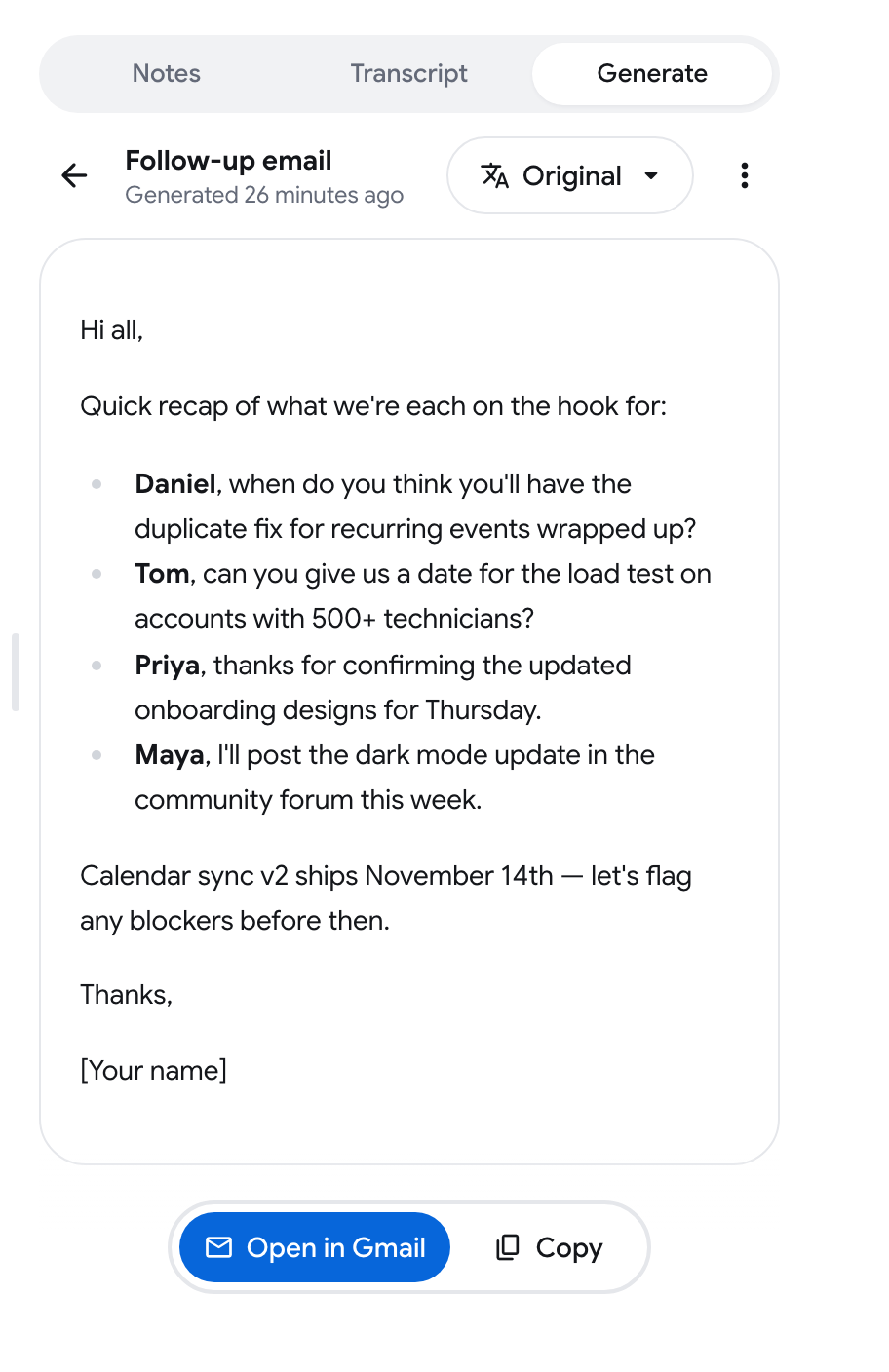
Attendi mentre l’email viene scritta. È breve e incentrata sui prossimi passi.
-
Fai clic su Apri in Gmail per aprire un nuovo messaggio Gmail con oggetto e testo compilati, oppure su Copia per incollare il testo altrove.
Non viene inviato nulla automaticamente. Rivedi e invii l’email in Gmail.
Ottieni le attività
Sezione intitolata “Ottieni le attività”- Fai clic su Genera nella riga Attività.
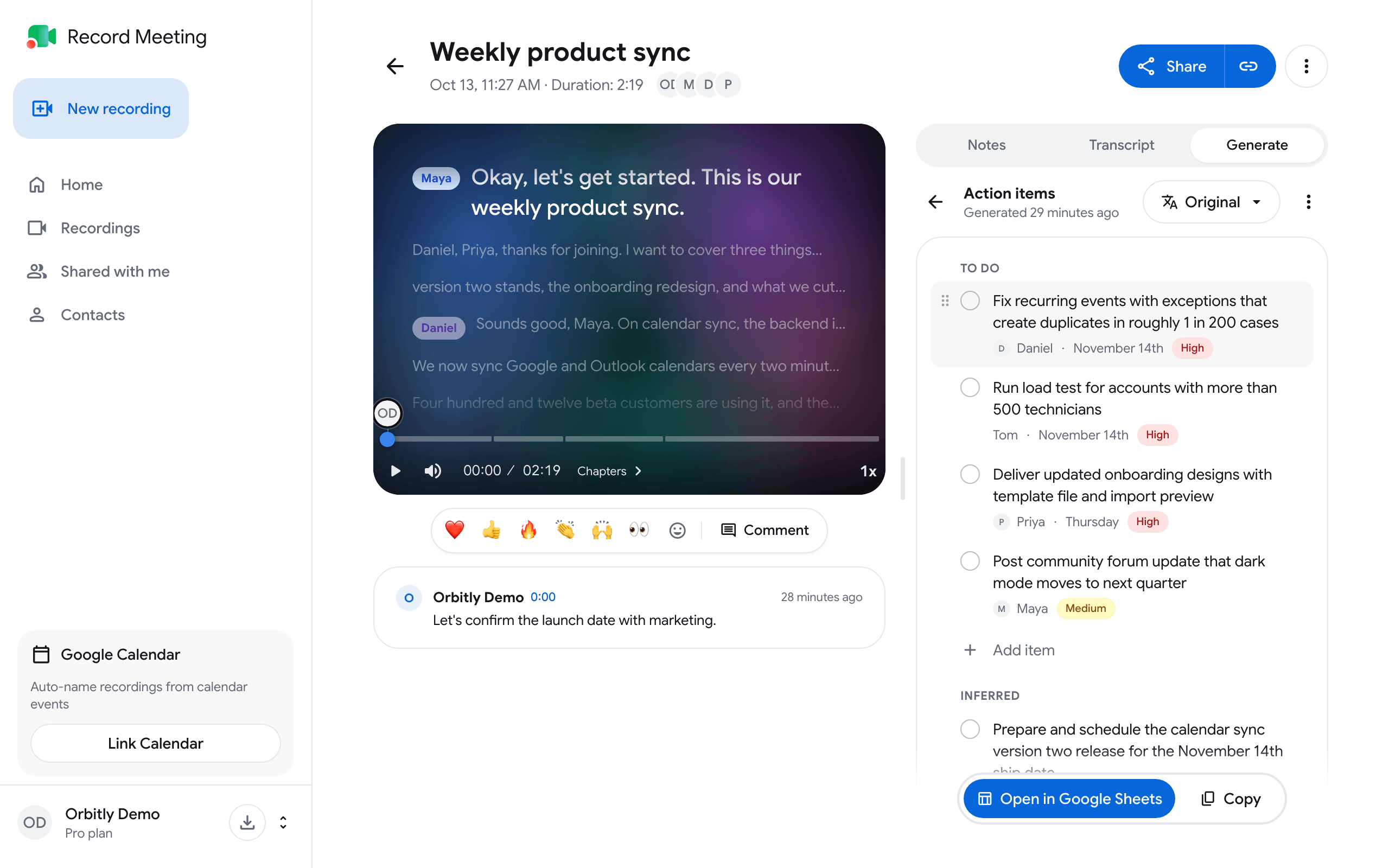
- L’elenco appare in due sezioni: Da fare per le attività assegnate chiaramente e Dedotte per le attività che derivano dalla discussione.
Se la riunione non conteneva attività, vedi Non sono state trovate attività in questa riunione.
Modifica l’elenco
Sezione intitolata “Modifica l’elenco”Fai clic su un elemento per aprirlo. Puoi quindi:
- Riscrivere l’attività.
- Impostare il Responsabile: cerca le persone della riunione o digita un nome qualsiasi.
- Impostare la Scadenza: Oggi, Domani, Fine settimana, Prossima settimana o Scegli una data.
- Impostare la Priorità: Alta, Media o Bassa.
- Spostare l’elemento nell’altra sezione.
- Eliminarlo. Per alcuni secondi appare un messaggio con Annulla.
Altre operazioni possibili nell’elenco:
- Seleziona la casella rotonda per contrassegnare un elemento come completato.
- Fai clic su Aggiungi elemento sotto una sezione per aggiungere un’attività tua.
- Trascina un elemento usando la maniglia per riordinarlo.
Le modifiche vengono salvate automaticamente.
Invia l’elenco altrove
Sezione intitolata “Invia l’elenco altrove”- Apri in Google Sheets crea un foglio di calcolo nel tuo account Google con le colonne Completato, Attività, Responsabile, Scadenza, Sezione e Priorità. La prima volta Google potrebbe chiedere l’autorizzazione.
- Copia mette l’elenco negli appunti come elenco di attività.
Crea una presentazione o un documento della riunione
Sezione intitolata “Crea una presentazione o un documento della riunione”Presentazione e Documento della riunione vengono creati in GPT Workspace, il nostro prodotto complementare per Google Slides e Google Docs.
Fai clic sulla riga. GPT Workspace si apre in una nuova scheda con le note della riunione come prompt iniziale e crea lì la presentazione a diapositive o il documento. Potrebbe essere necessario accedere prima a GPT Workspace.
Traduci, rigenera o elimina
Sezione intitolata “Traduci, rigenera o elimina”Quando l’email o le attività sono pronte:
- Usa il pulsante della lingua in alto (mostra Originale) per tradurre il risultato. Copia, Apri in Gmail e Apri in Google Sheets usano quindi il testo tradotto. Le attività possono essere modificate solo in Originale.
- Apri il menu con i tre punti e fai clic su Rigenera per riscriverlo dalle note correnti, oppure su Elimina per rimuoverlo. Puoi generarlo di nuovo in qualsiasi momento.
Se modifichi le note della riunione dopo la generazione, la riga mostra Note modificate. Rigenera per aggiornare il risultato.
Dopo aver fatto clic su Apri in Gmail o Google Sheets
Sezione intitolata “Dopo aver fatto clic su Apri in Gmail o Google Sheets”Prima che il file si apra, una finestra di dialogo suggerisce l’estensione Chrome di GPT Workspace. Fai clic su Continua verso Gmail o Continua verso Sheets per passare al file.