
Organizzazioni e team
Un’organizzazione è uno spazio di lavoro condiviso per un team: i suoi membri registrano al suo interno e i Proprietari e gli Amministratori decidono chi può vedere e fare cosa. Per creare un’organizzazione è necessario il piano Enterprise. Vedi Piani e prezzi.
Creare un’organizzazione
Sezione intitolata “Creare un’organizzazione”-
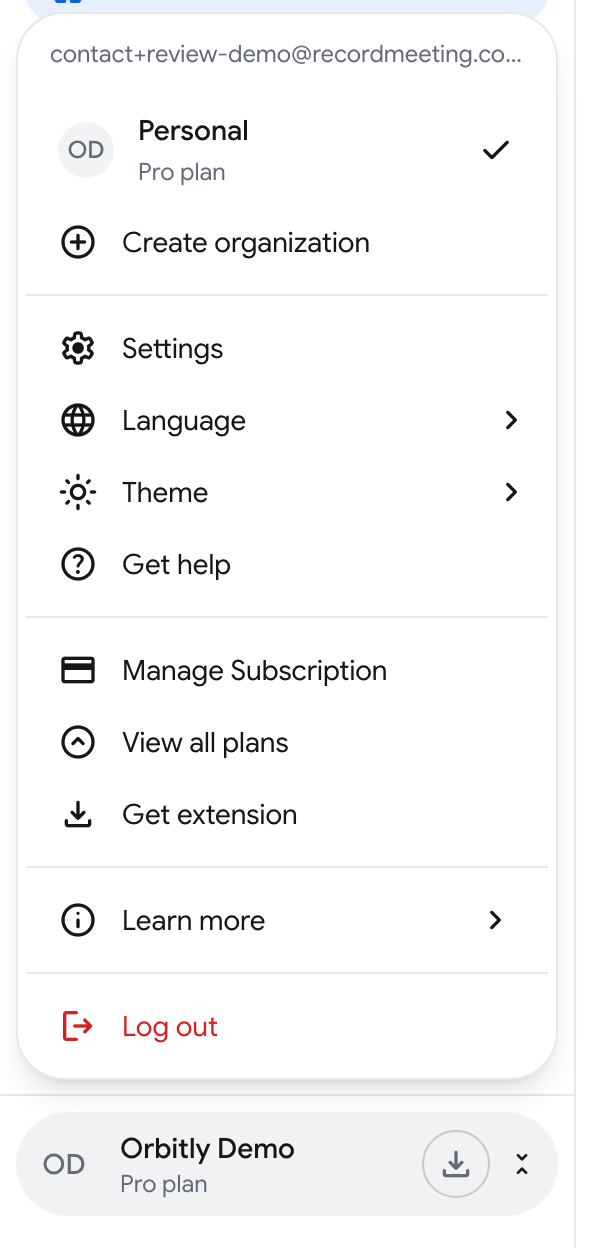
Fai clic sul pulsante con il tuo nome in fondo alla barra laterale per aprire il menu dell’account.
-
Fai clic su Crea organizzazione.
-
Digita il Nome organizzazione e fai clic su Crea organizzazione.
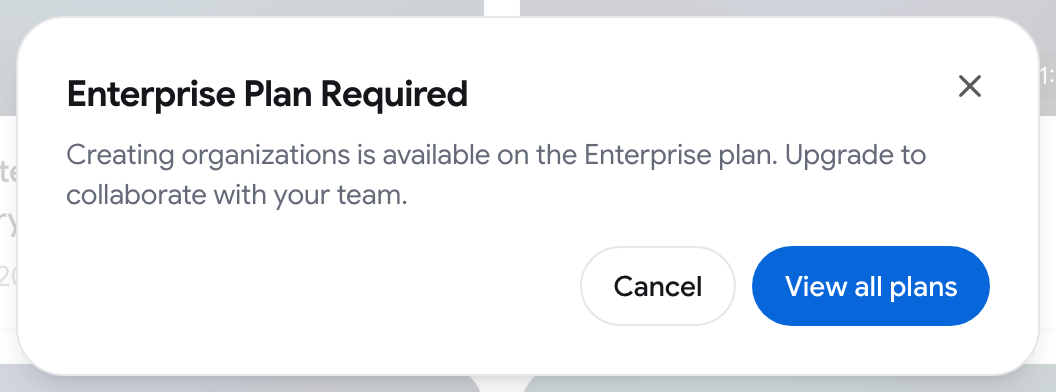
L’app passa alla nuova organizzazione. Se non hai il piano Enterprise, si apre invece una finestra Piano Enterprise richiesto con il pulsante Visualizza tutti i piani.
Passare da un workspace all’altro
Sezione intitolata “Passare da un workspace all’altro”Il menu dell’account elenca Personale e tutte le organizzazioni a cui appartieni, ciascuna con il tuo ruolo. Fai clic su una voce per passare. La barra laterale mostra quindi quel workspace.
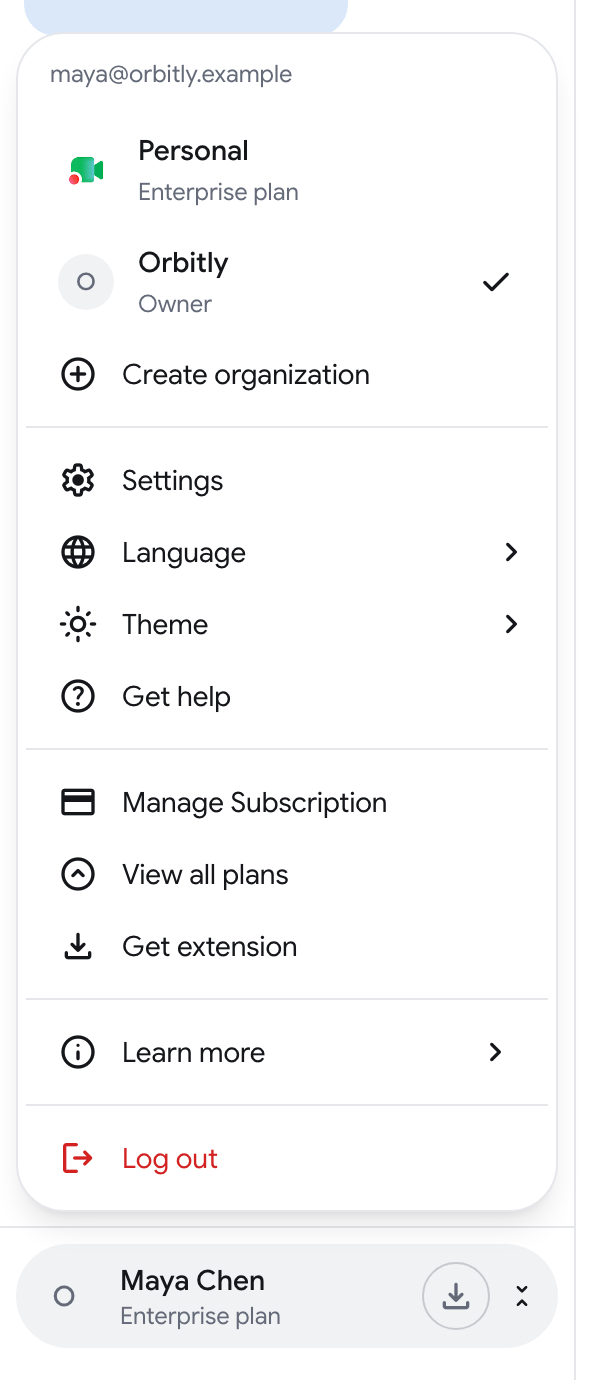
In un’organizzazione, la barra laterale contiene Registrazioni, Contatti e l’elenco delle Cartelle. Proprietari e Amministratori vedono anche Statistiche e Impostazioni.
| Ruolo | Cosa può fare |
|---|---|
| Proprietario | Controllo completo sull’organizzazione |
| Amministratore | Gestisce impostazioni, membri e cartelle |
| Editor | Crea, modifica e visualizza le registrazioni |
| Visualizzatore | Accesso in sola visualizzazione |
Il ruolo Proprietario non può essere assegnato a un membro né revocato dalle Impostazioni membro.
Manager è un ruolo all’interno di una cartella, non nell’intera organizzazione. Un Manager gestisce le cartelle a cui è assegnato e i membri di quelle cartelle.
Aggiungere un membro
Sezione intitolata “Aggiungere un membro”-
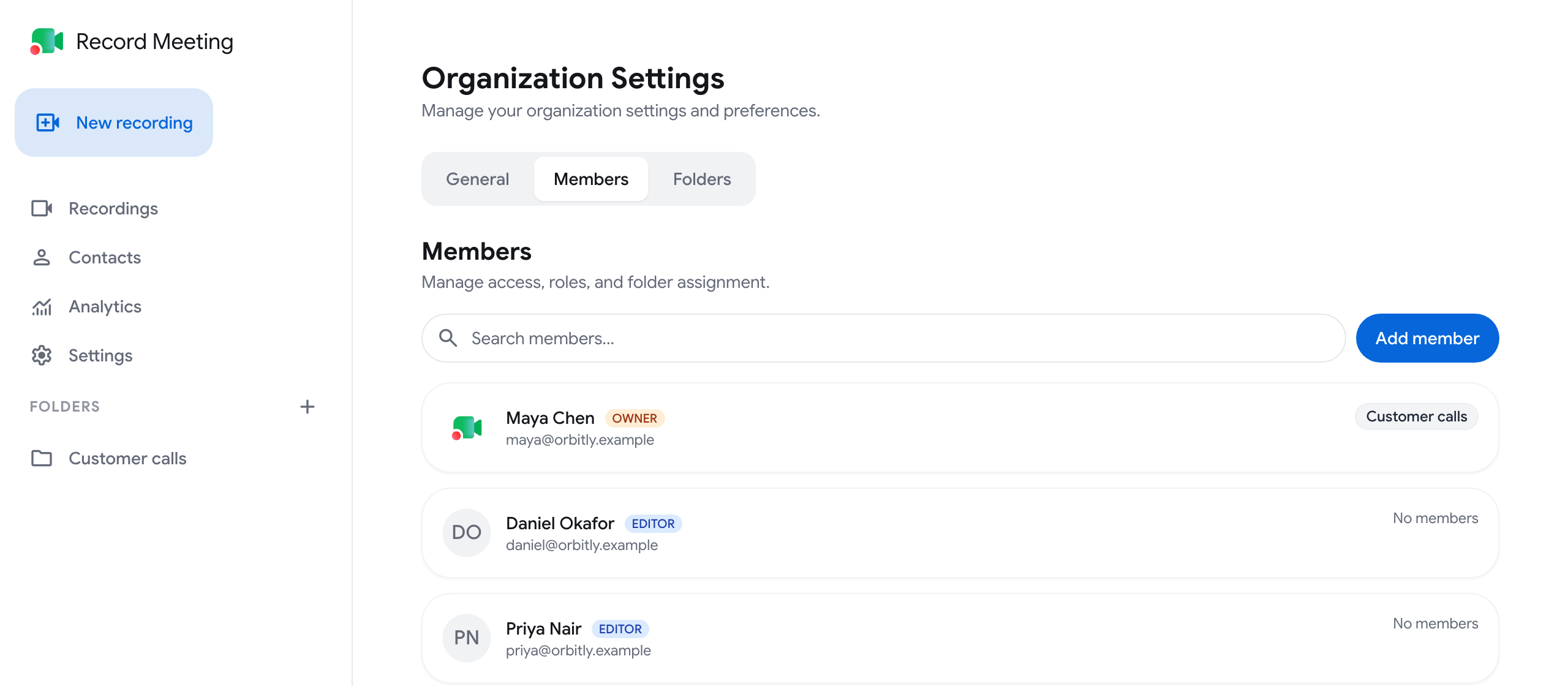
Nell’organizzazione, vai su Impostazioni ➤ Membri.
-
Fai clic su Aggiungi membro.
-
Digita l’Email della persona, scegli un Ruolo (Amministratore, Editor o Visualizzatore) e fai clic su Aggiungi membro.
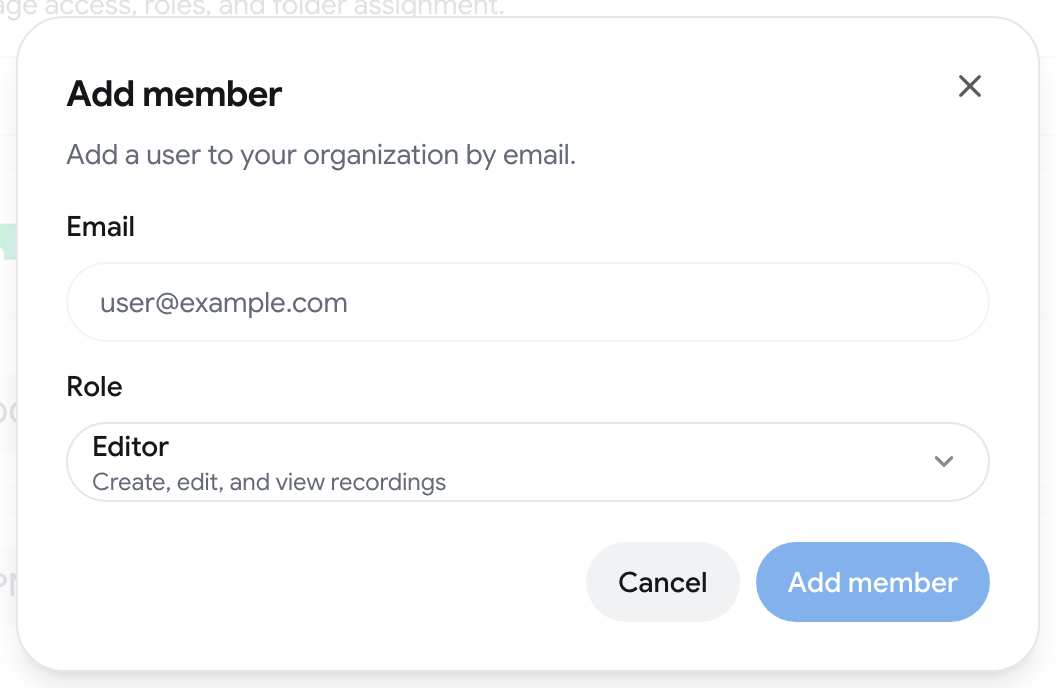
La persona viene aggiunta subito e riceve un’email di notifica.
Modificare le autorizzazioni di un membro
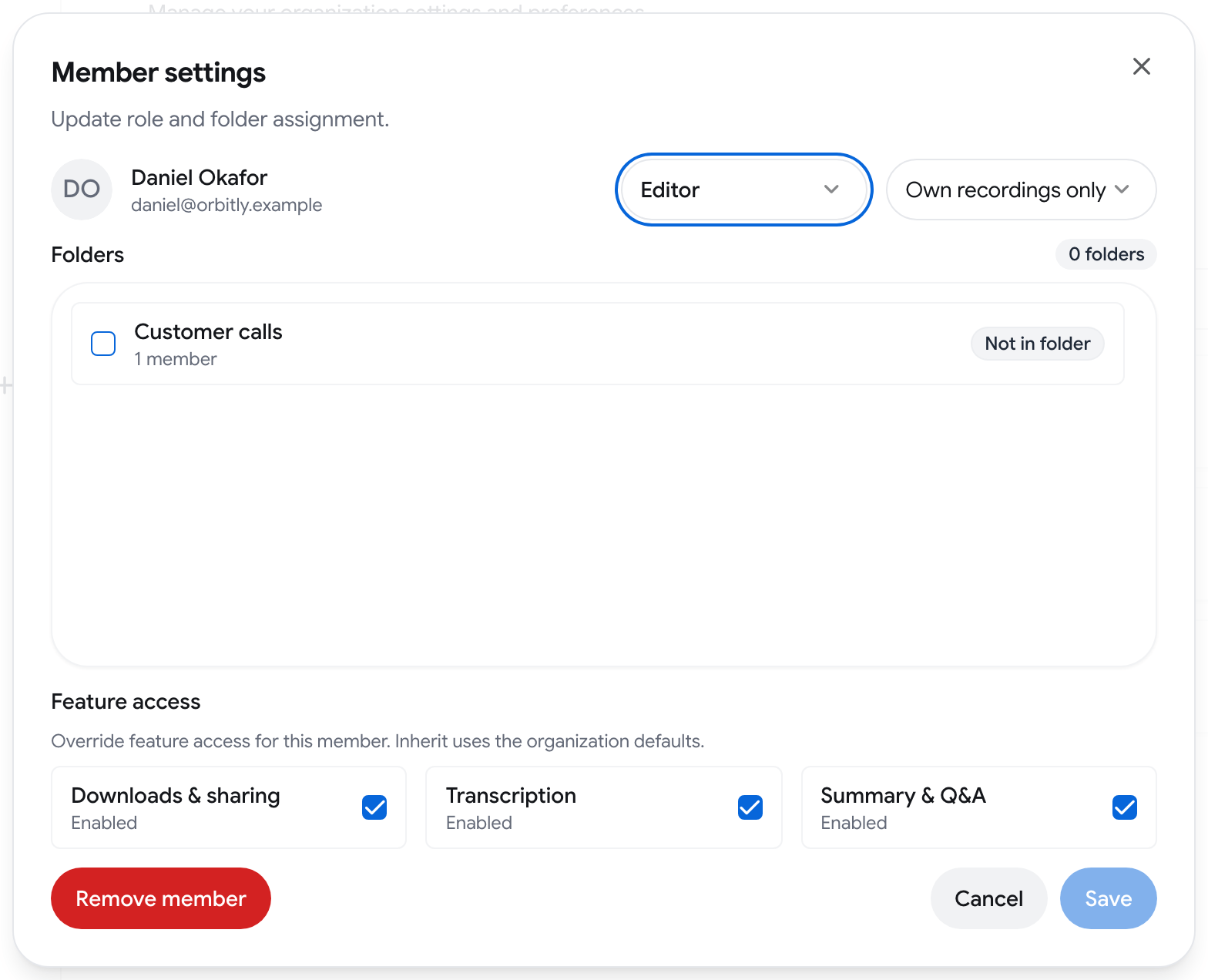
Sezione intitolata “Modificare le autorizzazioni di un membro”In Impostazioni ➤ Membri, fai clic su un membro per aprire le Impostazioni membro. Da lì puoi modificare:
- Ruolo.
- Visibilità delle registrazioni, per Editor e Visualizzatori. Un Editor può avere Solo le proprie registrazioni o Solo le cartelle. Un Visualizzatore può avere Solo le cartelle o Tutte le registrazioni. Proprietari e Amministratori vedono sempre tutte le registrazioni.
- Cartelle: le cartelle a cui appartiene il membro.
- Accesso alle funzionalità: tre interruttori, Download e condivisione, Trascrizione e Riepilogo e Q&A.
Fai clic su Salva per applicare. Rimuovi membro toglie la persona dall’organizzazione.
Cartelle
Sezione intitolata “Cartelle”Le cartelle raggruppano registrazioni e persone, ad esempio per team o progetto. Un membro con visibilità Solo le cartelle vede le registrazioni delle cartelle a cui appartiene.
Creare una cartella
-
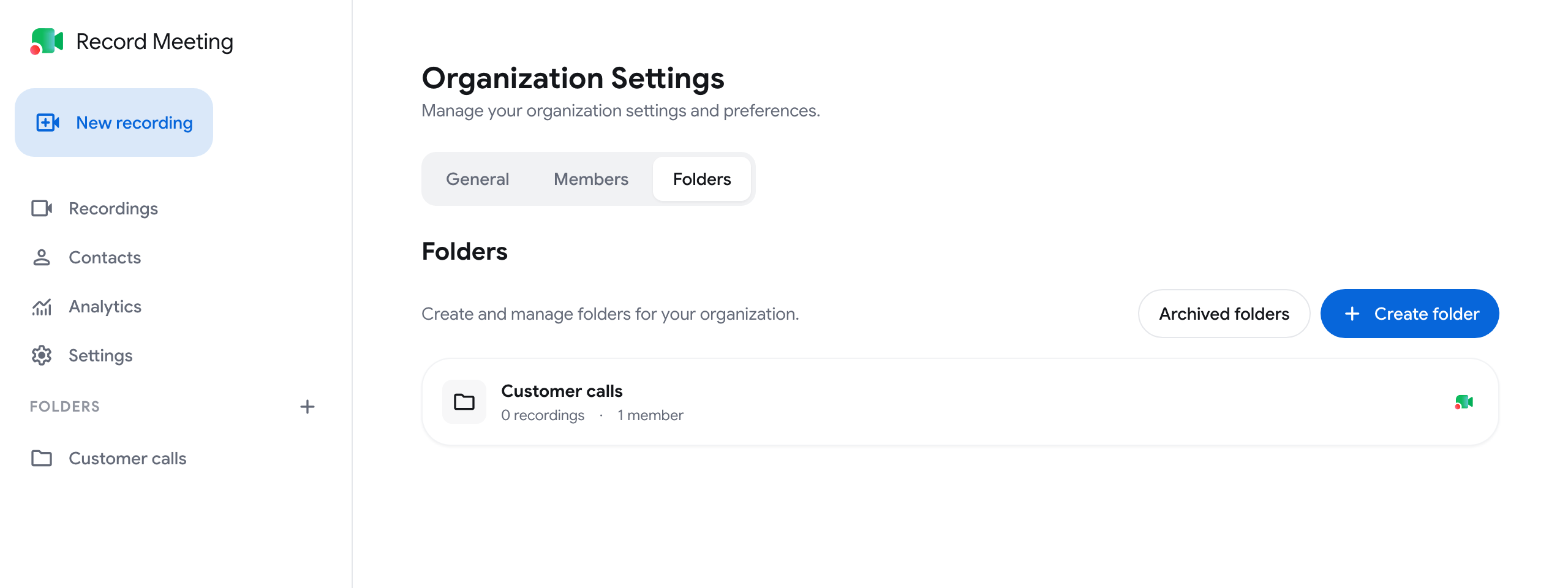
Vai su Impostazioni ➤ Cartelle.
-
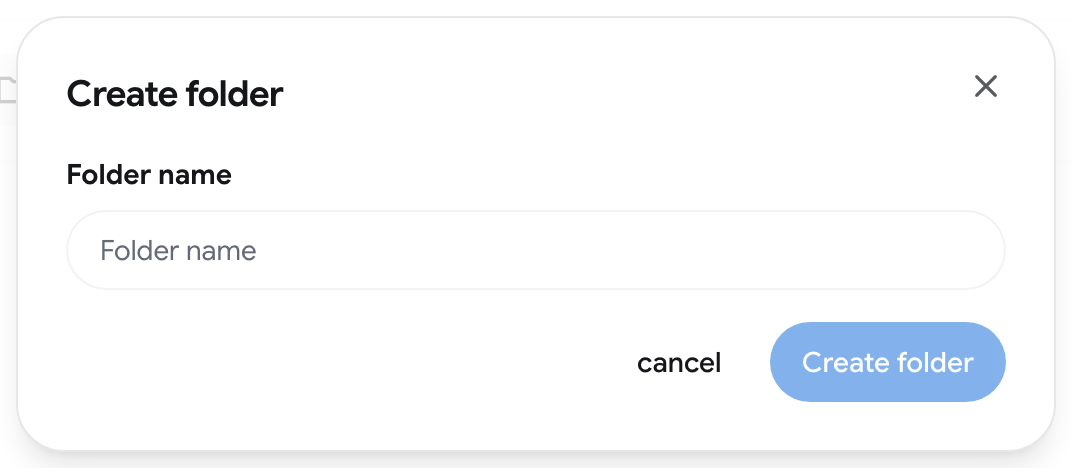
Fai clic su Crea cartella, digita il Nome cartella e fai clic su Crea cartella.
Impostare manager e membri
Fai clic su una cartella in Impostazioni ➤ Cartelle per aprire le Impostazioni cartella. Cerca una persona per aggiungerla, poi scegli Manager o Editor per ciascuna. Le persone sono elencate in Manager e Membri. Proprietari e Amministratori hanno accesso completo a ogni cartella.
Aggiungere registrazioni a una cartella
Apri la cartella dalla barra laterale e fai clic su Aggiungi, oppure usa Sposta… nel menu di una registrazione e scegli la cartella. Vedi Trasferire le registrazioni.
Nella pagina di una cartella, il menu accanto al nome contiene Rinomina, Gestisci membri e Archivia cartella. Le cartelle archiviate possono essere ripristinate da Cartelle archiviate in Impostazioni ➤ Cartelle.
Impostazioni generali
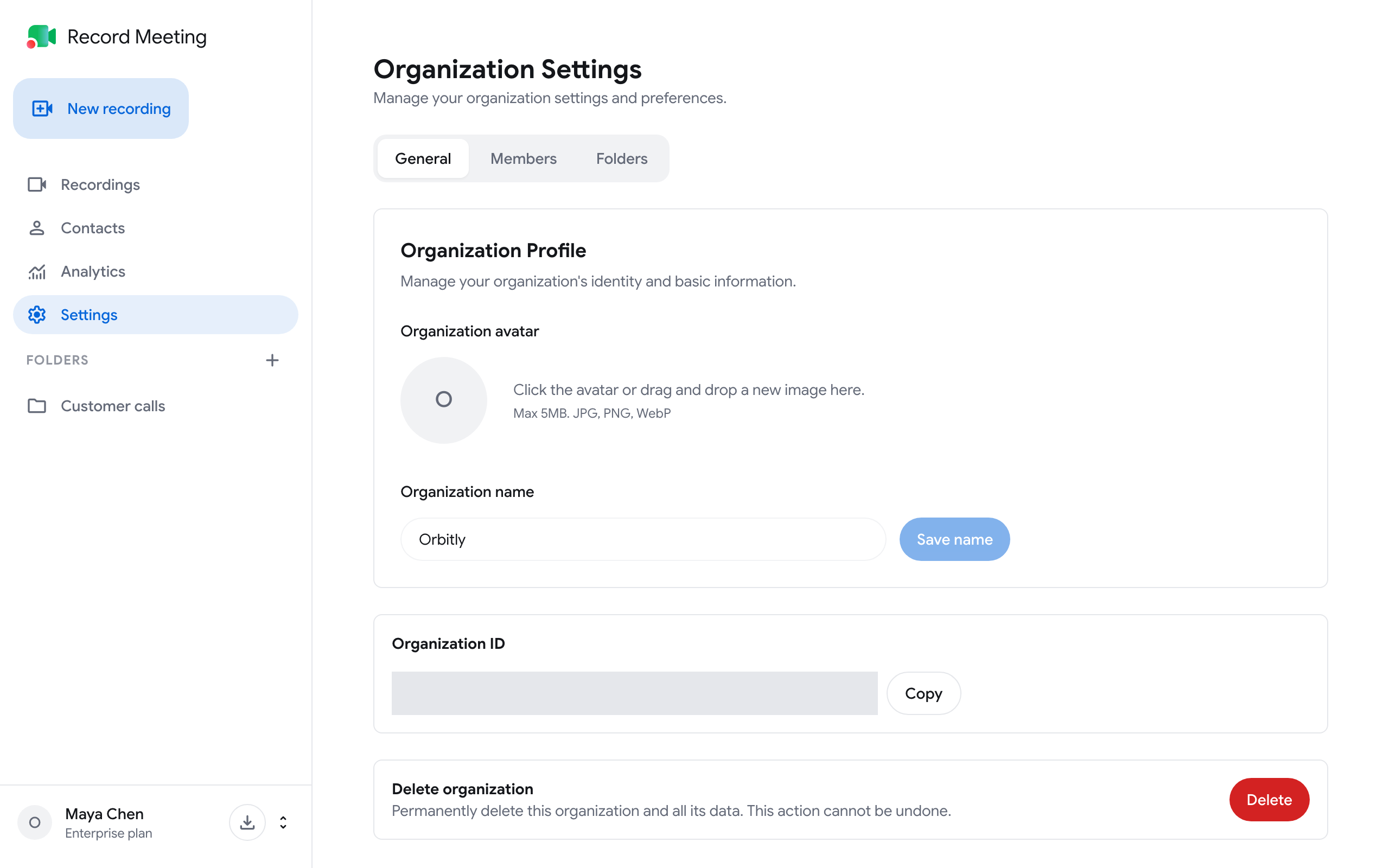
Sezione intitolata “Impostazioni generali”Impostazioni ➤ Generali contiene il profilo dell’organizzazione:
- Avatar dell’organizzazione: fai clic sull’avatar o trascina un’immagine su di esso (JPG, PNG o WebP, fino a 5MB). Solo il Proprietario può modificarlo.
- Nome organizzazione: modificalo e fai clic su Salva nome.
- ID organizzazione, con un pulsante Copia. Ti serve per l’API.
- Elimina organizzazione: solo il Proprietario lo vede.