
La pagina della registrazione
Facendo clic su una registrazione si apre la sua pagina. Il player è a sinistra, mentre a destra c’è un pannello laterale con le note, la trascrizione e altri strumenti. Su uno schermo stretto il pannello si sposta sotto il player.

Rinomina la registrazione
Sezione intitolata “Rinomina la registrazione”Fai clic sul titolo in cima alla pagina, digita un nuovo nome e premi Invio. Sotto il titolo vedi la data, la durata e i partecipanti della riunione.
Puoi rinominare una volta che il video è pronto per la riproduzione.
Riproduci la registrazione
Sezione intitolata “Riproduci la registrazione”La barra di controllo dispone di play e pausa, volume, tempo corrente, Capitoli, pulsante della velocità e, per i video, schermo intero. Se torni a una registrazione che non hai finito, la riproduzione riprende da dove l’avevi lasciata. Fai clic su Ricomincia per tornare all’inizio.
Le scorciatoie da tastiera funzionano quando non stai digitando in un campo:
| Tasto | Azione |
|---|---|
| Spazio o K | Riproduci o metti in pausa |
| Frecce sinistra e destra | Indietro o avanti di 5 secondi |
| J e L | Indietro o avanti di 10 secondi |
| Frecce su e giù | Volume |
| M | Disattiva audio |
| F | Schermo intero |
| C | Attiva o disattiva sottotitoli |
| Da 0 a 9 | Vai dallo 0% al 90% della registrazione |
| Shift+, e Shift+. | Più lento o più veloce |
Cambia la velocità di riproduzione
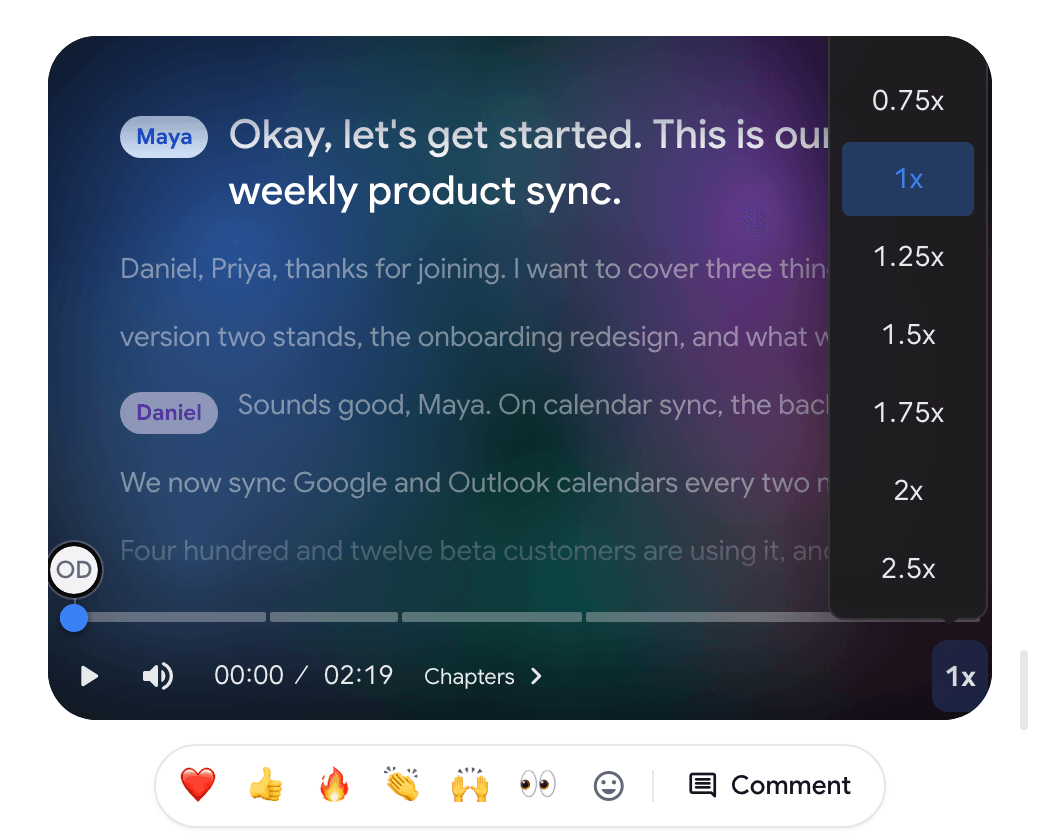
Sezione intitolata “Cambia la velocità di riproduzione”Fai clic sul pulsante della velocità (1x) nella barra di controllo e scegli una velocità da 0.5x a 2.5x.
Vai a un capitolo
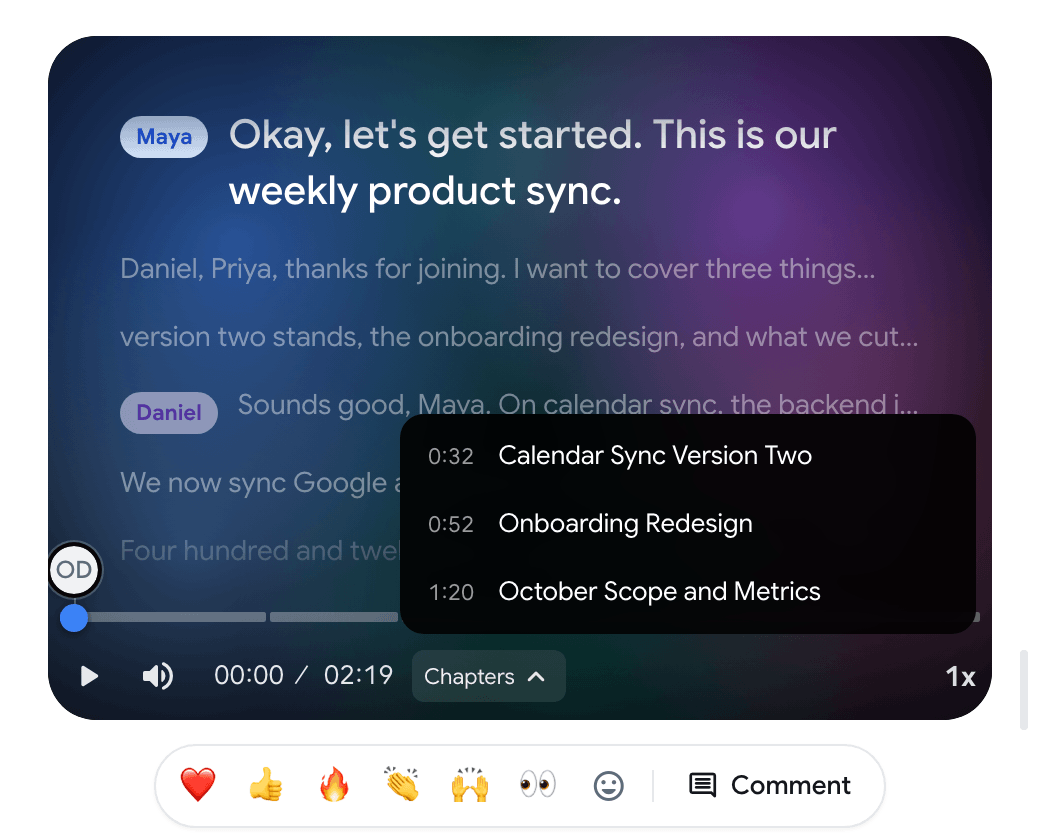
Sezione intitolata “Vai a un capitolo”Quando le note della riunione sono pronte, la registrazione è divisa in capitoli. Fai clic su Capitoli nella barra di controllo e scegli un capitolo per passare direttamente a quel punto.
Mostra o nascondi i sottotitoli
Sezione intitolata “Mostra o nascondi i sottotitoli”Quando una registrazione video ha una trascrizione, il suo testo viene mostrato sopra il video come sottotitoli. Fai clic sul pulsante CC nella barra di controllo (Nascondi sottotitoli o Mostra sottotitoli) oppure premi C. I sottotitoli sono nascosti quando il player è piccolo.
Una registrazione solo audio non ha video, quindi il player mostra invece il testo parlato.
Le schede del pannello laterale
Sezione intitolata “Le schede del pannello laterale”- Note: le note della riunione generate dall’IA, con la barra della chat Fai una domanda… in basso. Vedi Note della riunione e chat.
- Trascrizione: il testo completo con i relatori, la ricerca, la traduzione, l’esportazione e le Statistiche relatori. Vedi Trascrizione.
- Genera: un’email di follow-up, attività da svolgere e altro ancora, creati dalle note. Si sblocca quando le note sono pronte. Vedi Genera.
- Modifiche: salta i silenzi e le parole di riempimento (vedi sotto).
Le note, la trascrizione e Genera fanno parte di Pro e Enterprise.
Su uno schermo ampio puoi trascinare il divisore tra il player e il pannello per ridimensionarli.
Salta silenzi e parole di riempimento
Sezione intitolata “Salta silenzi e parole di riempimento”La scheda Modifiche compare solo quando la registrazione ha pause o parole di riempimento da saltare. Richiede una trascrizione.
- Salta silenzi supera le pause nella conversazione di circa 2 secondi o più. La riga mostra quanti secondi vengono rimossi. È attivo per impostazione predefinita.
- Salta parole di riempimento supera i segmenti composti solo da suoni di riempimento come “ehm” o “uh”. La riga mostra quante parole vengono saltate.
Questi interruttori cambiano solo la riproduzione. La registrazione stessa e un file scaricato non vengono tagliati. La tua scelta viene memorizzata in questo browser per tutte le registrazioni.
Reagisci e commenta
Sezione intitolata “Reagisci e commenta”Sotto il player c’è una riga di emoji e un pulsante Commenta. Entrambi lasciano un indicatore sulla sequenza temporale nel momento corrente. Vedi Commenti e reazioni.
Condivisione e menu con i tre puntini
Sezione intitolata “Condivisione e menu con i tre puntini”Condividi nell’angolo in alto a destra apre la finestra di condivisione, e il pulsante del link accanto copia il link di condivisione. Vedi Condivisione delle registrazioni.
Il menu con i tre puntini accanto contiene le altre azioni:

- Scarica: salva il video o l’audio. Vedi Scarica una registrazione.
- Dividi di nuovo in parti: solo per una registrazione unita. Vedi Elenco delle registrazioni.
- Sposta…: solo se appartieni a un’organizzazione.
- Elimina registrazione: elimina definitivamente la registrazione e il suo video.
Subito dopo aver fermato la registrazione
Sezione intitolata “Subito dopo aver fermato la registrazione”Se apri la pagina subito dopo aver fermato la registrazione, nell’area del player viene mostrato Registrazione salvata mentre il video viene preparato. Il player lo sostituisce da solo. Vedi Registrazioni interrotte e limiti per sapere cosa succede quando qualcosa va storto.