
Condividere le registrazioni
Puoi condividere una registrazione con un link che chiunque può aprire, oppure con persone specifiche via email. Entrambe le opzioni si configurano nella finestra di condivisione.

Aprire la finestra di condivisione
Sezione intitolata “Aprire la finestra di condivisione”- Apri la registrazione su recordmeeting.com/app.
- Clicca Condividi nella parte superiore della pagina della registrazione.
Puoi anche aprirla dall’elenco delle registrazioni: clicca Altre azioni su una scheda di registrazione e scegli Condividi.

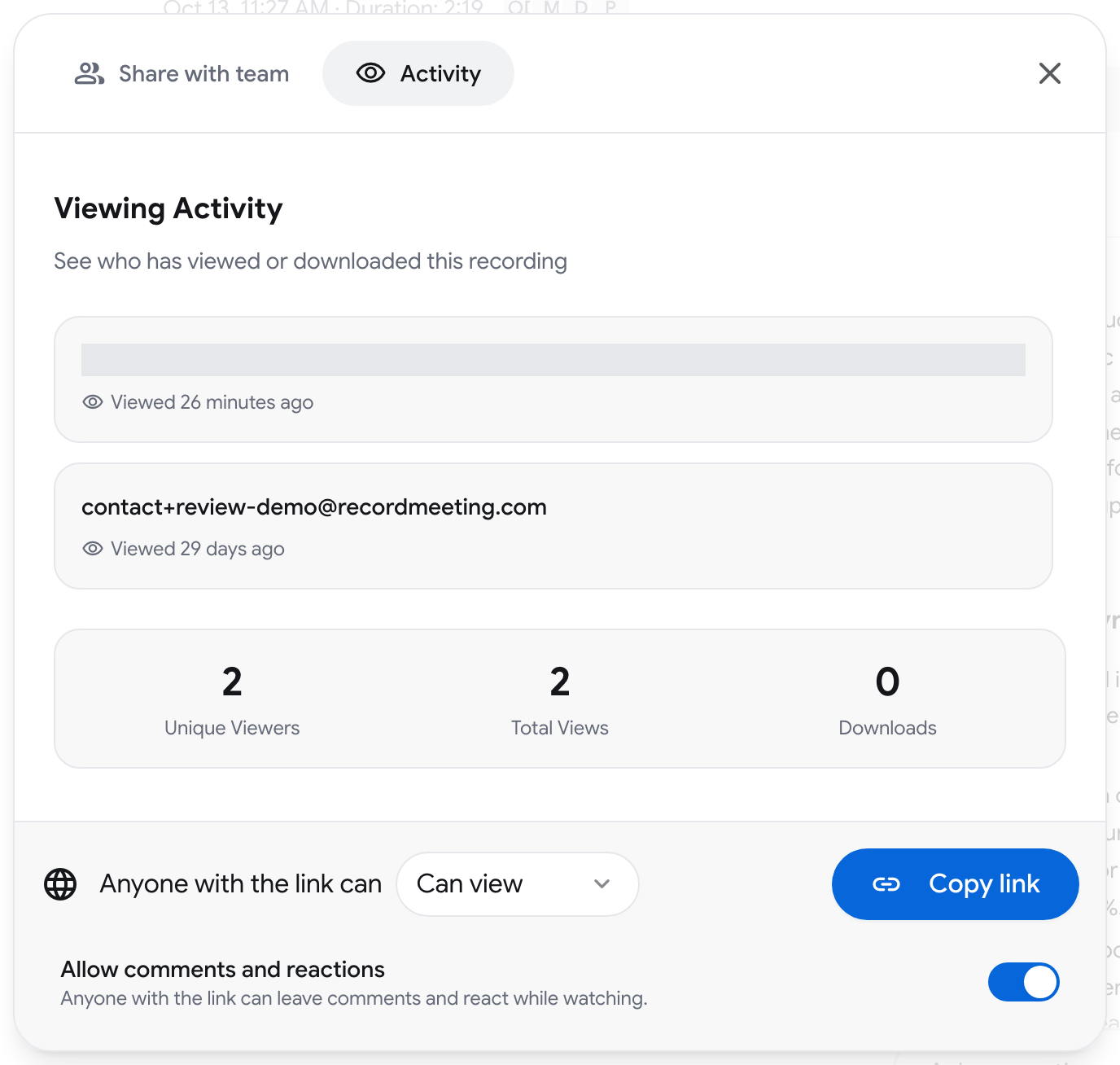
La finestra ha due schede: Condividi con il team e Attività. Le impostazioni del link si trovano in fondo alla finestra in entrambe le schede.
Condividere con un link
Sezione intitolata “Condividere con un link”Un link viene creato per la registrazione la prima volta che apri la finestra. Inizialmente ha accesso in visualizzazione.
- Accanto a Chiunque abbia il link può, scegli Può visualizzare o Può scaricare.
- Clicca Copia link e invia il link a chi vuoi.
Chi ha il link non ha bisogno di un account Record Meeting per guardare la registrazione.
Può scaricare richiede un piano a pagamento. Nel piano Free l’opzione è contrassegnata come Pro e non può essere selezionata.
Condividere con una persona via email
Sezione intitolata “Condividere con una persona via email”- Nella scheda Condividi con il team, digita l’indirizzo della persona nel campo Email.
- Scegli Visualizza o Scarica accanto al campo.
- Clicca Condividi.
La persona riceve un’email con un link alla registrazione, e la registrazione compare nella sua pagina Condivisi con me. Per aprirla deve accedere con quell’indirizzo email.
Tutti coloro con cui hai condiviso sono elencati sotto Persone con accesso. Qui puoi modificare l’autorizzazione di una persona (Può visualizzare o Può scaricare) o rimuovere il suo accesso con l’icona di eliminazione nella sua riga.
Consentire commenti e reazioni
Sezione intitolata “Consentire commenti e reazioni”L’interruttore Consenti commenti e reazioni in fondo alla finestra controlla se chi ha il link può lasciare commenti e reagire durante la visione. Disattivalo se gli spettatori devono solo guardare.
Vedere chi ha guardato
Sezione intitolata “Vedere chi ha guardato”Apri la scheda Attività per vedere l’Attività di visualizzazione: ogni spettatore, quando ha guardato la registrazione e quante volte l’ha scaricata. Sotto l’elenco ci sono tre totali: Spettatori unici, Visualizzazioni totali e Download.
Cosa vede il destinatario
Sezione intitolata “Cosa vede il destinatario”Chi apre il link vede la registrazione in un player, con i commenti se li hai consentiti.

- La visione non richiede un account.
- Le note di riunione AI e la trascrizione vengono mostrate dopo che lo spettatore ha effettuato l’accesso, e solo se il proprietario della registrazione ha un piano a pagamento.
- Il download richiede un link o una condivisione con accesso al download, e lo spettatore deve prima accedere.
Se il link è stato revocato, la pagina indica che la registrazione non è stata trovata.
Registrazioni condivise con te
Sezione intitolata “Registrazioni condivise con te”Clicca Condivisi con me nella barra laterale per vedere le registrazioni che altre persone hanno condiviso con il tuo indirizzo email.
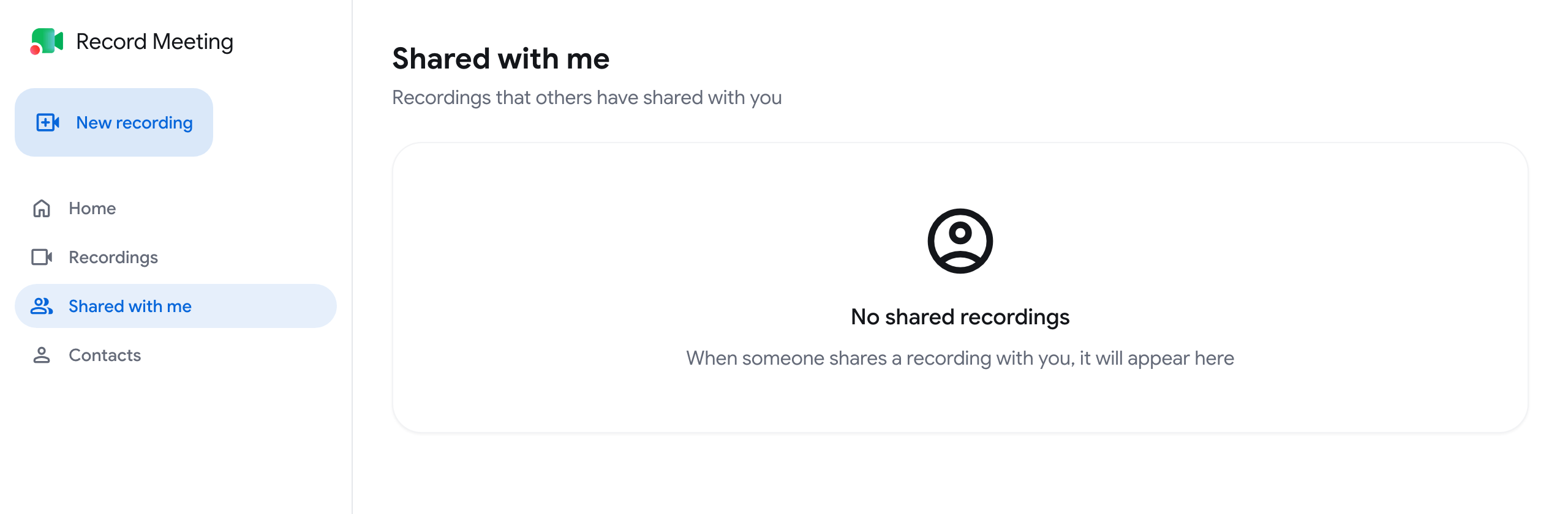
Clicca una registrazione per aprirla. Rimuovi toglie una registrazione dal tuo elenco.
Condivisione all’interno di un’organizzazione
Sezione intitolata “Condivisione all’interno di un’organizzazione”I membri di un’organizzazione vedono le registrazioni dell’organizzazione in base al loro ruolo, alle cartelle e alla visibilità delle registrazioni, quindi non devi condividere con i colleghi uno per uno.
Condividere una registrazione al di fuori dell’organizzazione funziona allo stesso modo di quanto descritto sopra. Un Owner o Admin può disattivare Download e condivisione per un membro. Quel membro vede poi “La condivisione è disattivata per il tuo account” nella finestra di condivisione e deve chiedere a un amministratore di riattivarla.