
Elenco delle registrazioni
La pagina Le tue registrazioni elenca tutte le registrazioni del tuo spazio di lavoro, dalla più recente. Apri la pagina con Registrazioni nella barra laterale.
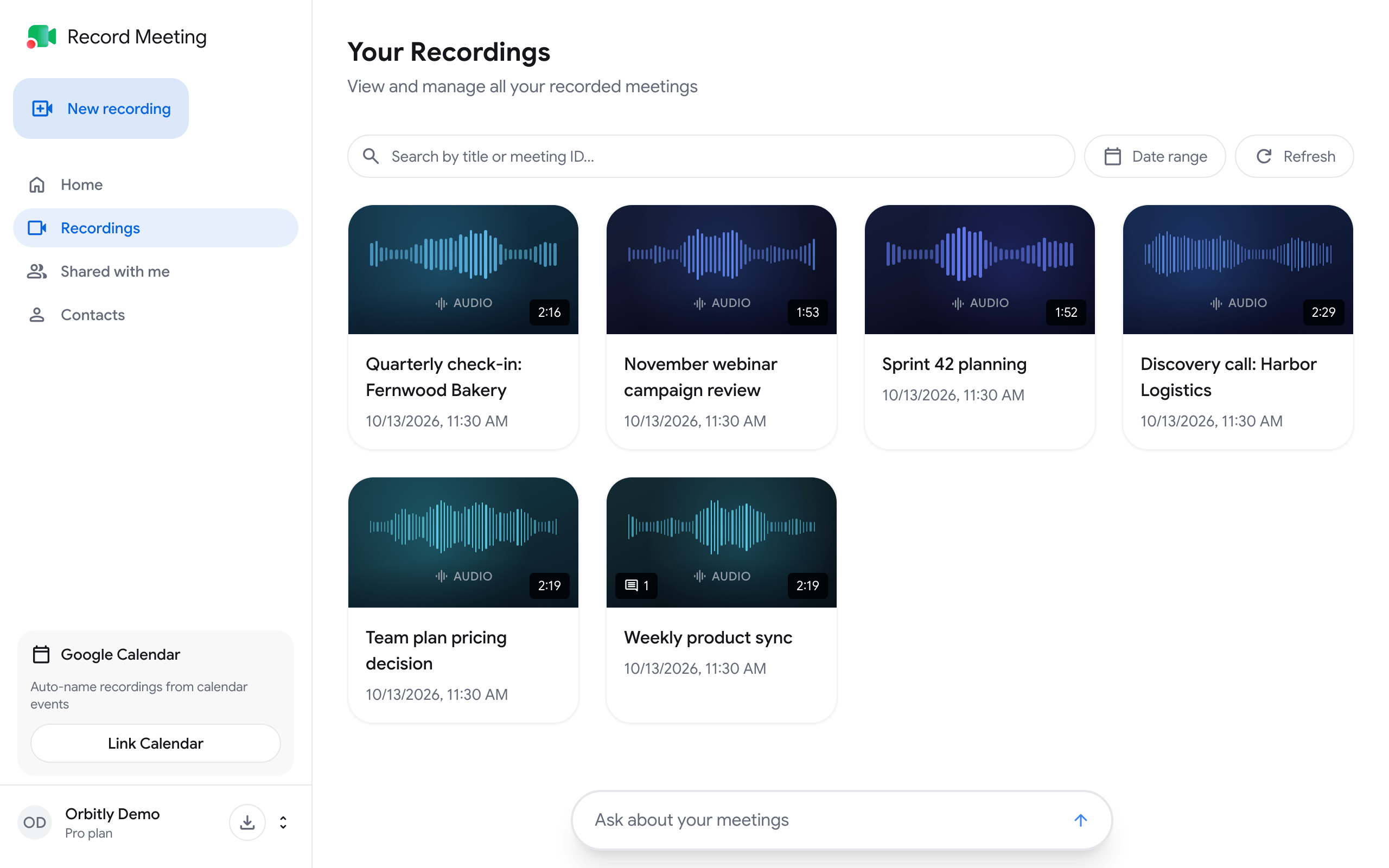
Ogni scheda mostra il titolo, la data e la durata della registrazione. Un’icona dei commenti con un numero compare quando la registrazione ha commenti. Fai clic su una scheda per aprire la pagina della registrazione.
Cerca una registrazione
Sezione intitolata “Cerca una registrazione”Digita in Cerca per titolo o ID riunione…. L’elenco si aggiorna mentre digiti.
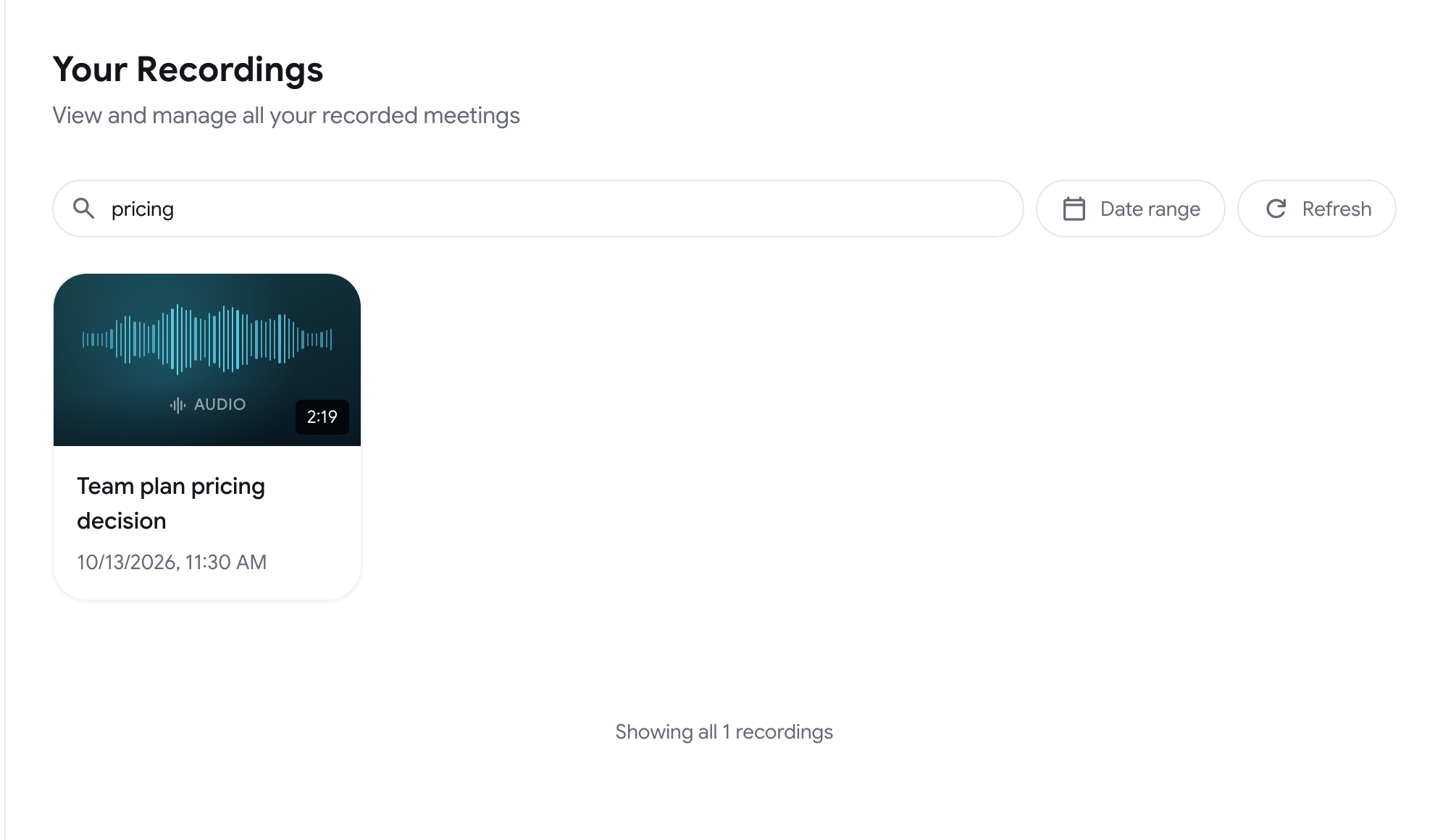
Se non c’è alcuna corrispondenza, la pagina mostra Nessuna registrazione trovata.
Filtra per data
Sezione intitolata “Filtra per data”-
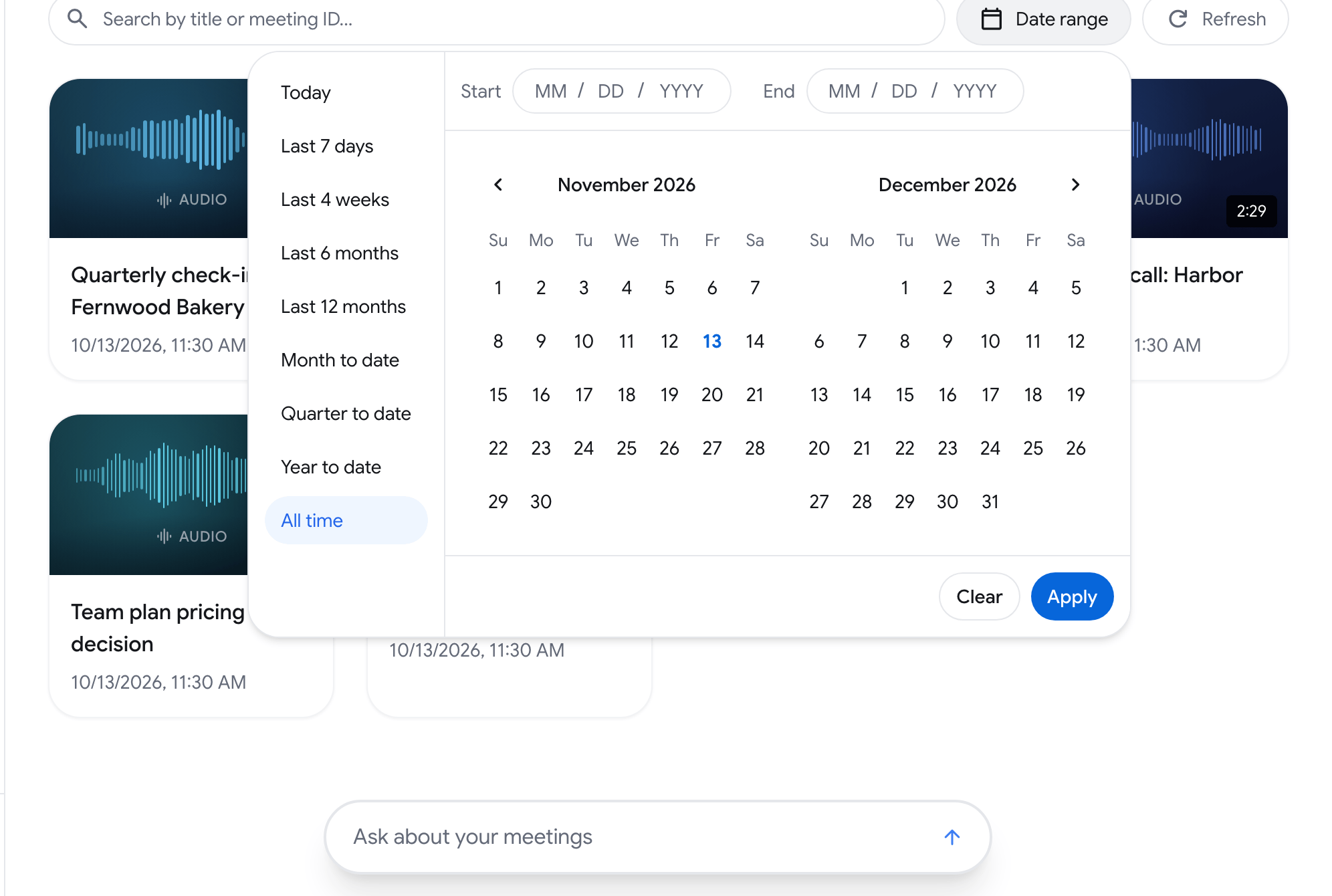
Fai clic su Intervallo di date.
-
Scegli una preimpostazione (Oggi, Ultimi 7 giorni, Ultime 4 settimane, Ultimi 6 mesi, Ultimi 12 mesi, Da inizio mese, Da inizio trimestre, Da inizio anno o Tutto il periodo), oppure scegli un giorno di inizio e uno di fine nei calendari.
-
Fai clic su Applica.
Aggiorna ricarica l’elenco, per esempio quando una registrazione appena creata non è ancora presente.
Condividi, rinomina o elimina una registrazione
Sezione intitolata “Condividi, rinomina o elimina una registrazione”Passa il mouse sopra una scheda e fai clic sul pulsante con i tre puntini (Altre azioni).

-
Condividi apre la finestra di condivisione. Vedi Condivisione delle registrazioni.
-
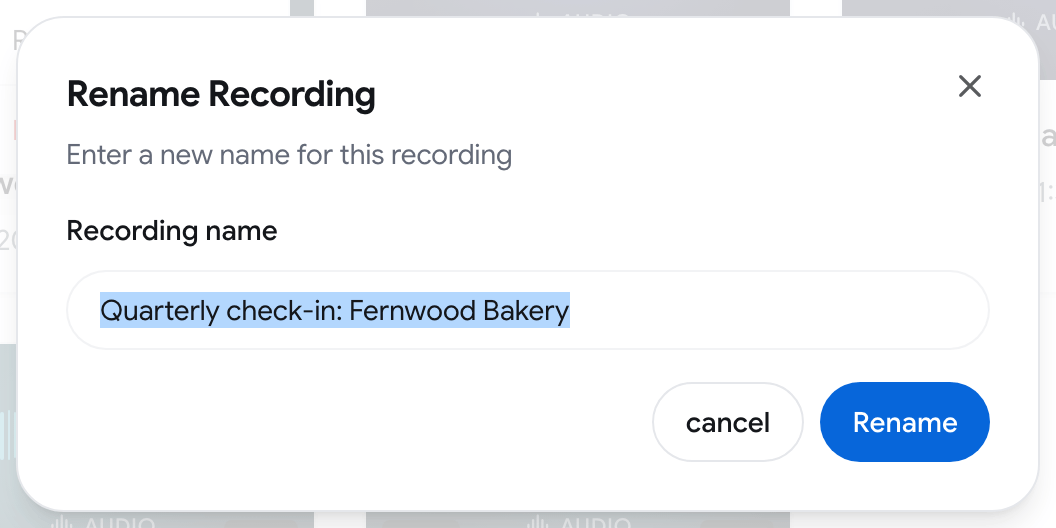
Rinomina apre la finestra Rinomina registrazione. Digita il nuovo nome e fai clic su Rinomina.
-
Elimina chiede conferma, poi rimuove la registrazione.
Il pulsante del link sotto i tre puntini copia il link di condivisione della registrazione.
Se fai parte di un’organizzazione, il menu contiene anche Sposta…, che sposta la registrazione tra il tuo spazio di lavoro personale e l’organizzazione.
Elimina più registrazioni contemporaneamente
Sezione intitolata “Elimina più registrazioni contemporaneamente”-
Passa il mouse sopra una scheda e seleziona la casella di controllo nell’angolo in alto a sinistra.
-
Seleziona altre schede oppure fai clic su Seleziona tutto nella barra in fondo alla pagina.
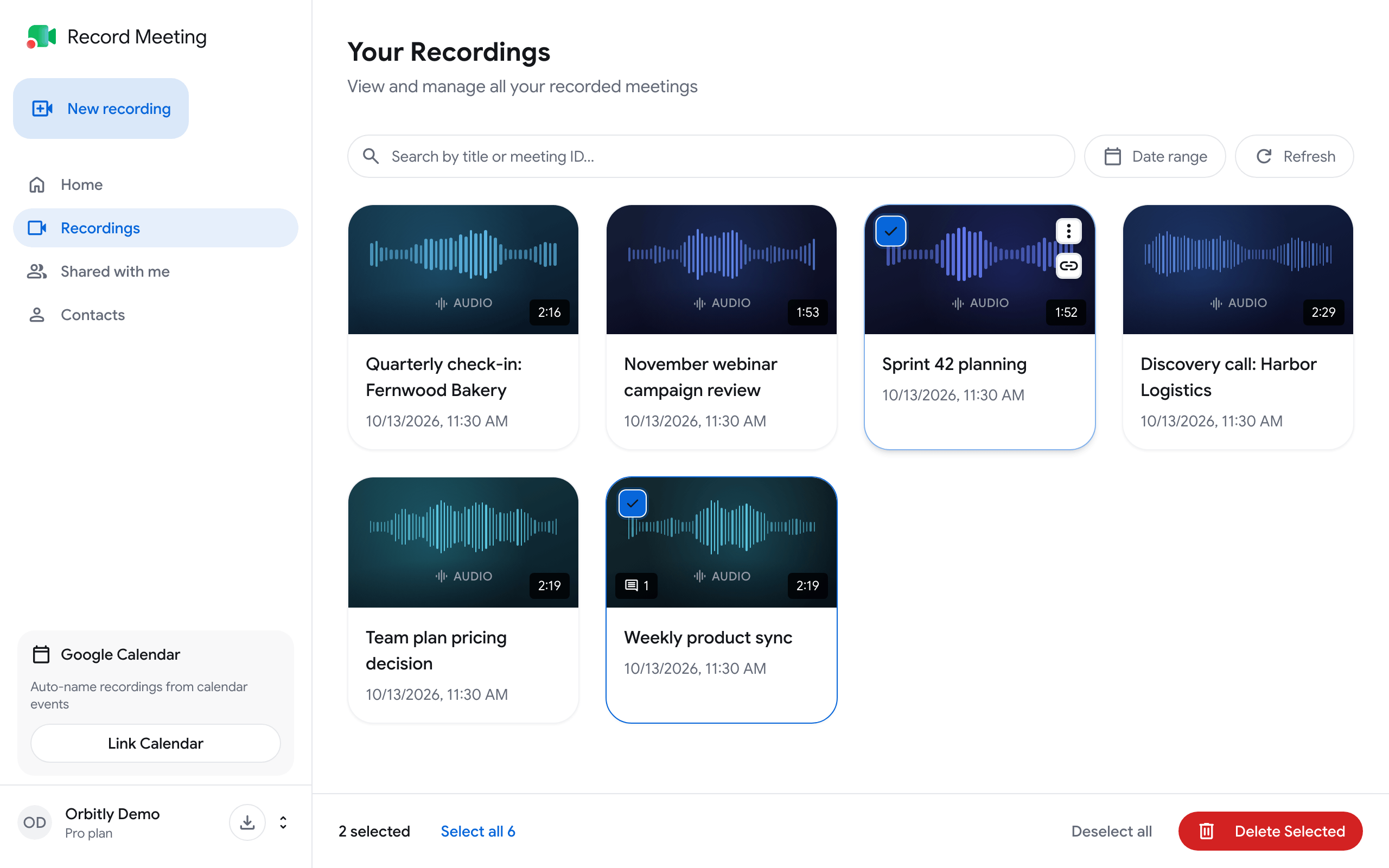
-
Fai clic su Elimina selezionate e conferma.
Deseleziona tutto cancella la selezione.
Unisci una chiamata salvata in più parti
Sezione intitolata “Unisci una chiamata salvata in più parti”A volte una chiamata finisce per diventare due o tre registrazioni, per esempio quando la registrazione è stata interrotta e riavviata. RecordMeeting se ne accorge e mostra la finestra Era una sola chiamata? con ogni parte e la sua durata.
- Unisci in un’unica registrazione unisce le parti in una sola registrazione con un’unica trascrizione e un’unica serie di note. Questa funzione richiede Pro. Nel piano Free il pulsante mostra Unisci con Pro.
- Elimina la clip breve compare quando una parte dura meno di un minuto, nel caso fosse solo una prova.
- Mantieni separate ignora il suggerimento.
Subito dopo l’unione, un messaggio con Annulla consente di annullarla. Se il messaggio dice Le trascrizioni sono ancora in preparazione, riprova tra qualche minuto.
Dividi di nuovo in parti una registrazione unita
Sezione intitolata “Dividi di nuovo in parti una registrazione unita”Una registrazione unita mostra Unita da (numero) parti sotto il titolo.
- Apri la registrazione unita.
- Fai clic sul menu con i tre puntini nell’angolo in alto a destra e scegli Dividi di nuovo in parti.
- Fai clic su Dividi per confermare.