
App desktop per macOS
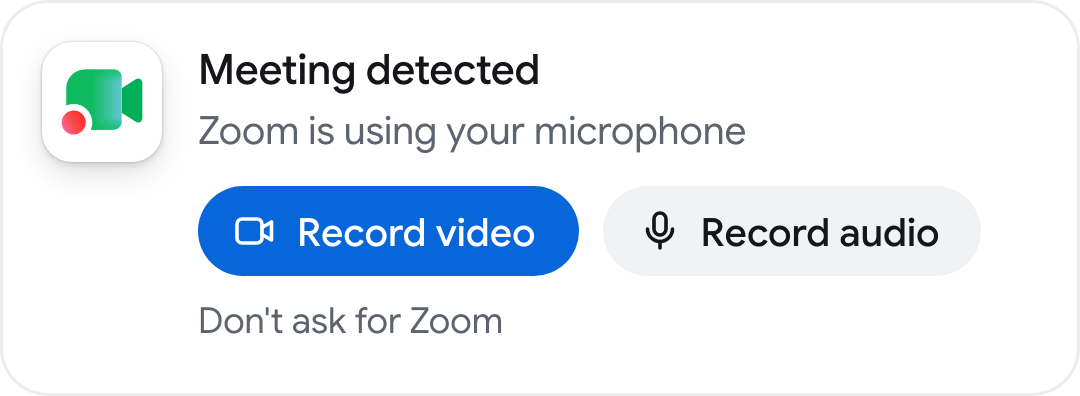
L’app desktop registra le chiamate che avvengono nelle app del tuo Mac, dove un’estensione del browser non può arrivare. Resta nella barra dei menu, si accorge quando inizia una chiamata e propone di registrarla. Nessun bot entra nella chiamata.
Requisiti
Sezione intitolata “Requisiti”- Un Mac con Apple Silicon (M1 o successivo).
- macOS 15 o successivo.
Su un Mac Intel o su un altro sistema operativo, registra con l’estensione per Chrome.
Download e installazione
Sezione intitolata “Download e installazione”-
Apri recordmeeting.com/desktop e clicca Download for Mac.
-
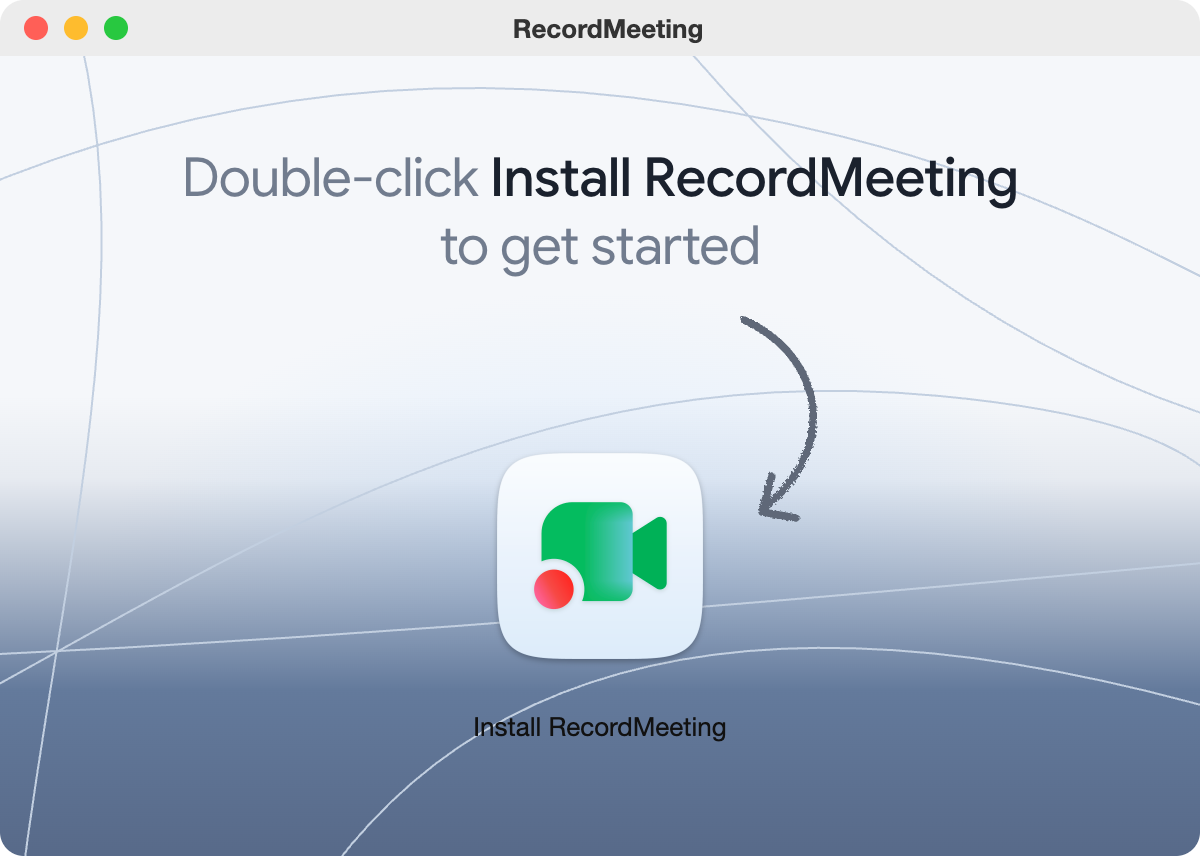
Apri RecordMeeting.dmg dalla cartella Download.
-
Fai doppio clic su Install RecordMeeting. L’app si copia nella cartella Applicazioni e si apre. Non devi trascinare nulla.
-
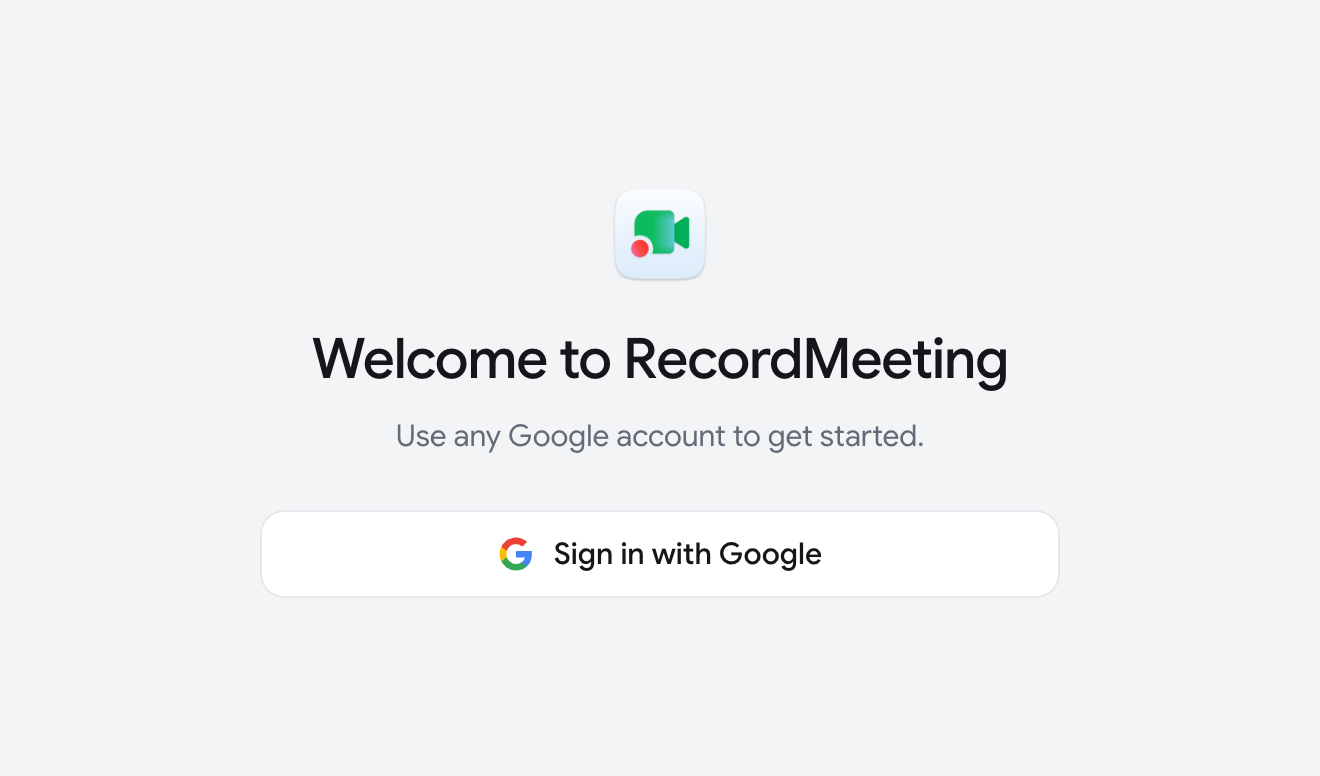
Clicca Sign in with Google. Si apre il browser. Completa l’accesso lì e torna all’app.
L’app si apre all’avvio del Mac, così è pronta per la chiamata successiva. Puoi disattivarlo con Open at login nel menu della barra dei menu.
Consenti le autorizzazioni
Sezione intitolata “Consenti le autorizzazioni”Dopo l’accesso, l’app chiede le autorizzazioni necessarie per sentire la chiamata:
| Riga | Pulsante | Serve per |
|---|---|---|
| Transcribe my voice | Enable Microphone | Ogni registrazione |
| Transcribe other people’s voices | Enable System Audio | L’audio della chiamata |
| See who’s speaking | Enable accessibility | I nomi di chi parla nelle chiamate Google Meet in un browser (facoltativo) |
Clicca Continue quando le prime due sono attive.
Le registrazioni video richiedono anche Screen Recording. L’app la chiede la prima volta che registri un video. A quel punto macOS propone di chiudere e riaprire l’app. Se non vuoi concederla, scegli Record audio only.
Quali app rileva
Sezione intitolata “Quali app rileva”L’app propone di registrare quando una di queste inizia a usare il microfono:
- Zoom, Microsoft Teams, Slack, Webex, FaceTime, WhatsApp, Discord e Telegram.
- Browser come Chrome, Safari e Arc. Qualsiasi uso del microfono in un browser vale, inclusa la ricerca vocale.
Registra una chiamata
Sezione intitolata “Registra una chiamata”- Avvia o partecipa a una chiamata. Un avviso Meeting detected compare nell’angolo in alto a destra dello schermo.
- Clicca Record video per registrare la finestra della chiamata con l’audio, oppure Record audio per registrare solo l’audio.
- La finestra di RecordMeeting si sposta accanto alla chiamata e mostra la pagina di registrazione. Resti nella chiamata.
- Per terminare, clicca Stop nella pagina di registrazione oppure Stop recording nel menu della barra dei menu.
L’avviso si chiude da solo dopo circa 20 secondi. Se lo perdi, apri il menu della barra dei menu e clicca Record seguito dal nome dell’app. Per fermare gli avvisi di una singola app, clicca Don’t ask for seguito dal nome dell’app.
La registrazione si ferma da sola anche circa 15 secondi dopo che l’app della chiamata rilascia il microfono. Prima compare un conto alla rovescia. Clicca Keep recording per continuare.
Se il tuo Google Calendar è collegato, l’app mostra anche un avviso quando una riunione sta per iniziare. Join & record apre il link della riunione e registra la chiamata quando inizia.
Mentre registri
Sezione intitolata “Mentre registri”- Barra dei menu. Il menu mostra Recording con il nome dell’app e Stop recording. L’icona della barra dei menu non cambia.
- Indicatore flottante. Quando la finestra di RecordMeeting non è in primo piano, una piccola pillola sul bordo destro dello schermo mostra un punto rosso e barre che seguono il suono. Cliccala per aprire la finestra.
- Trascrizione in tempo reale. La pagina di registrazione mostra le parole entro circa un secondo, divise tra la tua parte e l’altra parte della chiamata.
- Pausa e stop. La pagina di registrazione ha Pause, Resume e Stop.
Quando fermi, l’avviso dice Recording saved e la registrazione compare nella tua libreria come tutte le altre. Puoi riprodurla subito.
Registra senza una chiamata
Sezione intitolata “Registra senza una chiamata”Apri New recording dal menu della barra dei menu per registrare lo schermo (Record screen) o l’audio del tuo Mac con il microfono (Record audio), oppure per caricare un file.
Aggiornamenti
Sezione intitolata “Aggiornamenti”L’app si aggiorna da sola in background. Non si riavvia mai durante una registrazione o una chiamata. Per controllare manualmente, apri il menu della barra dei menu e clicca Check for updates.
- Una registrazione si ferma a 6 ore. Le registrazioni più brevi di 1 secondo vengono scartate.
- Mettere il Mac in sospensione ferma la registrazione. Il caricamento riprende dopo il risveglio.
- L’app è solo per macOS.