
Registra una scheda, lo schermo o un file
Non serve una piattaforma di chiamata supportata per creare una registrazione. L’app web può registrare una scheda del browser o il tuo microfono e può usare un file che hai già. L’estensione Chrome può registrare qualsiasi scheda, finestra o schermo.
Apri la finestra Nuova registrazione
Sezione intitolata “Apri la finestra Nuova registrazione”- Apri recordmeeting.com/app.
- Clicca Nuova registrazione nella barra laterale.
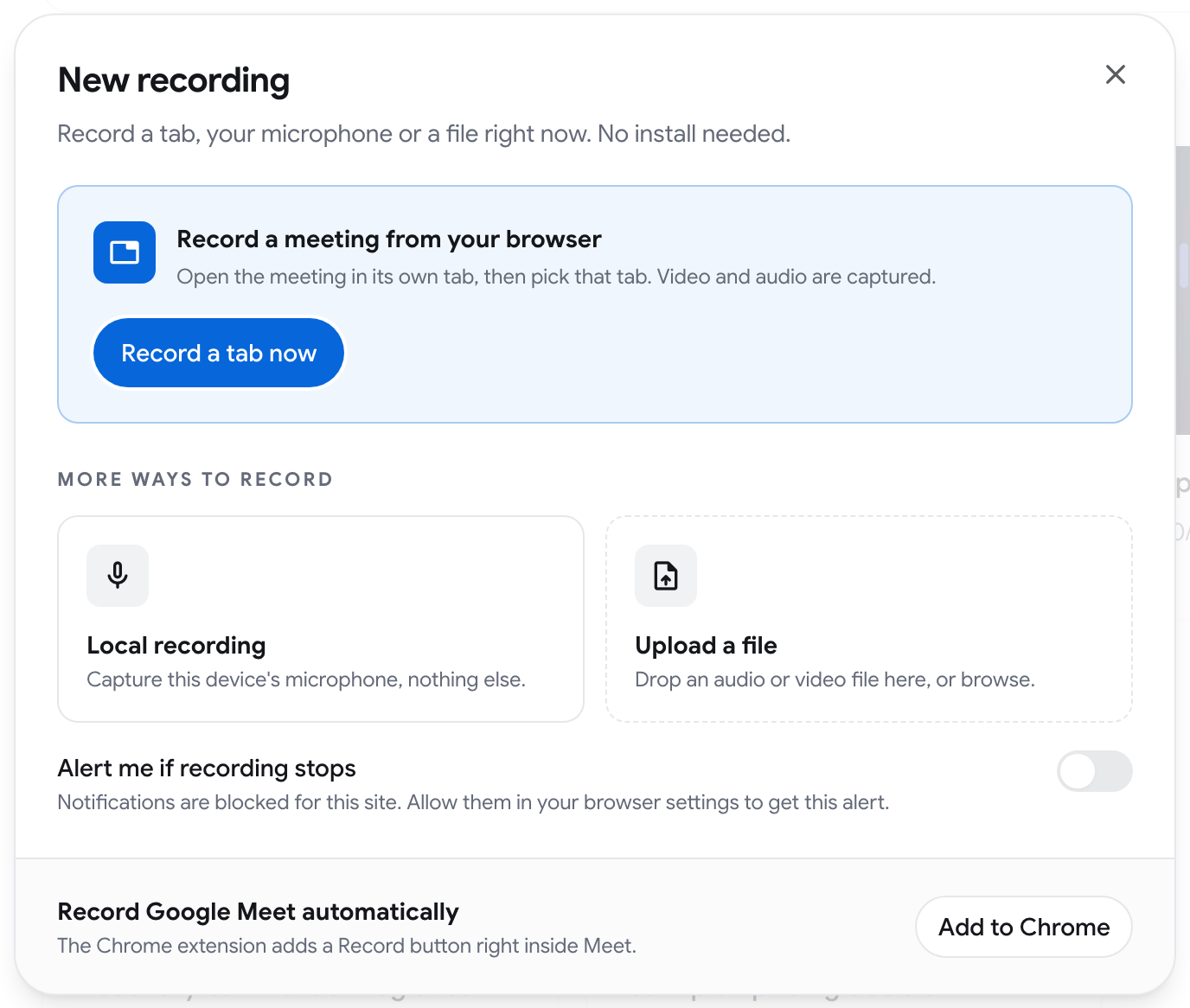
Registra una scheda ora
Sezione intitolata “Registra una scheda ora”Usalo per una riunione su qualsiasi sito web, senza installare nulla.
- Apri la riunione in una scheda dedicata del browser.
- Nella finestra, clicca Registra una scheda ora. Se il browser chiede l’accesso al microfono, consentilo, poi clicca di nuovo il pulsante.
- Nel selettore del browser, scegli quella scheda e attiva Condividi anche l’audio della scheda.
- Tieni aperta la pagina di Record Meeting mentre registra. Puoi usare Pausa e Riprendi.
- Clicca Interrompi e salva quando hai finito.
La registrazione contiene il video e l’audio della scheda più il tuo microfono.
La registrazione di una scheda funziona in Google Chrome e Microsoft Edge. Negli altri browser l’opzione non è disponibile.
Registrazione locale
Sezione intitolata “Registrazione locale”Registrazione locale cattura solo il microfono di questo dispositivo. Usala per una riunione in presenza o un promemoria vocale.
- Clicca Registrazione locale e consenti l’accesso al microfono.
- Tieni la pagina aperta e in primo piano mentre registra.
- Clicca Interrompi e salva.
Carica un file
Sezione intitolata “Carica un file”Trascina un file audio o video su Carica un file, oppure cliccalo per sfogliare. Il file diventa una registrazione nella tua libreria.
- Un file video può durare fino a 6 ore.
- Un file audio può durare fino a 12 ore.
Avvisami se la registrazione si interrompe
Sezione intitolata “Avvisami se la registrazione si interrompe”Attiva Avvisami se la registrazione si interrompe per ricevere una notifica del browser se la registrazione smette di acquisire mentre sei in un’altra scheda. Il browser chiede il permesso di mostrare le notifiche. Se le notifiche sono bloccate per il sito, consentile prima nelle impostazioni del browser.
Registra il mio schermo con l’estensione
Sezione intitolata “Registra il mio schermo con l’estensione”L’estensione Chrome può registrare qualsiasi scheda, una finestra o l’intero schermo, anche fuori da una chiamata.
- Clicca l’icona di Record Meeting nella barra degli strumenti del browser per aprire il pannello laterale.
- Clicca Registra il mio schermo.
- Sotto Sorgente, scegli Registra la scheda corrente o Registra uno schermo o una finestra.
- Avvia la registrazione. La prima volta Chrome ti chiede di consentire un permesso aggiuntivo per l’estensione. Per uno schermo o una finestra, Chrome chiede poi quale condividere.
- Si apre una piccola finestra Registrazione schermo che si riduce a icona. Lasciala aperta: chiuderla interrompe la registrazione. Puoi chiudere il pannello laterale.
- Per terminare, clicca Interrompi registrazione nel pannello laterale o usa la barra Interrompi condivisione di Chrome.
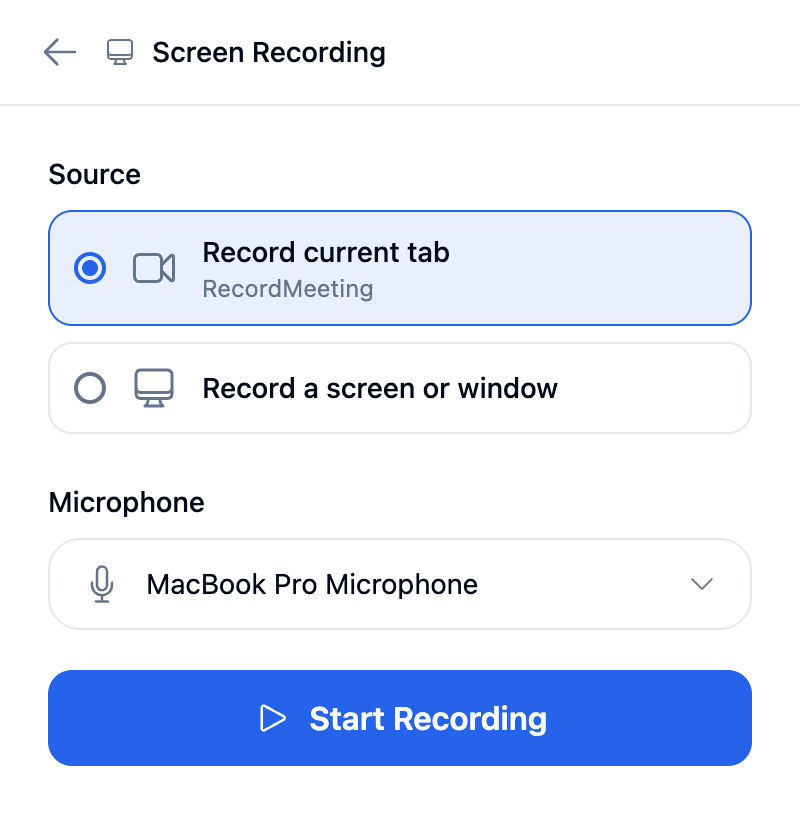
Il tuo microfono viene sempre registrato. L’audio dello schermo viene registrato quando il browser può condividerlo. Una finestra condivisa su macOS non ha audio di sistema, quindi scegli una scheda quando ti serve l’audio.
Dove finisce la registrazione
Sezione intitolata “Dove finisce la registrazione”Ogni registrazione creata in questo modo compare nella tua libreria nell’app web, accanto alle registrazioni delle chiamate. Le registrazioni più brevi di 1 secondo vengono scartate.