
Commenti e reazioni
Tu e le persone con cui condividi una registrazione potete reagire con un’emoji o lasciare un commento in qualsiasi momento della registrazione. Ogni reazione o commento viene fissato sulla timeline nel secondo in cui è stato aggiunto.

Reagisci a un momento
Sezione intitolata “Reagisci a un momento”- Riproduci o sposta la registrazione fino al momento desiderato.
- Fai clic su una delle sei emoji sotto il player.
Per usare un’altra emoji, fai clic su Aggiungi una reazione (lo smiley alla fine della riga) e scegline una.
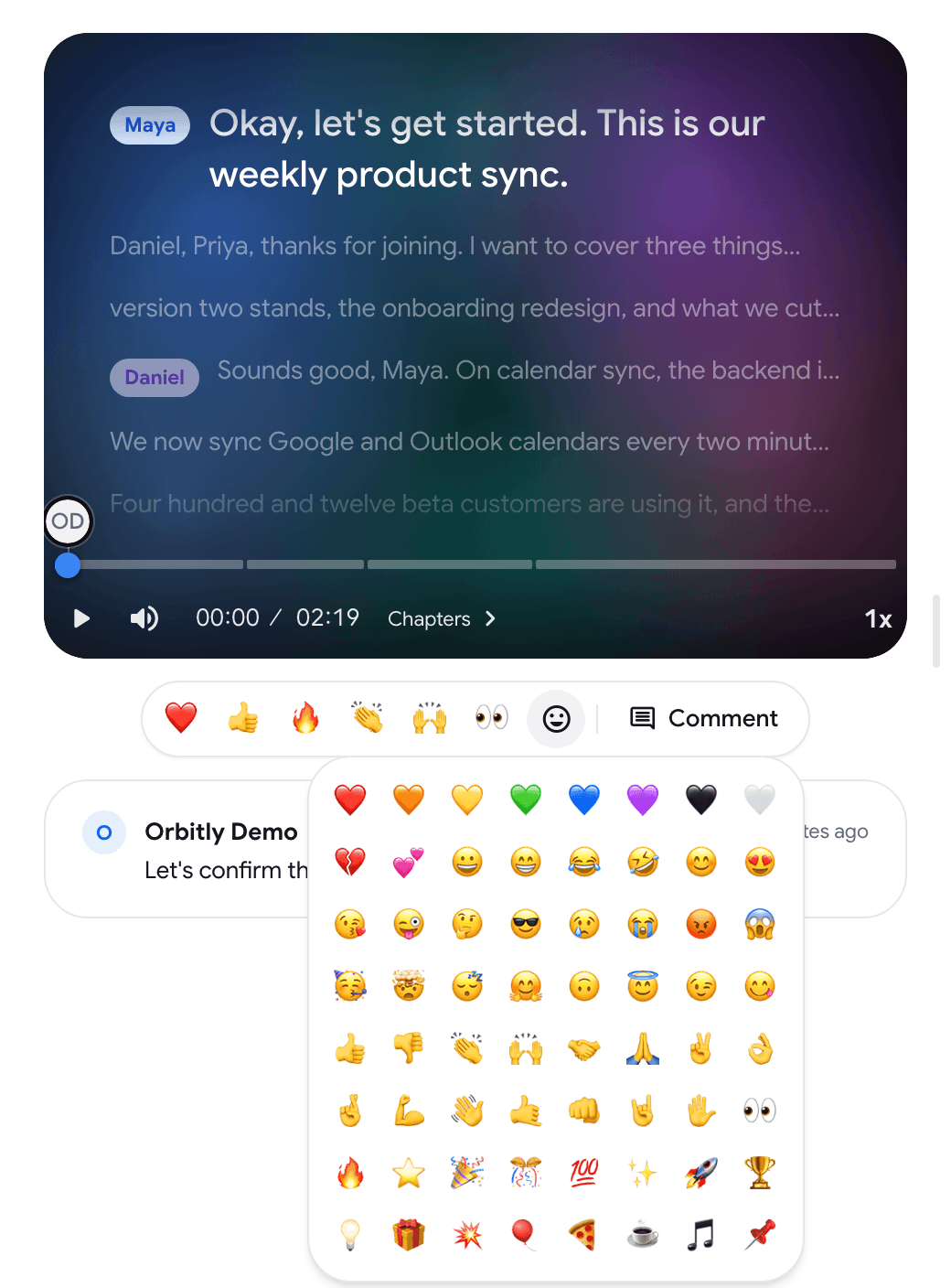
La reazione appare come un marcatore sulla timeline.
Lascia un commento
Sezione intitolata “Lascia un commento”-
Sposta la registrazione fino al momento su cui vuoi commentare.
-
Fai clic su Commenta sotto il player. La casella Aggiungi un commento… si apre sul player e mostra il tempo corrente.

-
Digita il tuo commento e premi Invio. Premi Maiusc+Invio per andare a capo, oppure Esc per annullare.
Il commento viene salvato all’istante in cui si trovava il player quando lo hai pubblicato.
Leggi i commenti
Sezione intitolata “Leggi i commenti”- I commenti sono elencati sotto il player con l’autore, il tempo nella registrazione e da quanto tempo sono stati pubblicati. Fai clic su un commento per passare al suo momento nella registrazione.
- Sulla timeline, passa il mouse sopra un marcatore per vedere i commenti e le reazioni lasciati in quel momento.
- Su uno schermo stretto l’elenco passa a una scheda Commenti accanto a Note e Trascrizione.
- Nell’elenco delle registrazioni, una scheda mostra un’icona di commento con il numero di commenti.
Puoi anche reagire a un commento: passaci sopra con il mouse e fai clic su Aggiungi una reazione.
Sposta o elimina il tuo commento o la tua reazione
Sezione intitolata “Sposta o elimina il tuo commento o la tua reazione”- Per eliminare un commento, passaci sopra con il mouse nell’elenco e fai clic sul pulsante di eliminazione, poi conferma con Elimina. Il commento e le sue risposte vengono rimossi per tutti.
- Per eliminare una reazione, passa il mouse sopra il suo marcatore sulla timeline e usa il pulsante di eliminazione nella scheda.
- Per cambiare il momento, trascina il tuo marcatore lungo la timeline.
Puoi eliminare i tuoi commenti e le tue reazioni. Il proprietario della registrazione può eliminare quelli di chiunque.
Chi può commentare e reagire
Sezione intitolata “Chi può commentare e reagire”- Tu, sulle tue registrazioni.
- Le persone con cui hai condiviso la registrazione, nella pagina condivisa.
- Ospiti: chiunque apra il link di condivisione, anche senza un account RecordMeeting. Prima del primo commento, all’ospite viene chiesto Come ti chiami? e il nome viene mostrato accanto ai suoi commenti. Un ospite che reagisce soltanto appare come Ospite.

Attiva o disattiva commenti e reazioni
Sezione intitolata “Attiva o disattiva commenti e reazioni”I commenti e le reazioni sono attivi per impostazione predefinita in ogni registrazione.
-
Apri la registrazione e fai clic su Condividi.
-
Attiva o disattiva Consenti commenti e reazioni.

L’impostazione appartiene alla registrazione, quindi si applica a tutti, compreso te. Quando è disattivata, la pagina della registrazione mostra I commenti e le reazioni sono disattivati per questa registrazione. con un pulsante Attiva per il proprietario.
Vedi Condivisione delle registrazioni per le altre opzioni di condivisione.