
Installazione
Record Meeting offre due tipi di installazione. Scegli in base a dove registri:
| Installazione | Ideale per |
|---|---|
| Estensione Chrome | Google Meet, Zoom, Microsoft Teams, Webex, Telegram e Discord in un browser desktop |
| Componente aggiuntivo Google Workspace | Solo Google Meet, inclusa la web app Google Meet (iOS e Android) |
Per istruzioni dettagliate sulla registrazione su ciascuna piattaforma, consulta Piattaforme supportate.
Estensione Chrome
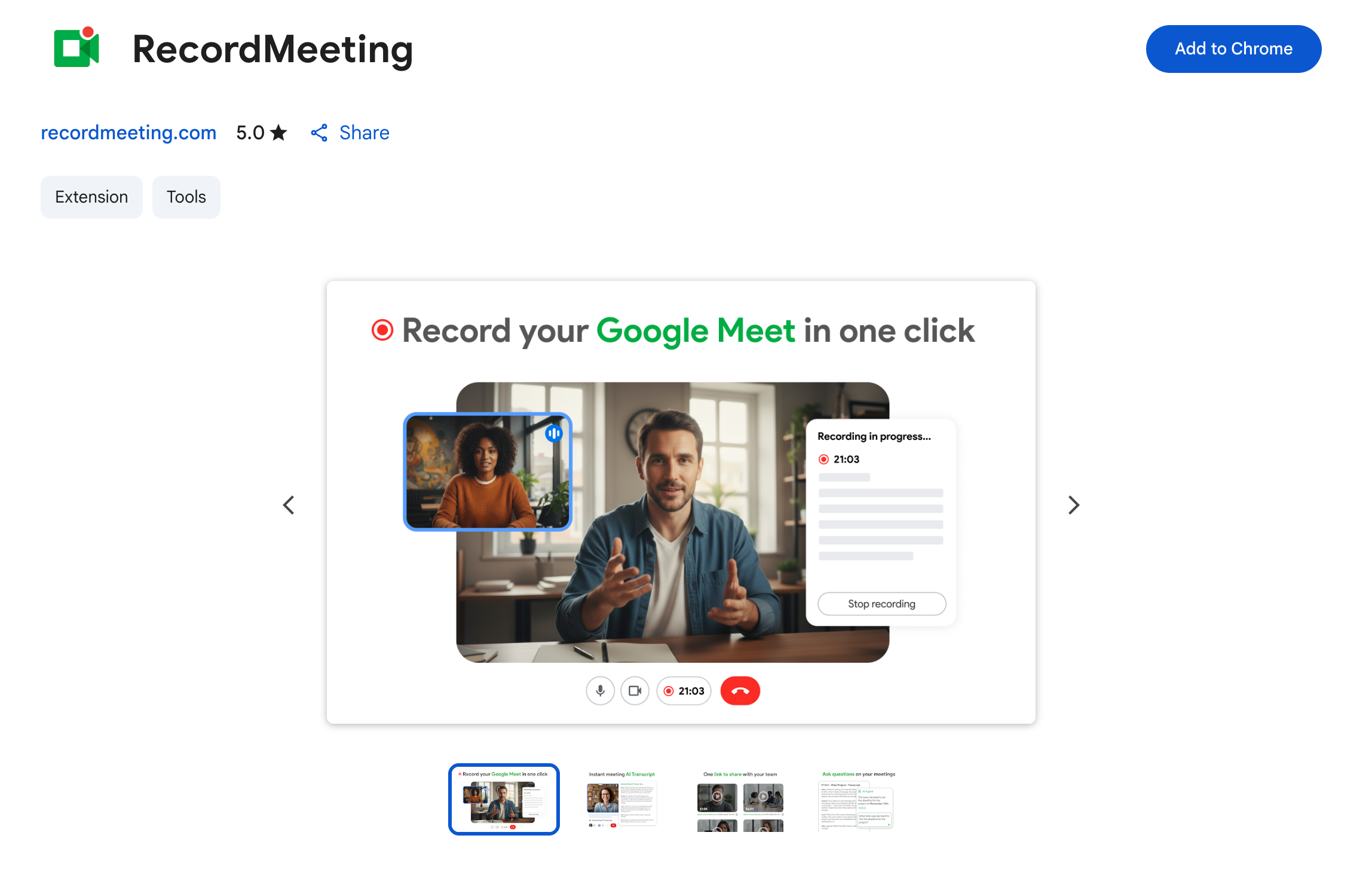
Sezione intitolata “Estensione Chrome”Installa dal Chrome Web Store.
Funziona in qualsiasi browser basato su Chromium che supporta le estensioni del Chrome Web Store, inclusi Chrome, Edge, Brave e Arc.
Passaggi di installazione
Sezione intitolata “Passaggi di installazione”- Apri la pagina del Chrome Web Store e clicca su Aggiungi a Chrome
- Conferma le autorizzazioni, quindi aggiungi l’estensione alla tua barra degli strumenti
- Accedi con Google su recordmeeting.com/app
- Apri una riunione supportata nel tuo browser e clicca su Registra
Cosa ottieni
Sezione intitolata “Cosa ottieni”- Registrazione con un clic dalle schede delle riunioni supportate
- Nessun bot si unisce alla chiamata (la registrazione avviene nella scheda del tuo browser)
- Registrazioni salvate nel tuo spazio di lavoro privato su recordmeeting.com
- Accesso alle registrazioni precedenti dalla sidebar dell’estensione
Componente aggiuntivo Google Workspace
Sezione intitolata “Componente aggiuntivo Google Workspace”Installa dal Google Workspace Marketplace.
Il componente aggiuntivo è solo per Google Meet. Non hai bisogno dell’estensione Chrome per Meet se usi il componente aggiuntivo. Installa l’estensione separatamente se registri anche Zoom, Teams, Webex, Telegram o Discord.
Funziona con Gmail gratuito e tutti i livelli di Google Workspace. Nessuna approvazione dell’amministratore è richiesta per la maggior parte degli account.
Passaggi di installazione
Sezione intitolata “Passaggi di installazione”- Apri la pagina del Marketplace e clicca su Installa
- Approva le autorizzazioni Google richieste per il tuo account
- Apri Google Meet (browser o app mobile). Il controllo di registrazione appare nell’interfaccia utente della riunione
- Accedi a Record Meeting una volta per collegare le registrazioni al tuo spazio di lavoro
Cosa ottieni
Sezione intitolata “Cosa ottieni”- Controllo di registrazione nativo all’interno di Google Meet
- Registrazione dall’app mobile Google Meet su iOS e Android
- Registrazioni salvate nel tuo spazio di lavoro privato (non Google Drive)
- Installazione per utente dal Marketplace, nessun upgrade del piano Workspace richiesto
Altri passaggi specifici per la piattaforma: Piattaforme supportate.