
Chrome-tillägg
Chrome-tillägget spelar in samtal i din webbläsarflik. Det lägger till en Record-knapp i samtalskontrollerna på åtta plattformar och en sidopanel för ditt konto och dina inställningar. Ingen bot ansluter till samtalet.
Installera det
Section titled “Installera det”- Öppna Chrome Web Store-listan och klicka på Lägg till i Chrome.
- Fäst tillägget i verktygsfältet.
- Klicka på Record Meeting-ikonen för att öppna sidopanelen och klicka sedan på Logga in med Google.
Tillägget fungerar i Google Chrome på en dator. Det finns även i Microsoft Edge Add-ons för Microsoft Edge.
Record-knappen i dina samtal
Section titled “Record-knappen i dina samtal”Tillägget lägger till en Record-knapp i samtalskontrollerna på Google Meet, Zoom, Microsoft Teams, Webex, Telegram, Discord, WhatsApp och Slack huddles. De exakta webbplatserna listas i Plattformar som stöds.

- Gå med i samtalet i en webbläsarflik.
- Klicka på Record-knappen.
- Välj inspelningsläge och mikrofon och starta sedan.
- När webbläsaren frågar vad som ska delas väljer du samtalets flik och behåller flikljudet påslaget.

Medan inspelningen pågår visar knappen en timer och en ljudnivå för din mikrofon och samtalet. Klicka på den igen för att stoppa. Inspelningen stoppas också när samtalet avslutas.
Endast ljud eller Video
Section titled “Endast ljud eller Video”Du väljer inspelningsläge varje gång du startar:
| Läge | Vad den spelar in |
|---|---|
| Endast ljud | Samtalets ljud och din mikrofon. Ingen skärmvideo. |
| Video | Den delade skärmen med ljud. |
Båda lägena spelar in din mikrofon. Om mikrofonen är blockerad eller saknas startar inte inspelningen, och tillägget visar hur du åtgärdar det.
Sidopanelen
Section titled “Sidopanelen”Klicka på Record Meeting-ikonen i verktygsfältet för att öppna sidopanelen.
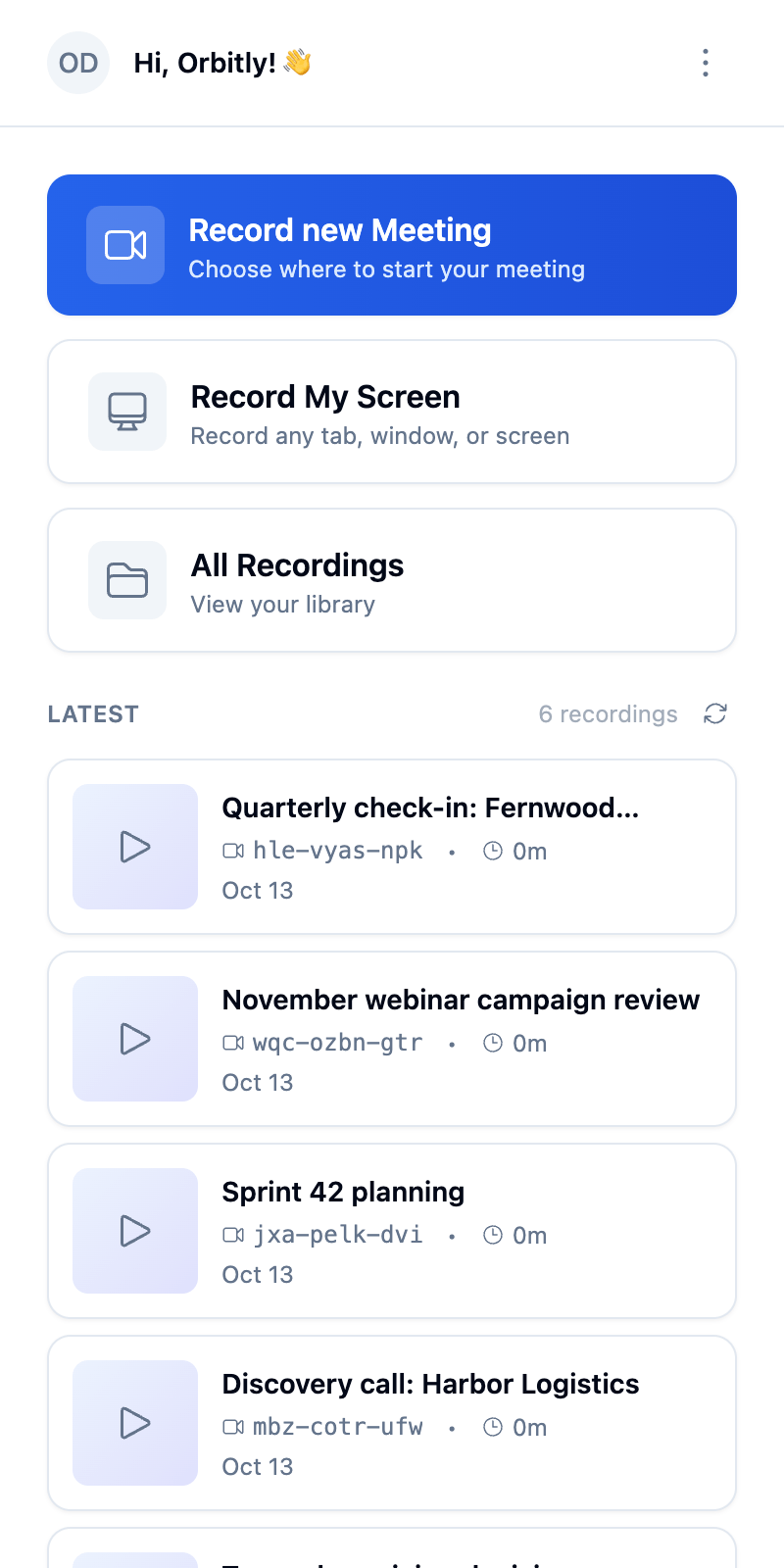
I sidopanelen kan du:
- Logga in med Google och logga ut.
- Se dina senaste inspelningar och deras status och öppna Alla inspelningar i webbappen.
- Starta och stoppa en inspelning medan du är i ett samtal.
- Välj vilken Organisation och Mapp nya inspelningar sparas i (Personlig och Ingen mapp som standard).
- Välj Mikrofon.
- Växla Tema mellan Ljust, Mörkt och System.
- Ändra språket.
- Starta Spela in min skärm för att spela in en flik, ett fönster eller en skärm. Se Spela in en flik, din skärm eller en fil.
I gratisplanen visar sidopanelen även hur många inspelningar du har använt.
Efter samtalet
Section titled “Efter samtalet”Inspelningen laddas upp medan samtalet pågår, så det mesta är redan sparat när du stoppar. Om uppladdningen inte är klar när samtalet avslutas visar tillägget Din inspelning laddas fortfarande upp med förloppet och återstående tid.
Håll den fliken öppen tills det står Uppladdning klar och klicka sedan på Öppna inspelning.
Begränsningar
Section titled “Begränsningar”- En videoinspelning stoppas efter 6 timmar och en ljudinspelning efter 12 timmar.
- I gratisplanen kan du öppna inspelningar på upp till 1 timme. En längre inspelning sparas fortfarande och är låst tills du uppgraderar.
- Inspelningar kortare än 1 sekund kastas.
- Samtal i skrivbordsappar (till exempel Zoom- eller Slack-appen) är inte synliga för ett webbläsartillägg. Använd skrivbordsappen för macOS för dem.