
Skrivbordsapp för macOS
Skrivbordsappen spelar in samtal som sker i appar på din Mac, dit ett webbläsartillägg inte når. Den ligger i menyraden, märker när ett samtal börjar och erbjuder sig att spela in det. Ingen bot ansluter till samtalet.
- En Mac med Apple Silicon (M1 eller senare).
- macOS 15 eller senare.
På en Intel-Mac eller ett annat operativsystem spelar du in med Chrome-tillägget.
Ladda ner och installera
Section titled “Ladda ner och installera”-
Öppna recordmeeting.com/desktop och klicka på Ladda ner för Mac.
-
Öppna RecordMeeting.dmg från mappen Hämtade filer.
-
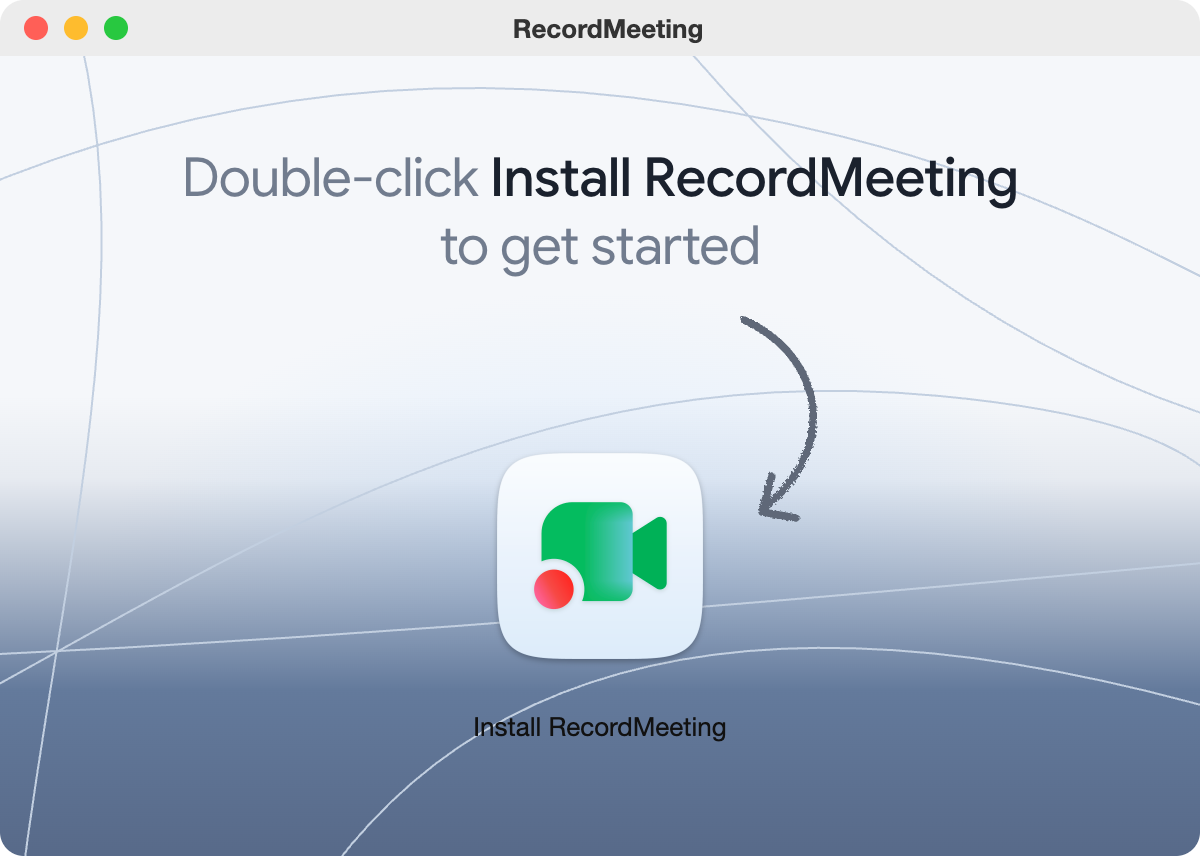
Dubbelklicka på Installera RecordMeeting. Appen kopierar sig själv till mappen Program och öppnas. Du behöver inte dra något.
-
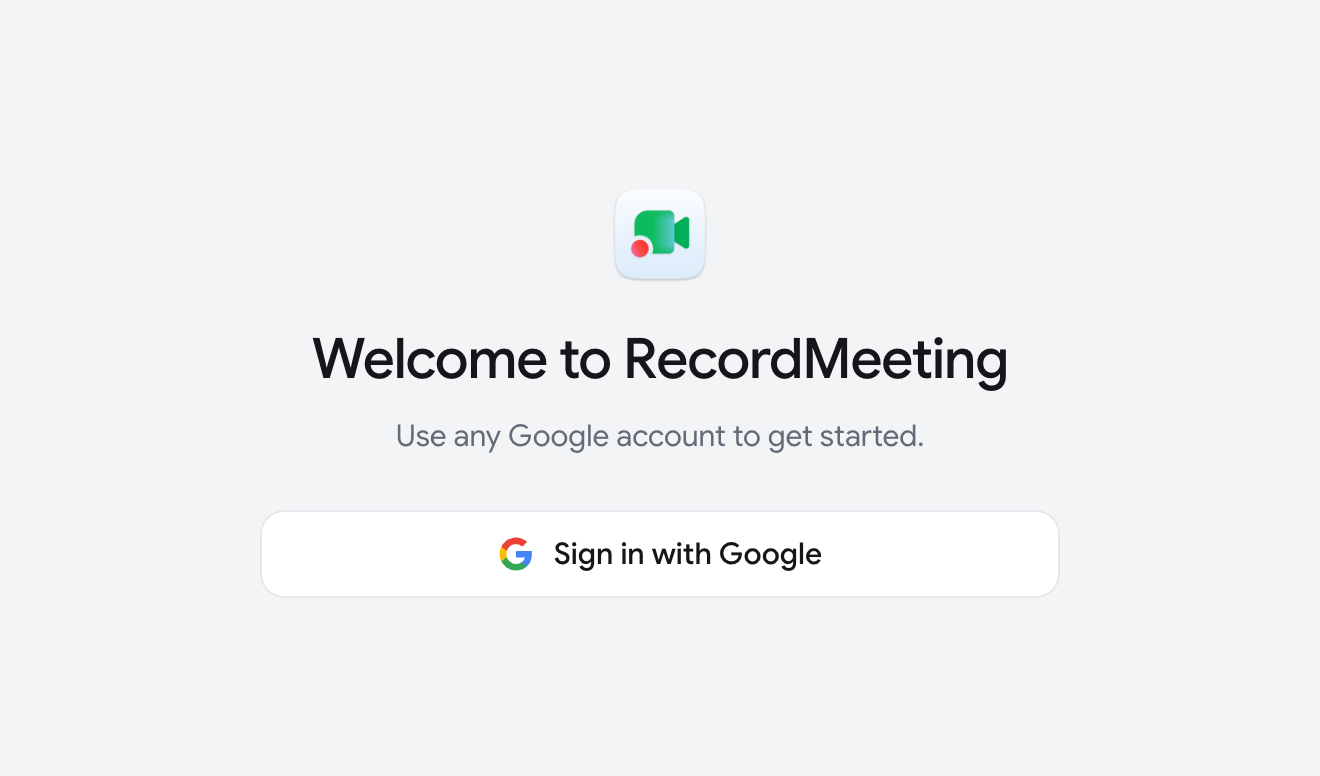
Klicka på Logga in med Google. Din webbläsare öppnas. Slutför inloggningen där och återvänd till appen.
Appen öppnas när du startar din Mac, så den är redo för nästa samtal. Du kan stänga av detta med Öppna vid inloggning i menyradsmenyn.
Tillåt behörigheter
Section titled “Tillåt behörigheter”Efter inloggningen ber appen om de behörigheter den behöver för att höra samtalet:
| Rad | Knapp | Behövs för |
|---|---|---|
| Transkribera min röst | Aktivera mikrofon | Varje inspelning |
| Transkribera andras röster | Aktivera systemljud | Ljudet från samtalet |
| Se vem som pratar | Aktivera hjälpmedel | Namn på talare i Google Meet-samtal i en webbläsare (valfritt) |
Klicka på Fortsätt när de två första är aktiverade.
Videoinspelningar behöver även Skärminspelning. Appen ber om det första gången du spelar in video. macOS erbjuder då att avsluta och öppna appen igen. Om du inte vill ge det väljer du Spela bara in ljud.
Vilka appar den känner igen
Section titled “Vilka appar den känner igen”Appen erbjuder sig att spela in när någon av dessa börjar använda din mikrofon:
- Zoom, Microsoft Teams, Slack, Webex, FaceTime, WhatsApp, Discord och Telegram.
- Webbläsare som Chrome, Safari och Arc. All mikrofonanvändning i en webbläsare räknas, även röstsökning.
Spela in ett samtal
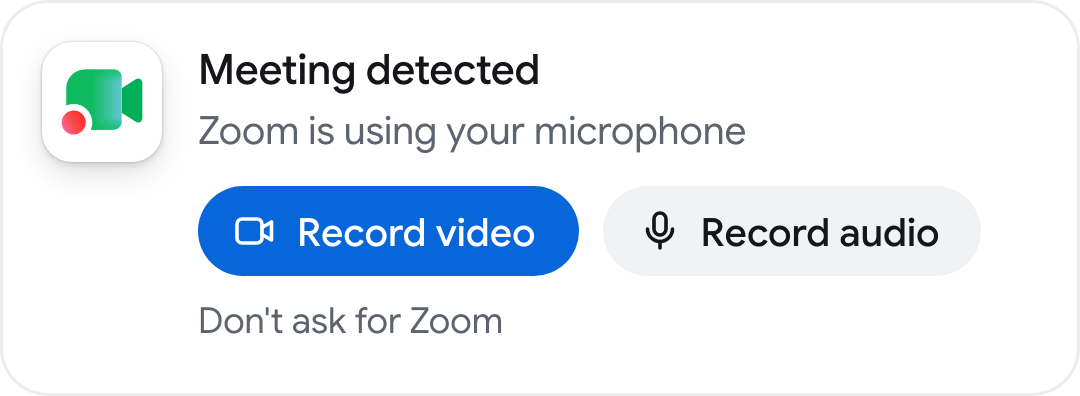
Section titled “Spela in ett samtal”- Starta eller delta i ett samtal. En prompt med Möte upptäckt visas i skärmens övre högra hörn.
- Klicka på Spela in video för att spela in samtalsfönstret med ljud, eller Spela in ljud för att bara spela in ljud.
- RecordMeeting-fönstret flyttar sig bredvid samtalet och visar inspelningssidan. Du är kvar i samtalet.
- Avsluta genom att klicka på Stopp på inspelningssidan eller Stoppa inspelningen i menyradsmenyn.
Prompten stängs av sig själv efter ungefär 20 sekunder. Om du missar den öppnar du menyradsmenyn och klickar på Spela in följt av appens namn. För att sluta visa prompterna för en app klickar du på Fråga inte om följt av appens namn.
Inspelningen stoppas också av sig själv ungefär 15 sekunder efter att samtalsappen släpper din mikrofon. En nedräkning visas först. Klicka på Fortsätt spela in för att fortsätta.
Om din Google Kalender är ansluten visar appen även en avisering när ett möte ska börja. Delta och spela in öppnar möteslänken och spelar in samtalet när det börjar.
Medan du spelar in
Section titled “Medan du spelar in”- Menyraden. Menyn visar Spelar in med appens namn och Stoppa inspelningen. Själva menyradsikonen ändras inte.
- Flytande indikator. När RecordMeeting-fönstret inte ligger främst visar en liten pill vid skärmens högra kant en röd prick och staplar som följer ljudet. Klicka på den för att öppna fönstret.
- Liveutskrift. Inspelningssidan visar orden inom ungefär en sekund, uppdelade på din sida och samtalets andra sida.
- Pausa och stoppa. Inspelningssidan har Pausa, Återuppta och Stopp.
När du stoppar står det Inspelningen sparad i prompten och inspelningen dyker upp i ditt bibliotek som alla andra. Du kan spela upp den direkt.
Spela in utan samtal
Section titled “Spela in utan samtal”Öppna Ny inspelning i menyradsmenyn för att spela in skärmen (Spela in skärm) eller ljudet på din Mac tillsammans med mikrofonen (Spela in ljud), eller för att ladda upp en fil.
Uppdateringar
Section titled “Uppdateringar”Appen uppdaterar sig själv i bakgrunden. Den startar aldrig om under en inspelning eller ett samtal. Öppna menyradsmenyn och klicka på Sök efter uppdateringar för att söka manuellt.
Begränsningar
Section titled “Begränsningar”- En inspelning stoppas efter 6 timmar. Inspelningar kortare än 1 sekund kastas.
- Om du försätter din Mac i viloläge stoppas inspelningen. Uppladdningen fortsätter när den vaknar.
- Appen finns bara för macOS.