
Inspelningslista
Sidan Dina inspelningar listar alla inspelningar på din arbetsyta, med de nyaste först. Öppna den med Inspelningar i sidomenyn.
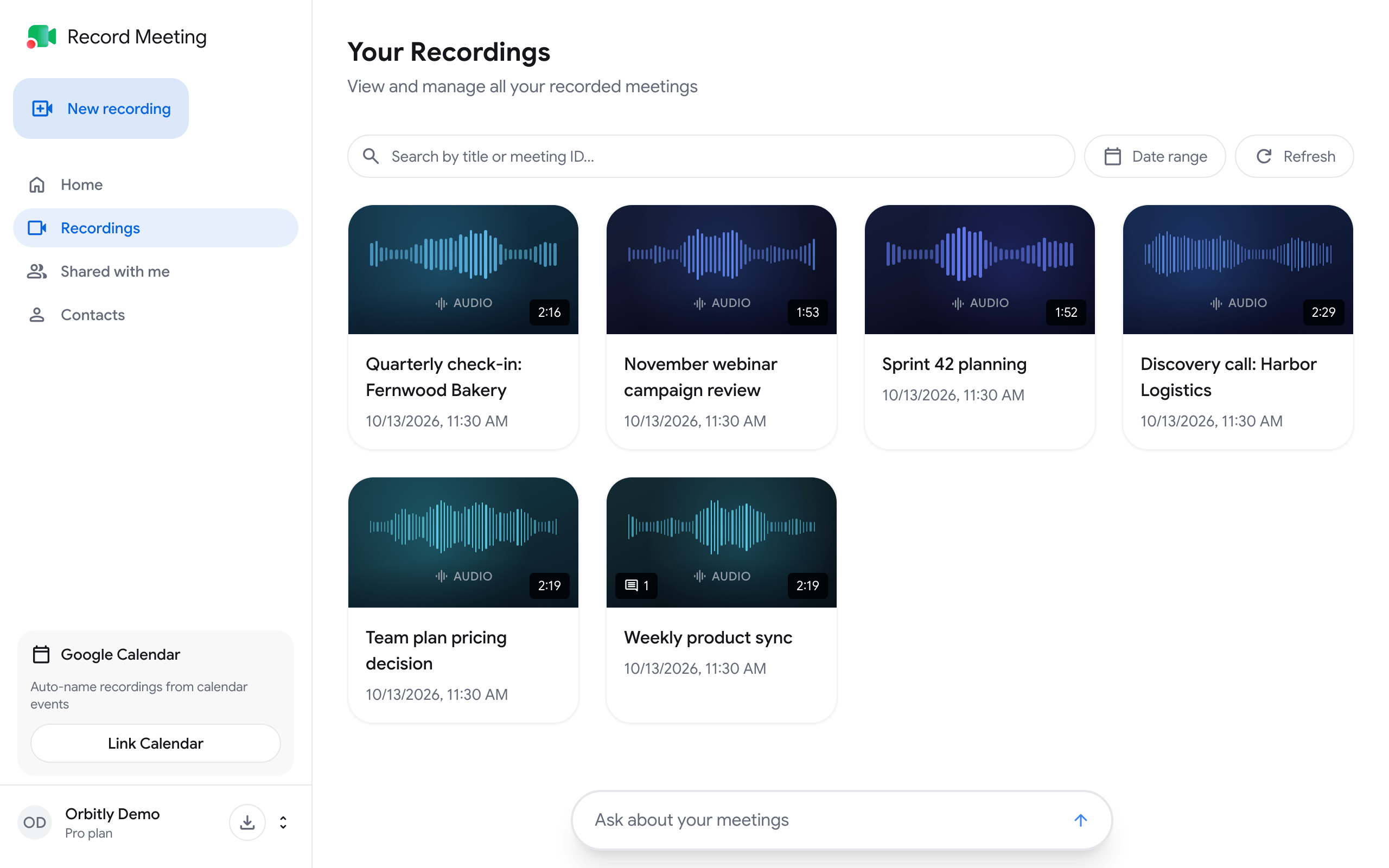
Varje kort visar inspelningens titel, datum och längd. En kommentarsikon med en siffra visas när inspelningen har kommentarer. Klicka på ett kort för att öppna inspelningssidan.
Sök efter en inspelning
Section titled “Sök efter en inspelning”Skriv i Sök på titel eller mötes-ID…. Listan uppdateras medan du skriver.
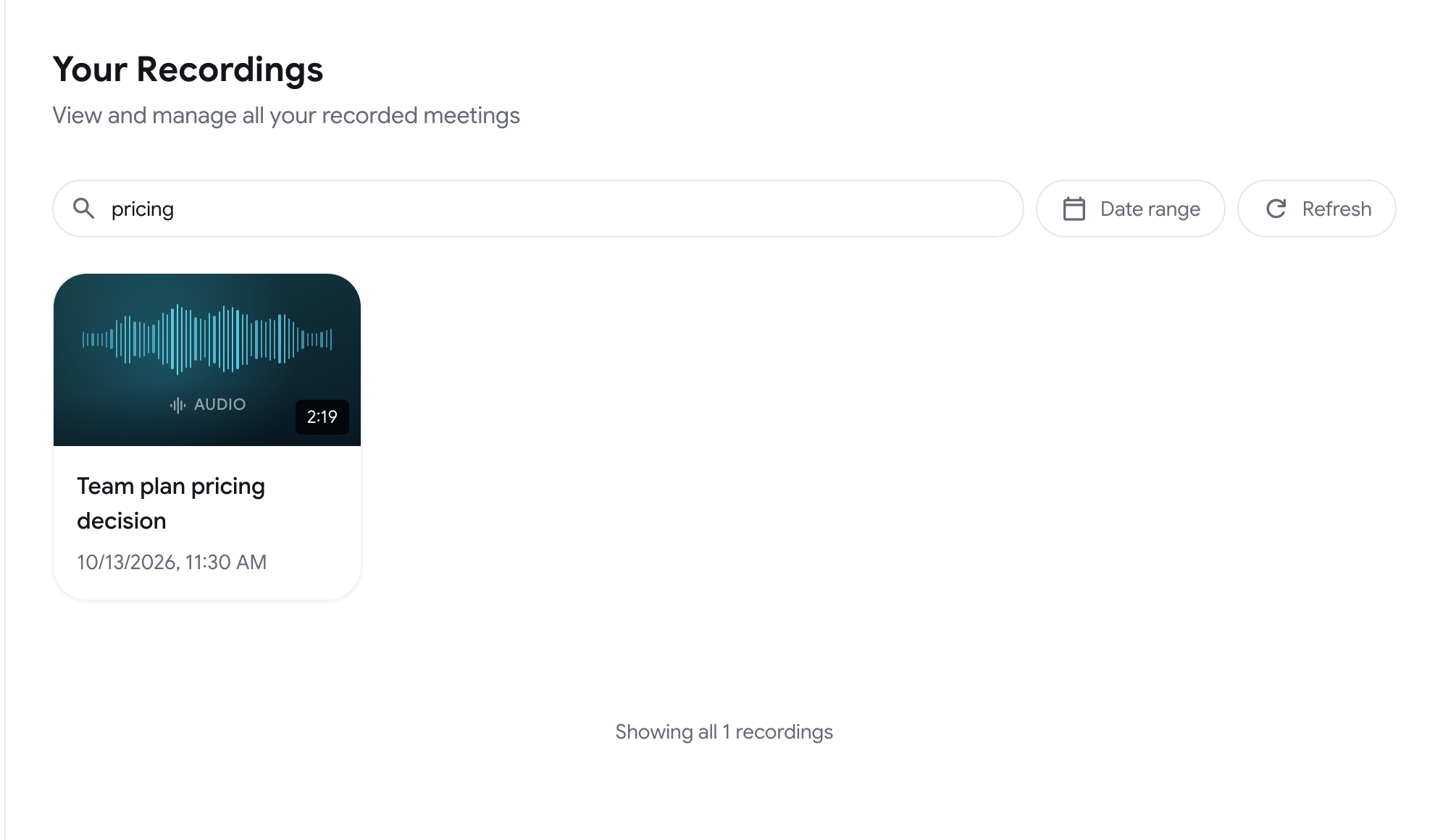
Om inget matchar visar sidan Inga inspelningar hittades.
Filtrera efter datum
Section titled “Filtrera efter datum”-
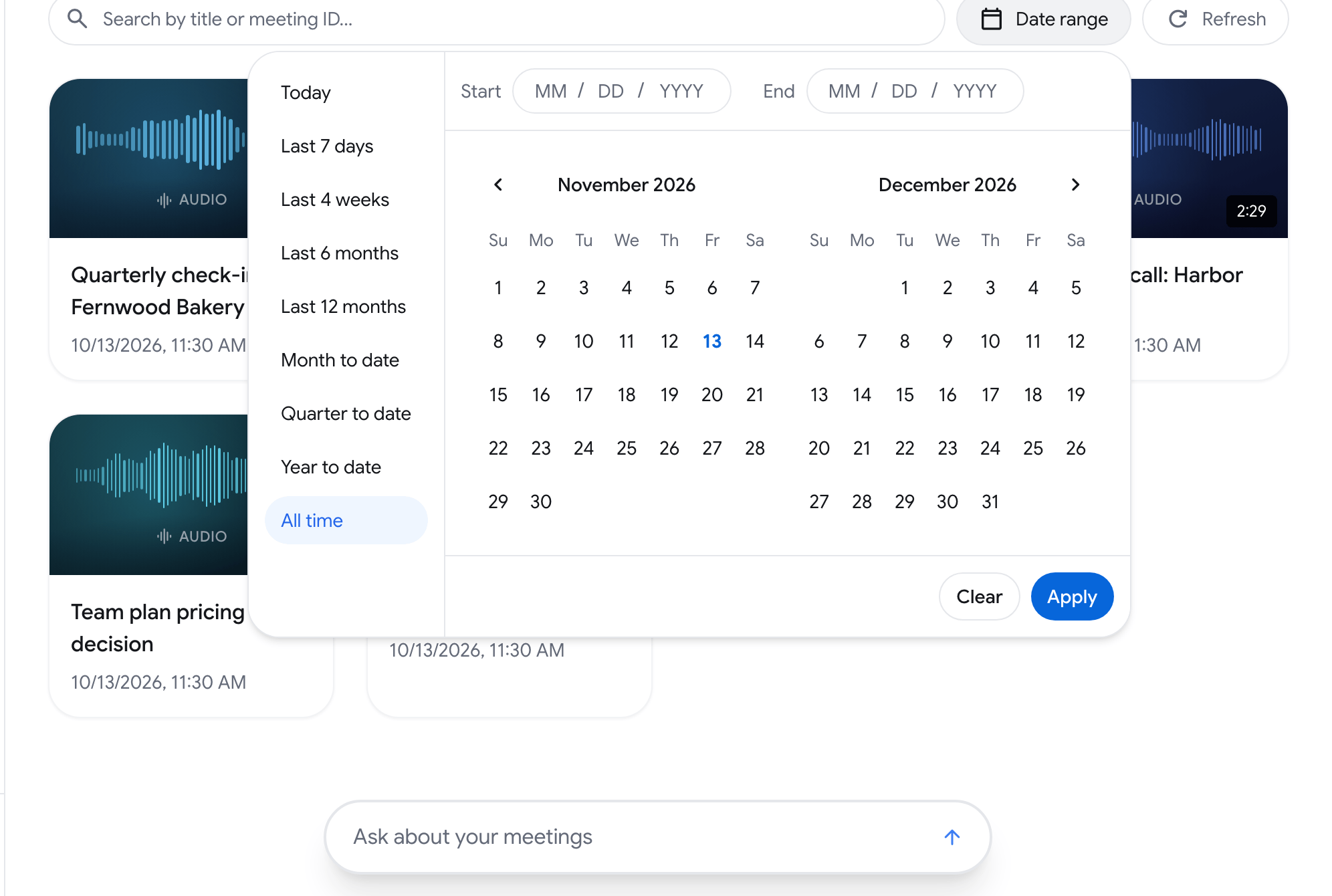
Klicka på Datumintervall.
-
Välj ett förval (I dag, Senaste 7 dagarna, Senaste 4 veckorna, Senaste 6 månaderna, Senaste 12 månaderna, Från månadens början, Från kvartalets början, Från årets början eller All tid), eller välj en start- och en slutdag i kalendrarna.
-
Klicka på Använd.
Uppdatera läser in listan igen, till exempel när en inspelning du just gjort inte finns där än.
Dela, byt namn på eller ta bort en inspelning
Section titled “Dela, byt namn på eller ta bort en inspelning”Håll muspekaren över ett kort och klicka på knappen med tre punkter (Fler åtgärder).

-
Dela öppnar delningsdialogen. Se Dela inspelningar.
-
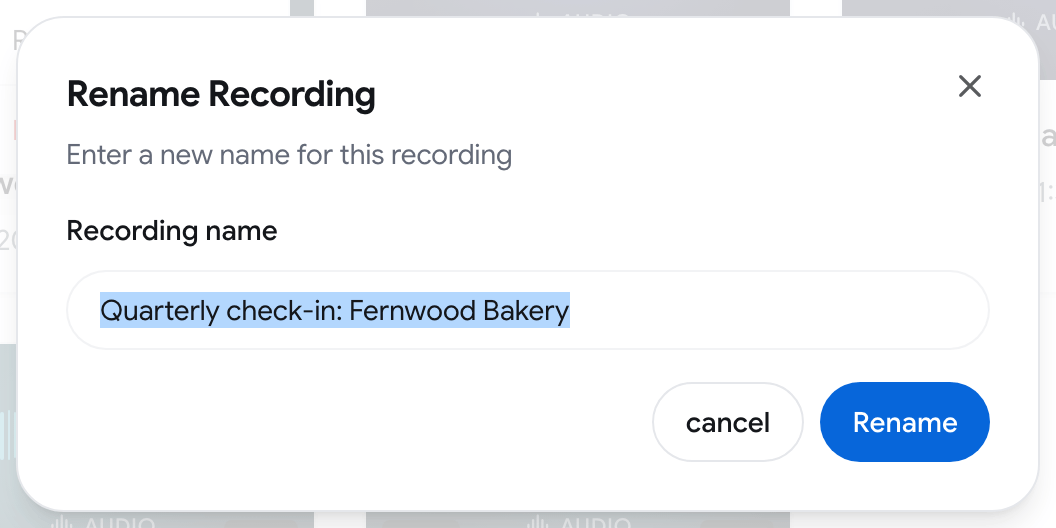
Byt namn öppnar dialogen Byt namn på inspelning. Ange det nya namnet och klicka på Byt namn.
-
Ta bort ber dig bekräfta och tar sedan bort inspelningen.
Länkknappen under de tre punkterna kopierar inspelningens delningslänk.
Om du tillhör en organisation har menyn även Flytta…, som flyttar inspelningen mellan din personliga arbetsyta och organisationen.
Ta bort flera inspelningar samtidigt
Section titled “Ta bort flera inspelningar samtidigt”-
Håll muspekaren över ett kort och markera kryssrutan i kortets övre vänstra hörn.
-
Markera fler kort, eller klicka på Markera alla i fältet längst ner på sidan.
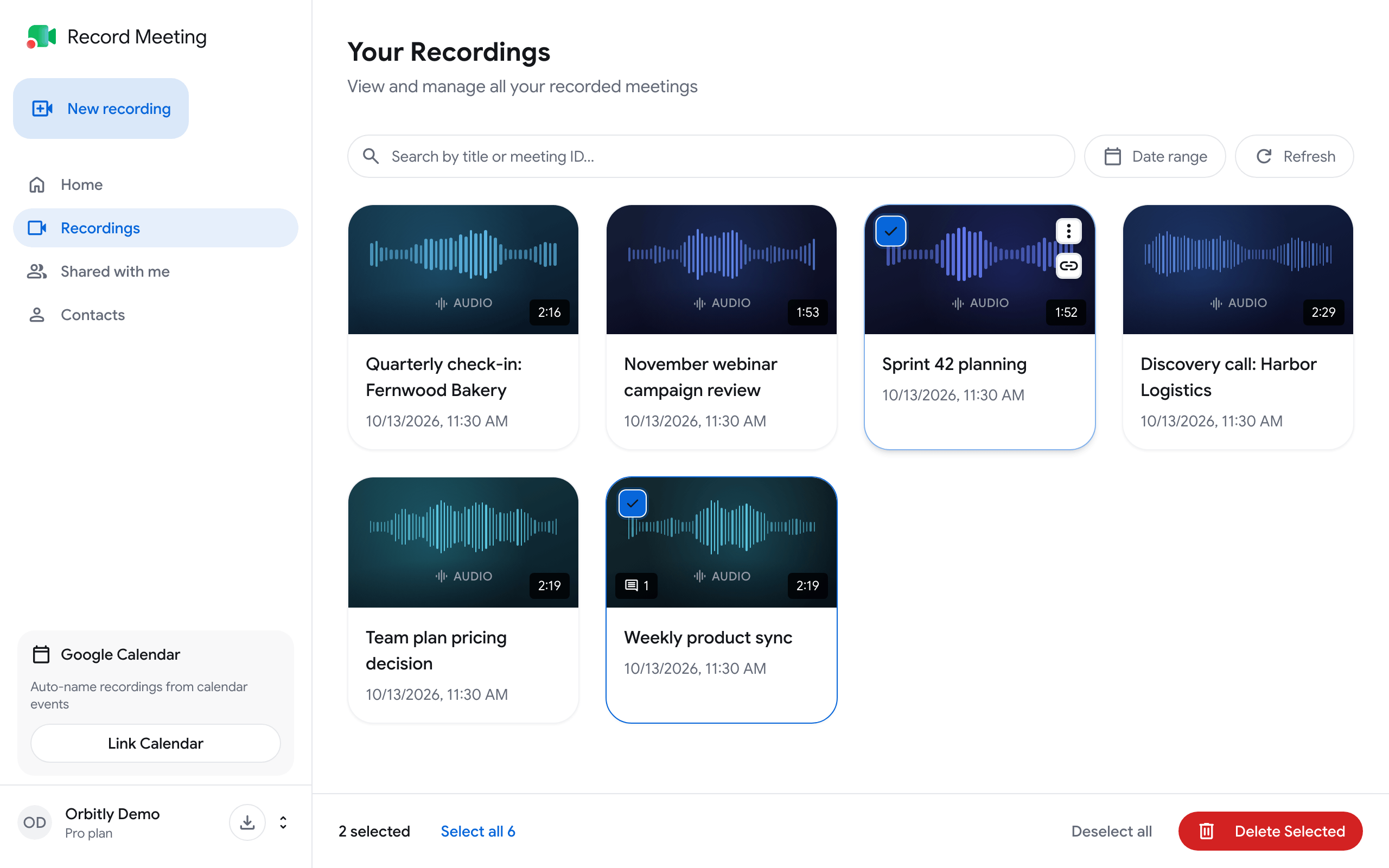
-
Klicka på Ta bort valda och bekräfta.
Avmarkera alla rensar markeringen.
Slå ihop ett samtal som sparades i flera delar
Section titled “Slå ihop ett samtal som sparades i flera delar”Ibland blir ett samtal två eller tre inspelningar, till exempel när inspelningen stoppades och startades igen. RecordMeeting upptäcker detta och visar dialogen Var det här ett samtal? med varje del och dess längd.
- Slå ihop till en inspelning sammanfogar delarna till en inspelning med en enda transkription och anteckningar. Detta kräver Pro. I Free står det Slå ihop med Pro på knappen.
- Ta bort det korta klippet visas när en del är kortare än en minut, om det bara var ett test.
- Behåll separat avfärdar förslaget.
Direkt efter sammanslagningen visas ett meddelande med Ångra så att du kan återställa ändringen. Om meddelandet säger Transkriptionerna förbereds fortfarande kan du försöka igen om några minuter.
Dela upp en sammanslagen inspelning i delar igen
Section titled “Dela upp en sammanslagen inspelning i delar igen”En sammanslagen inspelning visar Sammanslagen av (antal) delar under sin titel.
- Öppna den sammanslagna inspelningen.
- Klicka på menyn med tre punkter i det övre högra hörnet och välj Dela upp i delar igen.
- Klicka på Dela upp för att bekräfta.