
Generera
Fliken Generera på inspelningssidan gör om mötesanteckningarna till saker du kan skicka eller arbeta vidare med: ett uppföljningsmail, en lista med åtgärdspunkter, en presentation och ett mötesdokument. Den ingår i Pro och Enterprise.
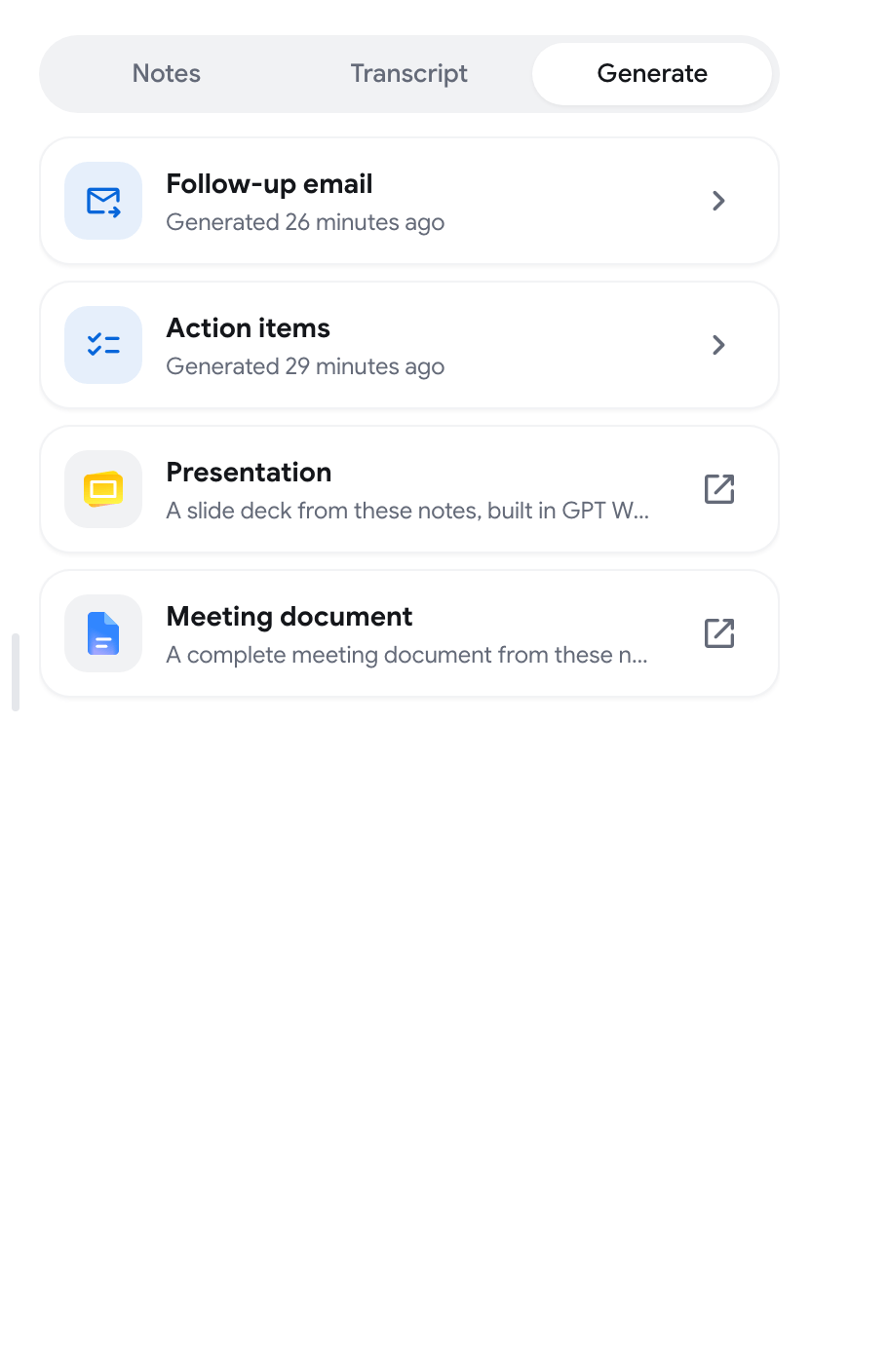
Fliken låses upp när mötesanteckningarna är klara. Se Mötesanteckningar och chatt.
Skriv ett uppföljningsmail
Section titled “Skriv ett uppföljningsmail”-
Öppna fliken Generera och klicka på Generera på raden Uppföljningsmail.
-
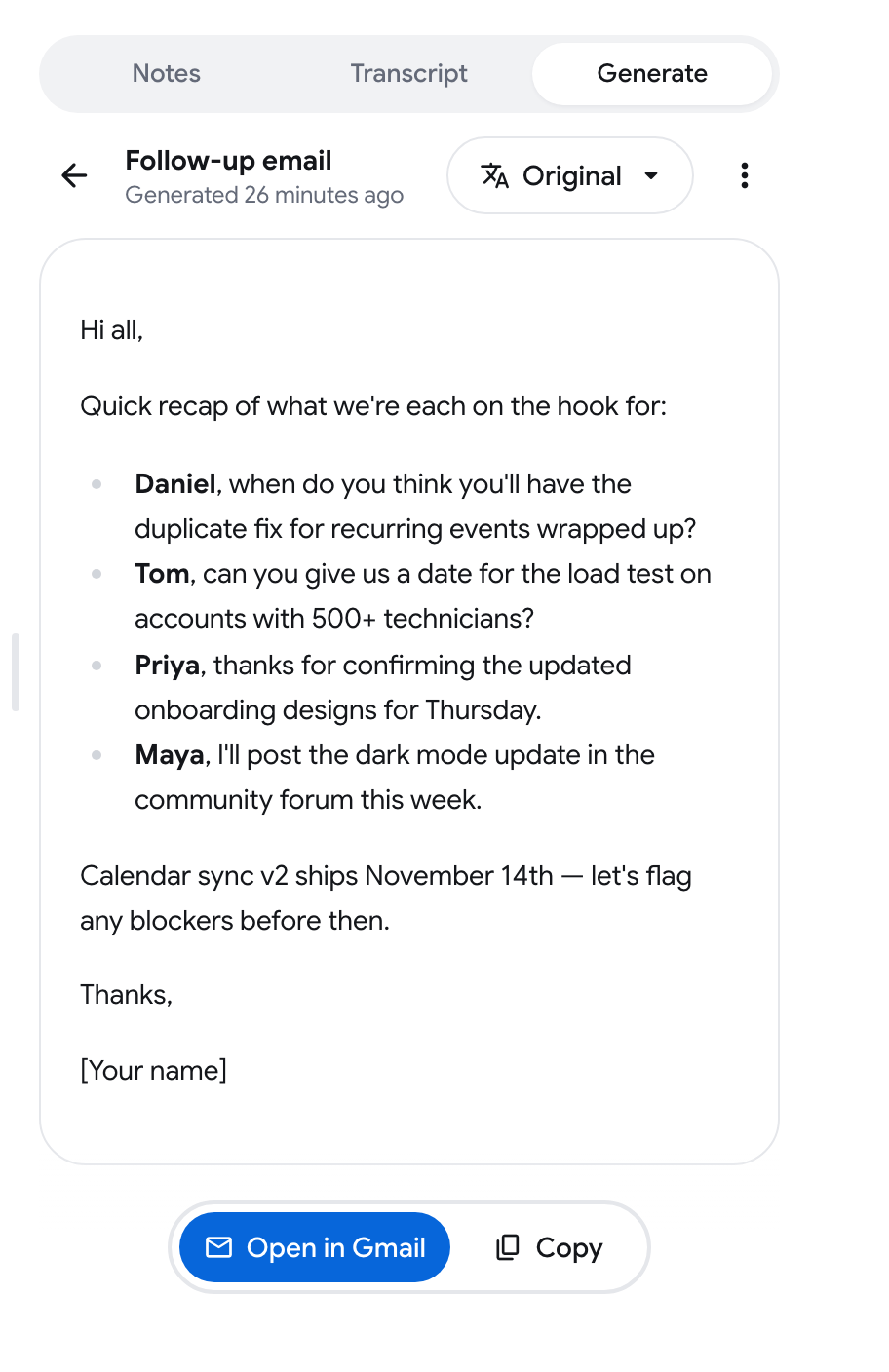
Vänta medan mailet skrivs. Det är kort och fokuserar på nästa steg.
-
Klicka på Öppna i Gmail för att öppna ett nytt Gmail-meddelande med ämne och text ifyllda, eller Kopiera för att klistra in texten någon annanstans.
Inget skickas åt dig. Du granskar och skickar mailet i Gmail.
Hämta åtgärdspunkterna
Section titled “Hämta åtgärdspunkterna”- Klicka på Generera på raden Åtgärdspunkter.
- Listan visas i två avsnitt: Att göra för uppgifter som tydligt tilldelats, och Härledda för uppgifter som följer av diskussionen.
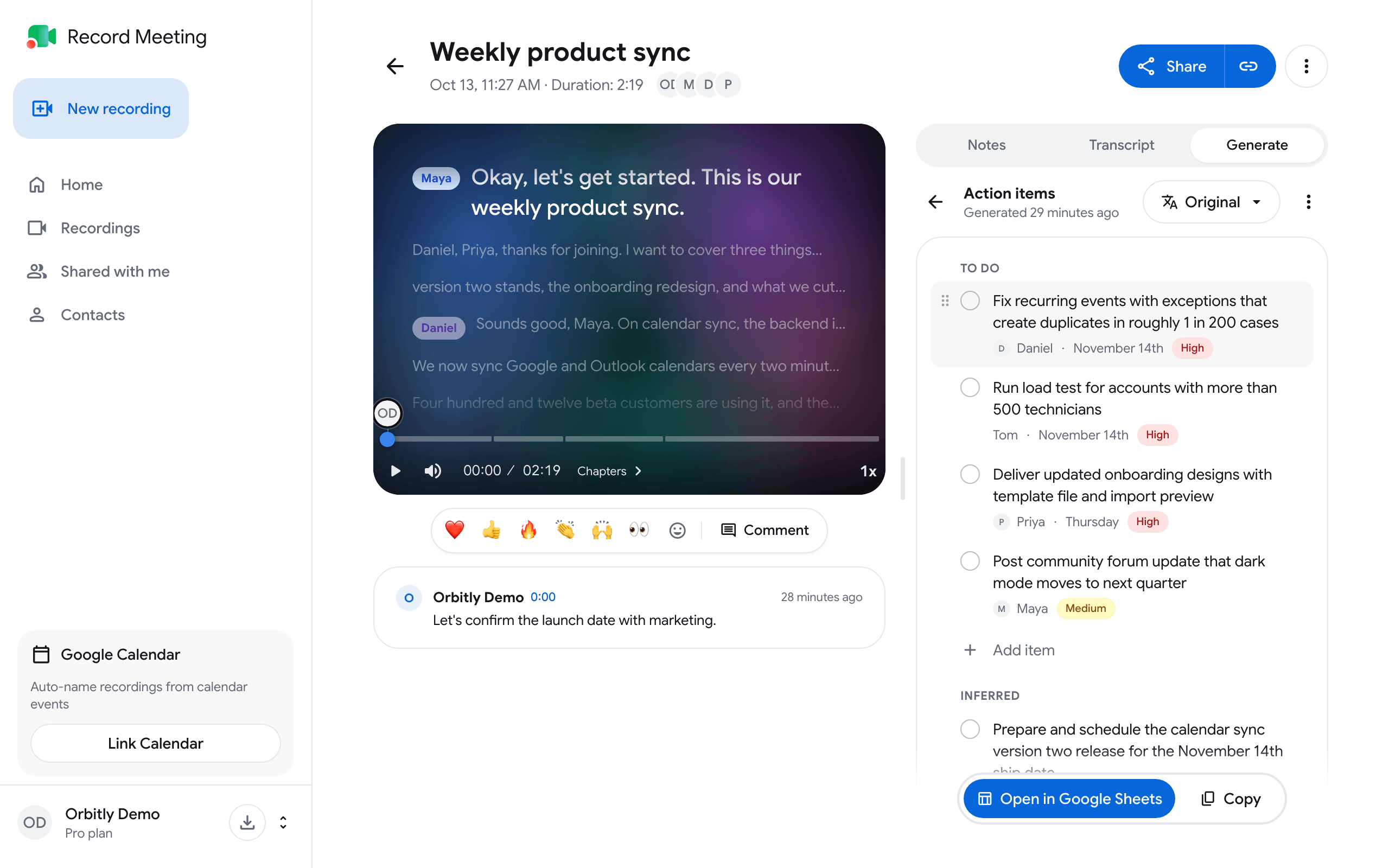
Om mötet inte hade några uppgifter visas Inga åtgärdspunkter hittades i det här mötet.
Redigera listan
Section titled “Redigera listan”Klicka på en post för att öppna den. Du kan då:
- Skriva om uppgiften.
- Ange Ansvarig: sök bland personerna från mötet eller skriv valfritt namn.
- Ange Förfallodatum: I dag, I morgon, Veckans slut, Nästa vecka eller Välj ett datum.
- Ange Prioritet: Hög, Medel eller Låg.
- Flytta posten till det andra avsnittet.
- Ta bort den. Ett meddelande med Ångra visas i några sekunder.
Annat du kan göra i listan:
- Markera den runda kryssrutan för att markera en post som klar.
- Klicka på Lägg till post under ett avsnitt för att lägga till en egen uppgift.
- Dra en post i handtaget för att ändra ordning.
Ändringar sparas automatiskt.
Skicka listan någonstans
Section titled “Skicka listan någonstans”- Öppna i Google Kalkylark skapar ett kalkylark i ditt Google-konto med kolumnerna Klar, Uppgift, Ansvarig, Förfaller, Avsnitt och Prioritet. Google kan be om behörighet första gången.
- Kopiera lägger listan på urklippet som en uppgiftslista.
Skapa en presentation eller ett mötesdokument
Section titled “Skapa en presentation eller ett mötesdokument”Presentation och Mötesdokument skapas i GPT Workspace, vår följeslagarprodukt för Google Slides och Google Docs.
Klicka på raden. GPT Workspace öppnas i en ny flik med dina mötesanteckningar som startprompt och bygger bildspelet eller dokumentet där. Du kan behöva logga in i GPT Workspace först.
Översätt, generera om eller ta bort
Section titled “Översätt, generera om eller ta bort”När mailet eller åtgärdspunkterna är klara:
- Använd språk knappen högst upp (den visar Original) för att översätta resultatet. Kopiera, Öppna i Gmail och Öppna i Google Kalkylark använder då den översatta texten. Åtgärdspunkter kan bara redigeras i Original.
- Öppna menyn med tre punkter och klicka på Generera om för att skriva det igen utifrån de aktuella anteckningarna, eller Ta bort för att ta bort det. Du kan generera det igen när som helst.
Om du ändrar mötesanteckningarna efter att du genererat visas Anteckningarna har ändrats på raden. Generera om för att uppdatera resultatet.
När du har klickat på Öppna i Gmail eller Google Kalkylark
Section titled “När du har klickat på Öppna i Gmail eller Google Kalkylark”Innan filen öppnas föreslår en dialogruta Chrome-tillägget GPT Workspace. Klicka på Fortsätt till Gmail eller Fortsätt till Kalkylark för att gå vidare till din fil.