
API-nycklar
En API-nyckel låter ett skript, en integration eller en AI-assistent nå dina inspelningar, transkript och mötesanteckningar utan att logga in via webbläsaren.
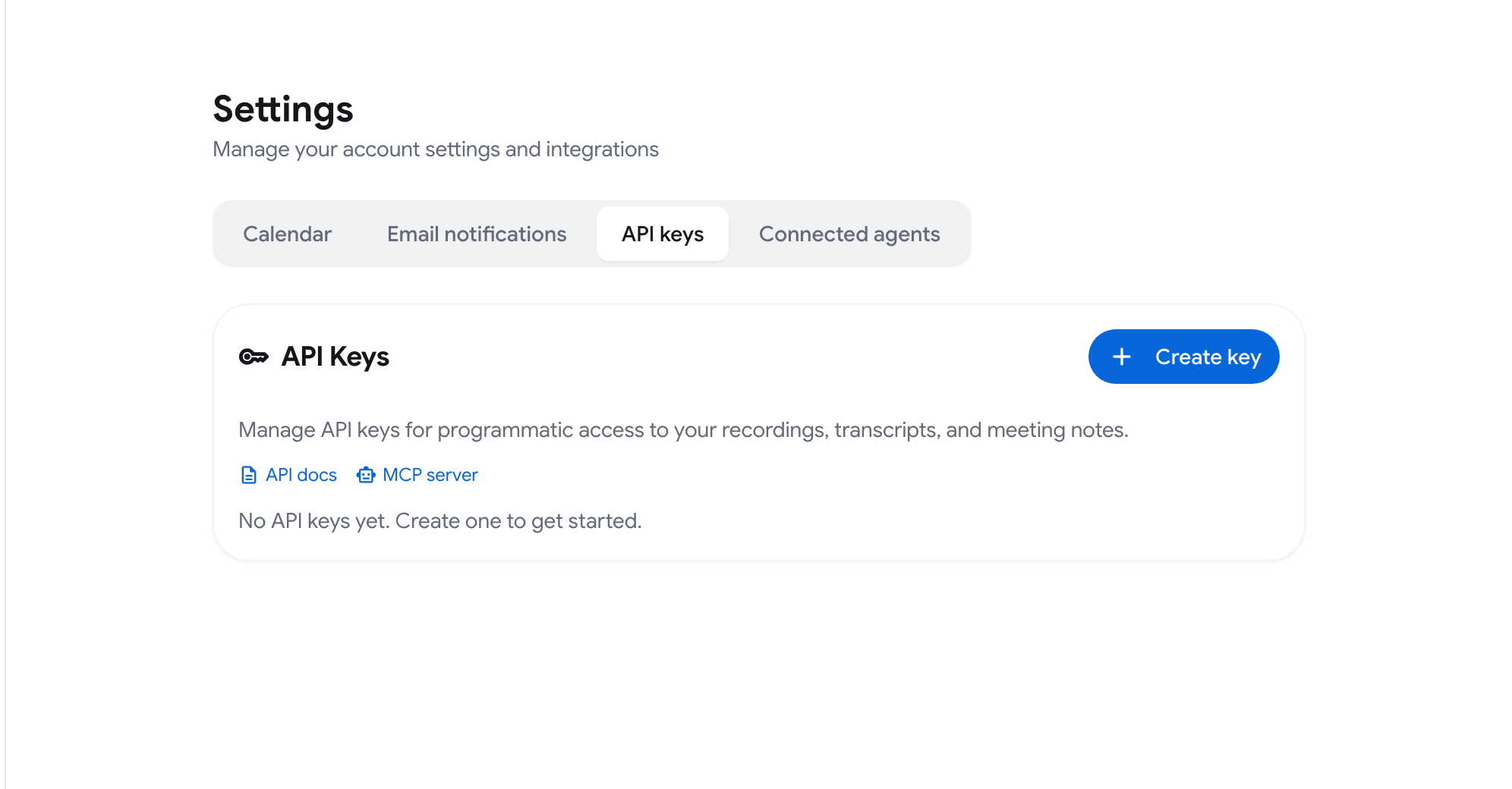
Skapa en API-nyckel
Section titled “Skapa en API-nyckel”-
Öppna kontomenyn (knappen med ditt namn längst ned i sidofältet) och klicka på Settings.
-
Öppna fliken API keys.
-
Klicka på Create key.
-
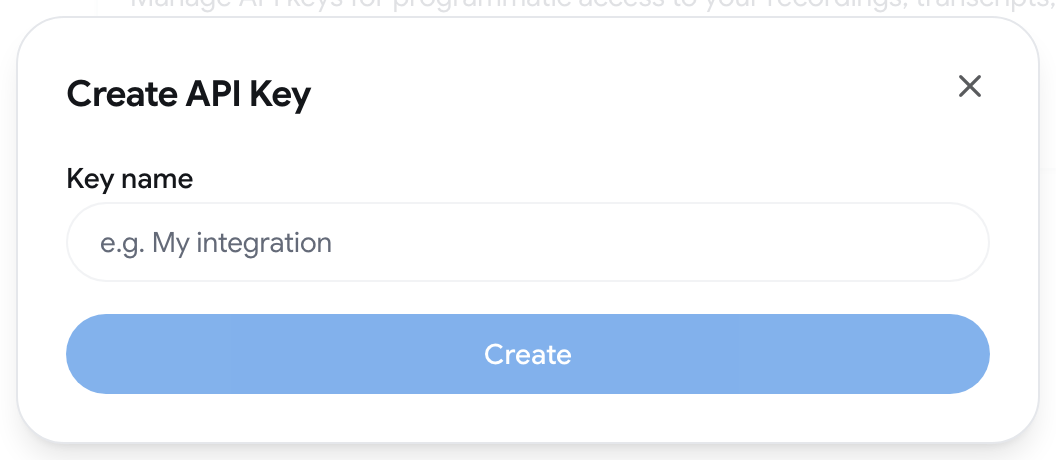
Skriv ett Key name, till exempel “Min integration”, och klicka på Create.
-
Kopiera nyckeln och klicka på Done.
När nyckeln har skapats visar samma dialog ett färdigt curl-kommando som listar dina inspelningar, och ett konfigurationsutdrag för att ansluta MCP-servern. Du får också ett e-postmeddelande om att en nyckel har skapats.
Använda en API-nyckel
Section titled “Använda en API-nyckel”Skicka nyckeln i Authorization-headern i varje förfrågan. Nycklar börjar med sk_rm_.
Authorization: Bearer sk_rm_your_keyTill exempel:
curl "https://api.recordmeeting.com/v1/recordings" \ -H "Authorization: Bearer sk_rm_your_key"Se API Reference ➤ Authentication för bas-URL och felformat.
Se dina nycklar
Section titled “Se dina nycklar”Fliken API keys listar dina nycklar med:
- namnet du gav nyckeln
- de första tecknen i nyckeln, tillräckligt för att skilja nycklarna åt
- Created: datumet då nyckeln skapades
- Last used: datumet för den senaste förfrågan som gjordes med den
Återkalla en nyckel
Section titled “Återkalla en nyckel”- Gå till Settings ➤ API keys.
- Klicka på ikonen för återkallning bredvid nyckeln.
- Bekräfta med Revoke.
Nyckeln slutar fungera direkt, och varje applikation som använder den förlorar åtkomst. Detta kan inte ångras. Skapa en ny nyckel om du behöver åtkomst igen.
API-nycklar eller inloggning för AI-assistenter
Section titled “API-nycklar eller inloggning för AI-assistenter”De flesta AI-assistenter kan ansluta till Record Meeting genom att logga in, utan en API-nyckel. Dessa anslutningar listas i Settings ➤ Connected agents. Använd en API-nyckel bara när ett verktyg inte kan logga in själv. Se MCP Server.