
Kommentarer och reaktioner
Du och personerna som du delar en inspelning med kan reagera med en emoji eller lämna en kommentar vid vilken tidpunkt som helst i inspelningen. Varje reaktion och kommentar fästs på tidslinjen vid den sekund då den lämnades.

Reagera på ett ögonblick
Section titled “Reagera på ett ögonblick”- Spela upp eller flytta inspelningen till det ögonblick du vill.
- Klicka på en av de sex emojierna under spelaren.
Om du vill använda en annan emoji klickar du på Lägg till en reaktion (smileyn i slutet av raden) och väljer en.
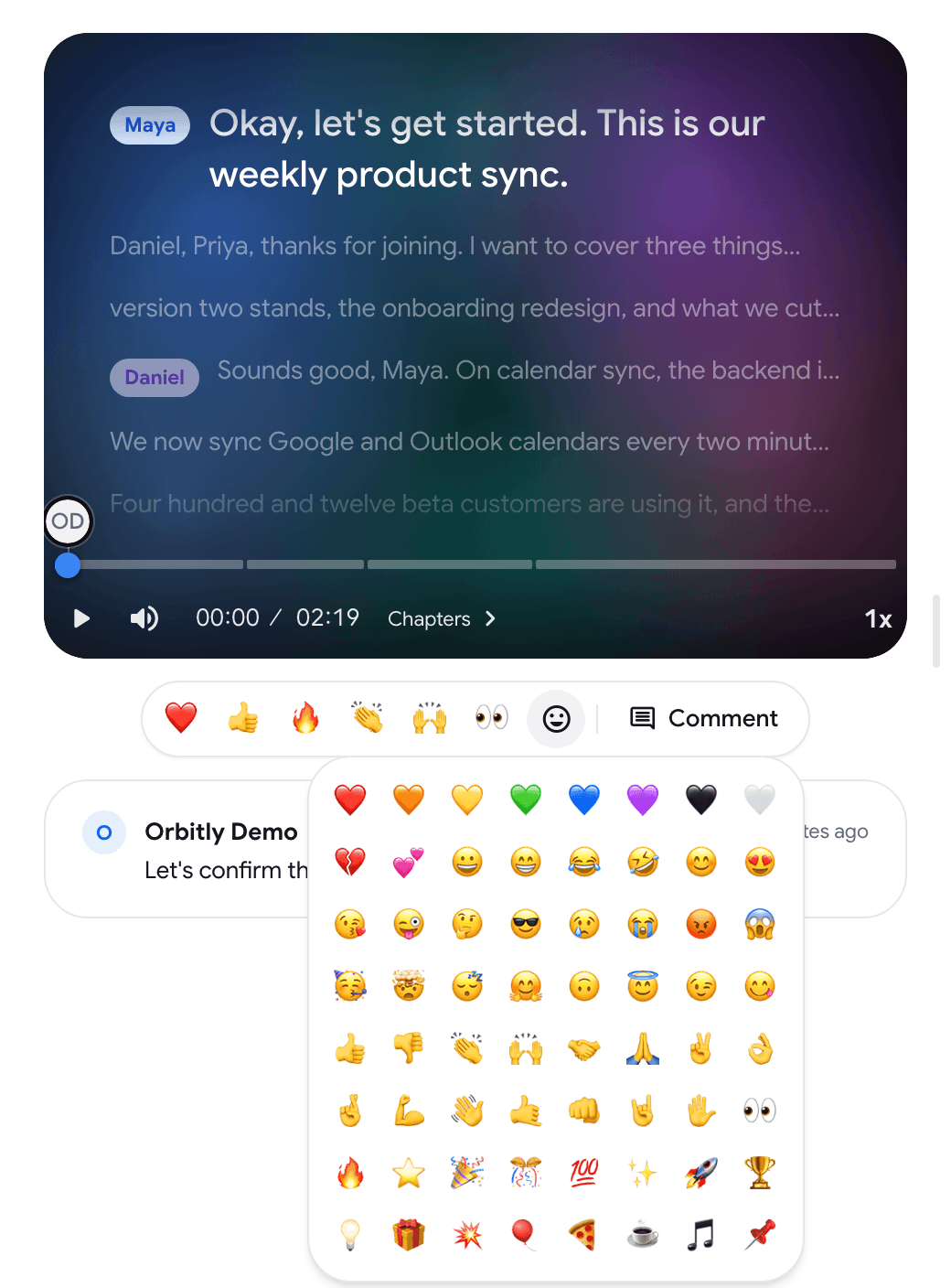
Reaktionen visas som en markering på tidslinjen.
Lämna en kommentar
Section titled “Lämna en kommentar”-
Flytta inspelningen till det ögonblick du vill kommentera.
-
Klicka på Kommentera under spelaren. Rutan Lägg till en kommentar… öppnas på spelaren och visar aktuell tid.

-
Skriv din kommentar och tryck på Enter. Tryck på Shift+Enter för en ny rad, eller Esc för att avbryta.
Kommentaren sparas vid det ögonblick spelaren befann sig på när du publicerade den.
Läs kommentarer
Section titled “Läs kommentarer”- Kommentarer listas under spelaren med författaren, tiden i inspelningen och hur länge sedan de publicerades. Klicka på en kommentar för att hoppa till dess ögonblick i inspelningen.
- Hovra över en markering på tidslinjen för att se kommentarerna och reaktionerna som lämnats vid det ögonblicket.
- På en smal skärm flyttas listan till fliken Kommentarer bredvid Anteckningar och Transkription.
- I inspelningslistan visar ett kort en kommentarsikon med antalet kommentarer.
Du kan även reagera på en kommentar: hovra över den och klicka på Lägg till en reaktion.
Flytta eller ta bort din kommentar eller reaktion
Section titled “Flytta eller ta bort din kommentar eller reaktion”- Om du vill ta bort en kommentar hovrar du över den i listan och klickar på borttagningsknappen och bekräftar sedan med Ta bort. Kommentaren och dess svar tas bort för alla.
- Om du vill ta bort en reaktion hovrar du över dess markering på tidslinjen och använder borttagningsknappen i kortet.
- Om du vill ändra ögonblicket drar du markeringen längs tidslinjen.
Du kan ta bort dina egna kommentarer och reaktioner. Ägaren av inspelningen kan ta bort alla andras.
Vem som kan kommentera och reagera
Section titled “Vem som kan kommentera och reagera”- Du, på dina egna inspelningar.
- Personer som du har delat inspelningen med, på den delade sidan.
- Gäster: alla som öppnar delningslänken, även utan ett RecordMeeting-konto. Före den första kommentaren tillfrågas en gäst Vad heter du?, och namnet visas bredvid deras kommentarer. En gäst som bara reagerar visas som Gäst.

Slå på eller av kommentarer och reaktioner
Section titled “Slå på eller av kommentarer och reaktioner”Kommentarer och reaktioner är på som standard för varje inspelning.
-
Öppna inspelningen och klicka på Dela.
-
Slå av eller på Tillåt kommentarer och reaktioner.

Inställningen tillhör inspelningen, så den gäller för alla, inklusive dig. När den är av visas Kommentarer och reaktioner är avstängda för den här inspelningen. på inspelningssidan, med en Aktivera-knapp för ägaren.
Se Dela inspelningar för de andra delningsalternativen.