
Mötesanteckningar och chatt
På Pro och Enterprise får varje inspelning mötesanteckningar som skrivs utifrån transkriptet, samt en chatt där du kan ställa frågor om mötet. Båda finns på fliken Anteckningar på inspelningssidan.

När anteckningarna visas
Section titled “När anteckningarna visas”Anteckningarna skapas automatiskt när transkriptet är klart. Du behöver inte starta något själv.
Fram till dess visar fliken Anteckningar texten Anteckningarna visas när transkriptet är klart., sedan Förbereder anteckningarna och Skriver anteckningarna. När genereringen startar byter sidan till fliken Anteckningar automatiskt, om du inte redan har valt en annan flik.
Redigera anteckningarna
Section titled “Redigera anteckningarna”Klicka var som helst i anteckningarna och skriv. Medan du redigerar visas ett verktygsfält med Fet, Kursiv, Rubrik, Punktlista, Ångra och Gör om.
Ändringarna sparas automatiskt. Det finns ingen Spara-knapp. Om en sparning misslyckas visas Inte sparat. Försök igen. i verktygsfältet.
Generera om anteckningarna
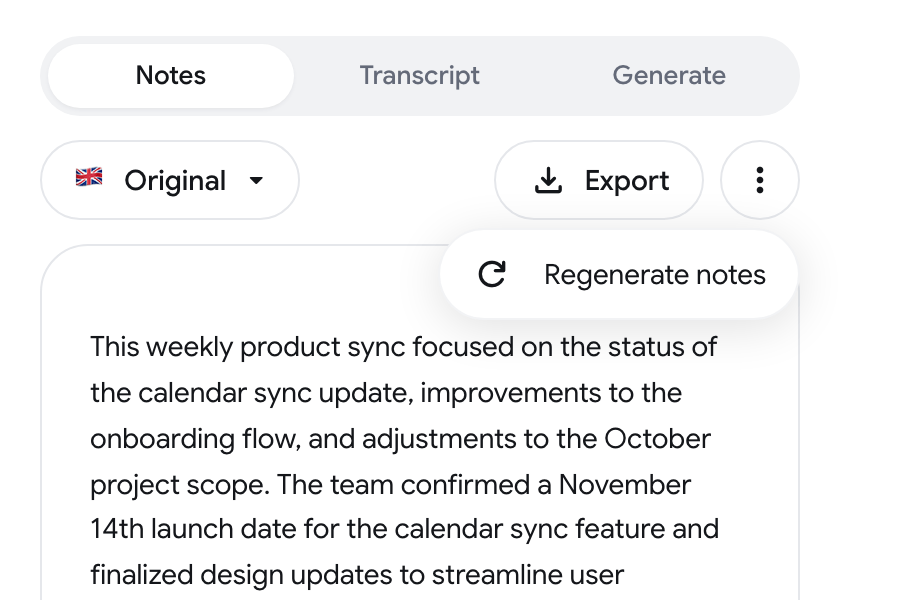
Section titled “Generera om anteckningarna”- Öppna menyn med tre punkter högst upp på fliken Anteckningar.
- Klicka på Generera om anteckningarna.
Översätt anteckningarna
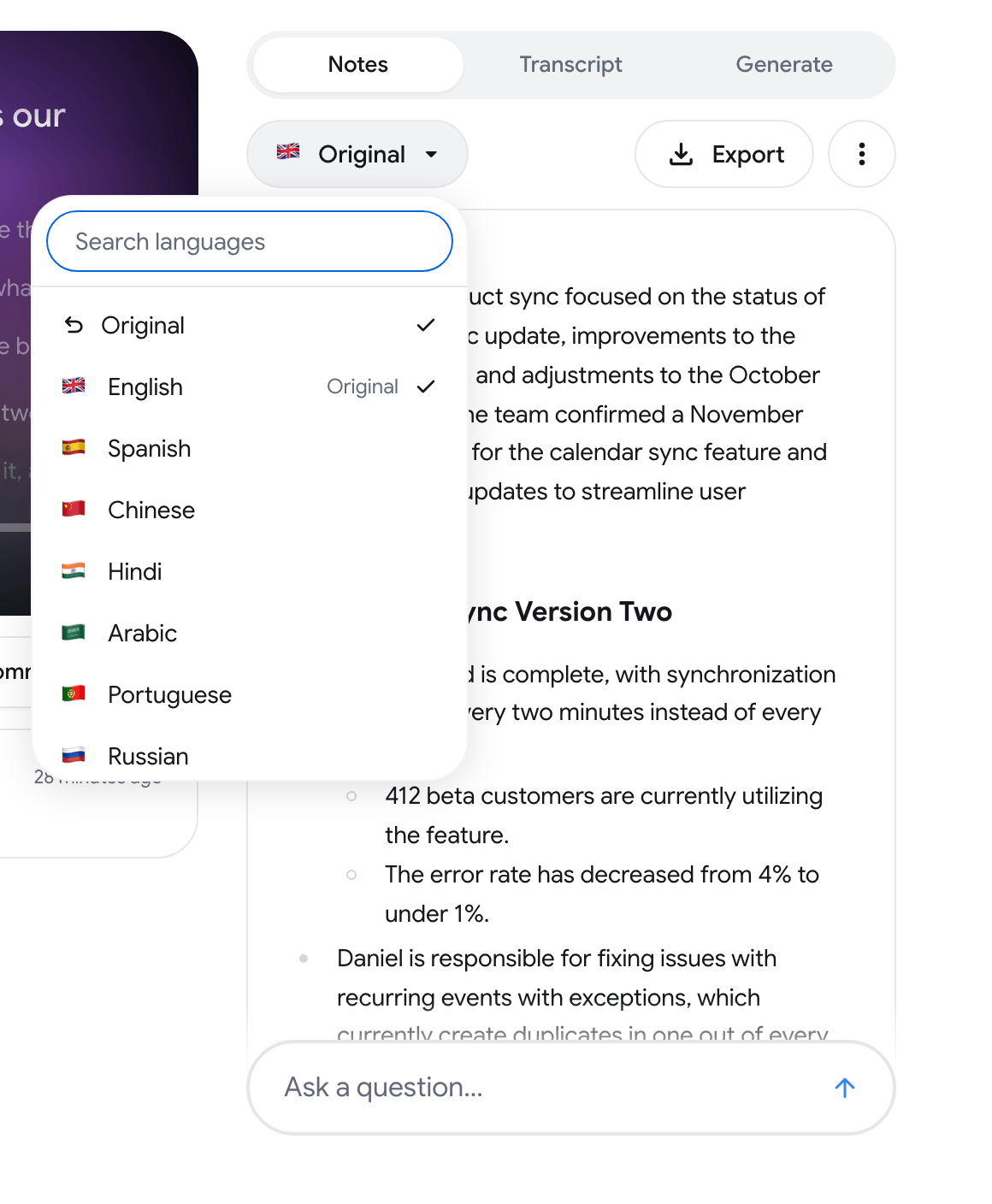
Section titled “Översätt anteckningarna”Klicka på språk knappen högst upp på fliken Anteckningar (den visar Original som standard) och välj ett språk. Välj Original för att gå tillbaka till anteckningarna så som de skrevs.
Exportera anteckningarna
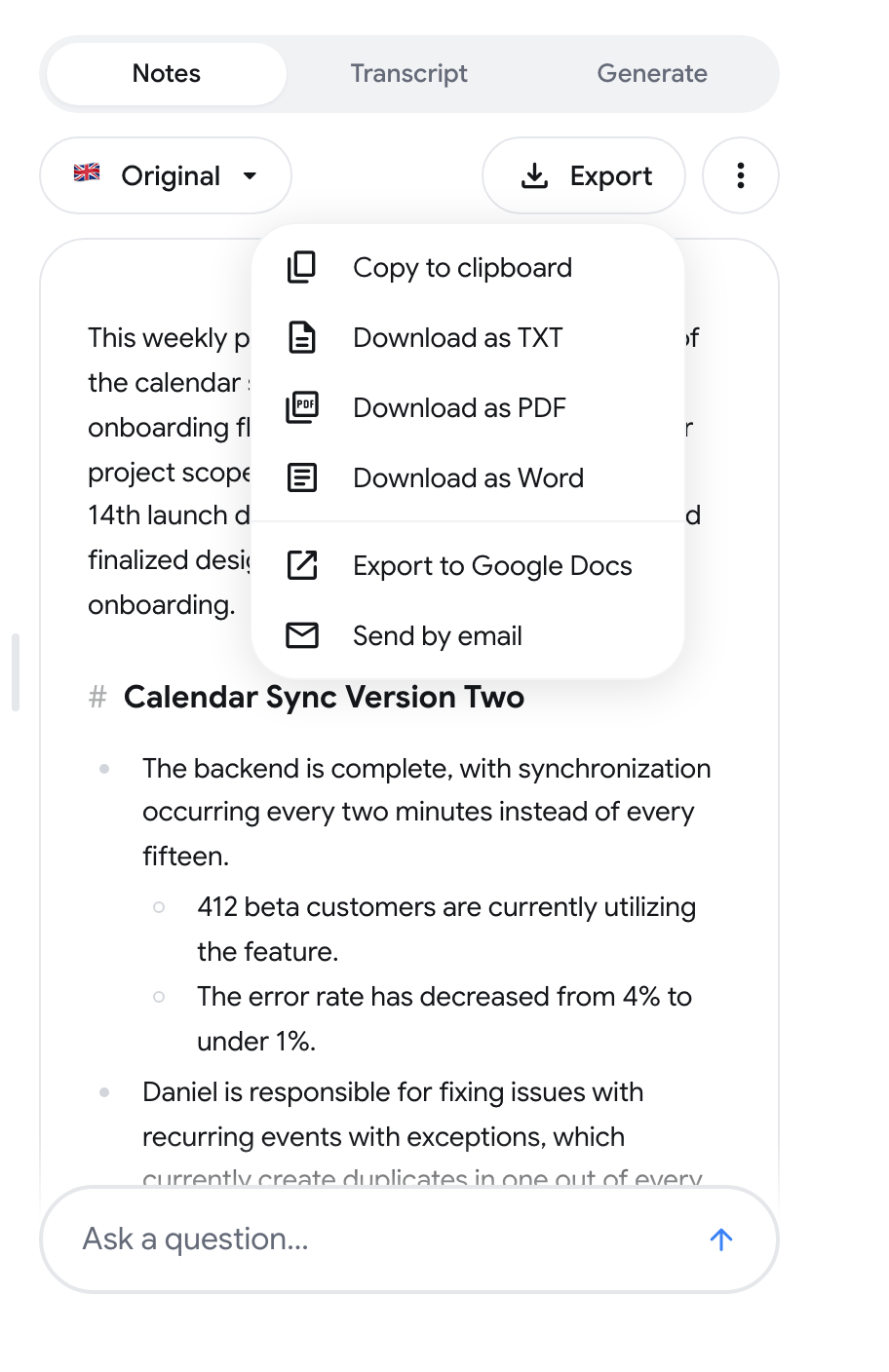
Section titled “Exportera anteckningarna”Klicka på Exportera och välj ett av alternativen:
- Kopiera till urklipp
- Ladda ner som TXT
- Ladda ner som PDF
- Ladda ner som Word
- Exportera till Google Docs: skapar ett Google-dokument i ditt Google-konto
- Skicka via e-post: fyll i Till och Ämne och klicka sedan på Öppna i Gmail. Gmail öppnas med anteckningarna ifyllda och du skickar e-postmeddelandet därifrån
Om du vill göra om anteckningarna till ett uppföljningsmejl eller en lista med åtgärdspunkter, se Generera.
Ställ frågor om en inspelning
Section titled “Ställ frågor om en inspelning”-
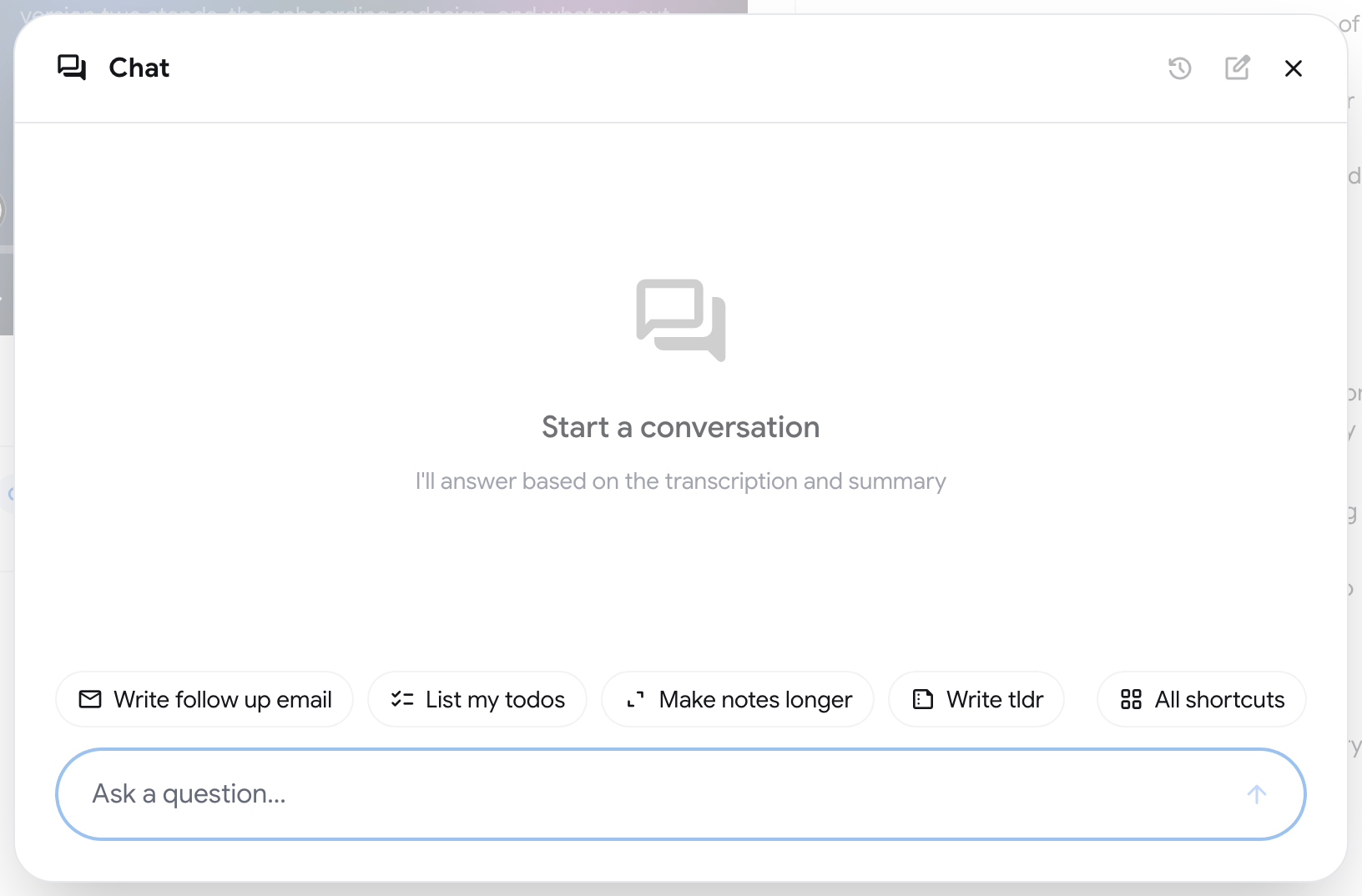
Klicka på fältet Ställ en fråga… längst ner på fliken Anteckningar. Fönstret Chatt öppnas.
-
Skriv en fråga och tryck på Enter. Tryck på Shift+Enter för en ny rad.
-
Läs svaret. Det bygger på transkriptet och anteckningarna för den här inspelningen.
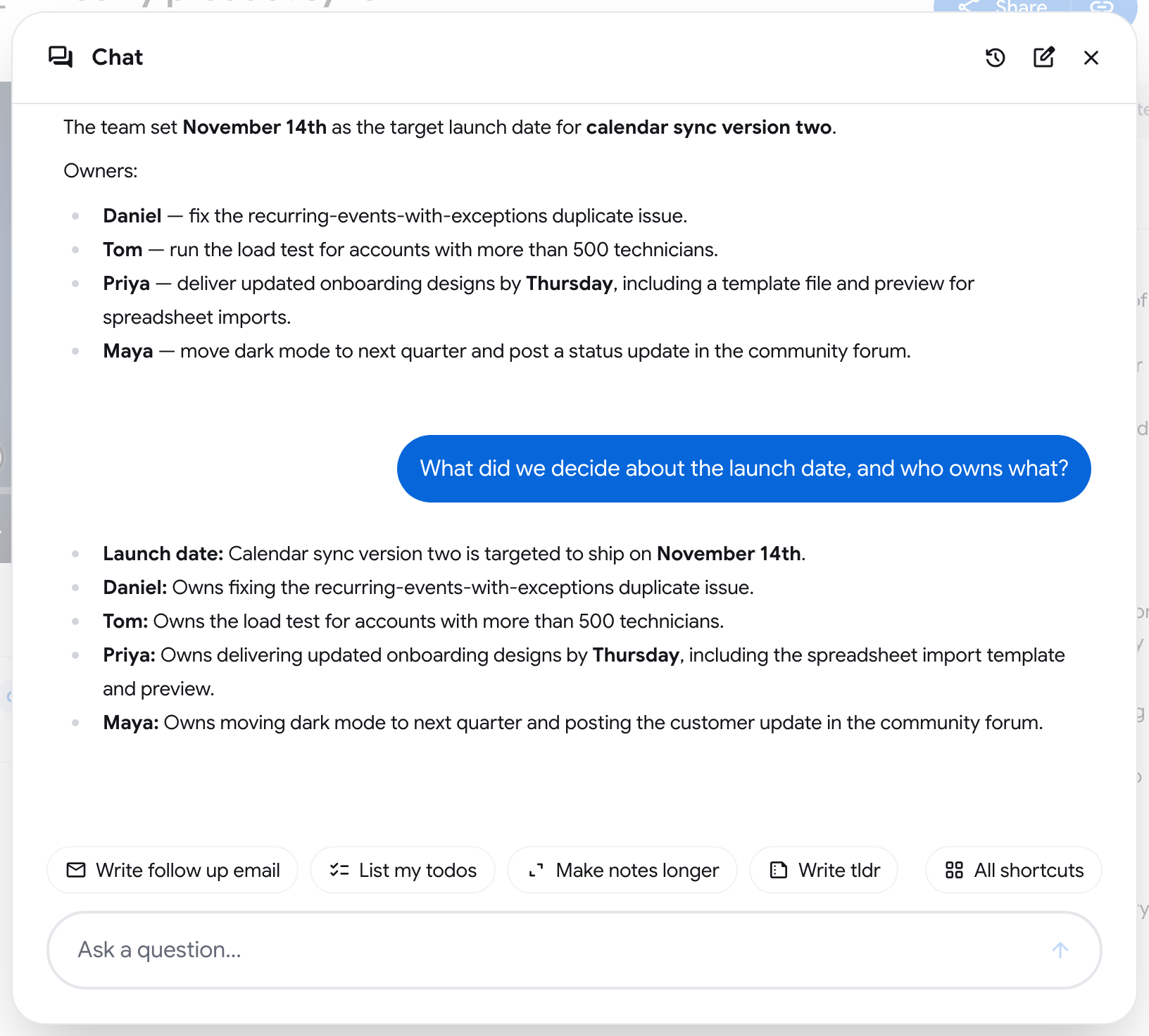
Håll muspekaren över ett svar för att se Kopiera och Lägg till i anteckningarna. Du kan ställa upp till 5 frågor per minut.
Fältet visas när anteckningarna är klara.
Använd genvägar
Section titled “Använd genvägar”Genvägar är färdiga promptar ovanför inmatningsfältet. En inspelning börjar med fyra: Skriv uppföljningsmejl, Lista mina att göra, Gör anteckningarna längre och Skriv tldr. Klicka på en för att skicka den.
- Klicka på Alla genvägar för att se hela listan, skapa egna med Ny genväg, eller Redigera, Duplicera och Ta bort de du har skapat. De inbyggda genvägarna är märkta Standard och kan dupliceras, men inte redigeras.
- Skriv
/i inmatningsfältet för att välja en genväg utifrån namn.
Starta en ny chatt och hitta gamla
Section titled “Starta en ny chatt och hitta gamla”I rubriken för fönstret Chatt:
- Ny chatt arkiverar den aktuella konversationen och startar en tom.
- Chatthistorik listar tidigare konversationer om den här inspelningen. Klicka på en för att öppna den igen.
Fråga om alla dina möten
Section titled “Fråga om alla dina möten”Om du vill ställa en fråga över alla inspelningar använder du fältet Fråga om dina möten på Hem. Se Hem och kalender. Du kan även fråga om en person eller ett företag från Kontakter.
Se Planer och priser för att jämföra planer.