
Inspelningssidan
När du klickar på en inspelning öppnas dess sida. Spelaren finns till vänster och en sidopanel med anteckningarna, transkriptet och andra verktyg finns till höger. På en smal skärm flyttas panelen under spelaren.

Byt namn på inspelningen
Section titled “Byt namn på inspelningen”Klicka på titeln högst upp på sidan, skriv ett nytt namn och tryck på Enter. Under titeln ser du datumet, längden och mötets deltagare.
Du kan byta namn när videon är redo att spelas upp.
Spela upp inspelningen
Section titled “Spela upp inspelningen”Kontrollfältet har spela upp och pausa, volym, aktuell tid, Kapitel, hastighetsknappen och, för video, helskärm. Om du återvänder till en inspelning som du inte har slutfört fortsätter uppspelningen där du slutade. Klicka på Börja om för att gå tillbaka till början.
Kortkommandon fungerar när du inte skriver i ett fält:
| Tangent | Åtgärd |
|---|---|
| Blanksteg eller K | Spela upp eller pausa |
| Vänster- och högerpil | Backa eller spola fram 5 sekunder |
| J och L | Backa eller spola fram 10 sekunder |
| Upp- och nedpil | Volym |
| M | Ljud av |
| F | Helskärm |
| C | Undertexter på eller av |
| 0 till 9 | Hoppa till 0 % till 90 % av inspelningen |
| Shift+, och Shift+. | Långsammare eller snabbare |
Ändra uppspelningshastigheten
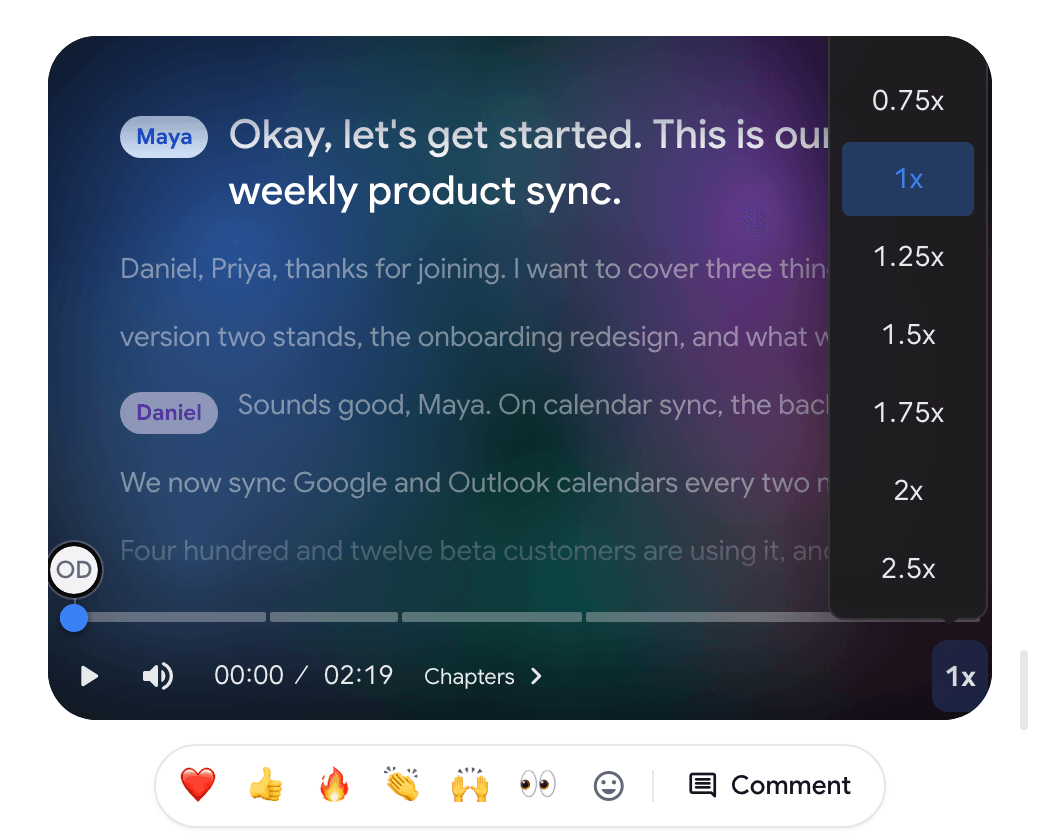
Section titled “Ändra uppspelningshastigheten”Klicka på hastighetsknappen (1x) i kontrollfältet och välj en hastighet från 0,5x till 2,5x.
Hoppa till ett kapitel
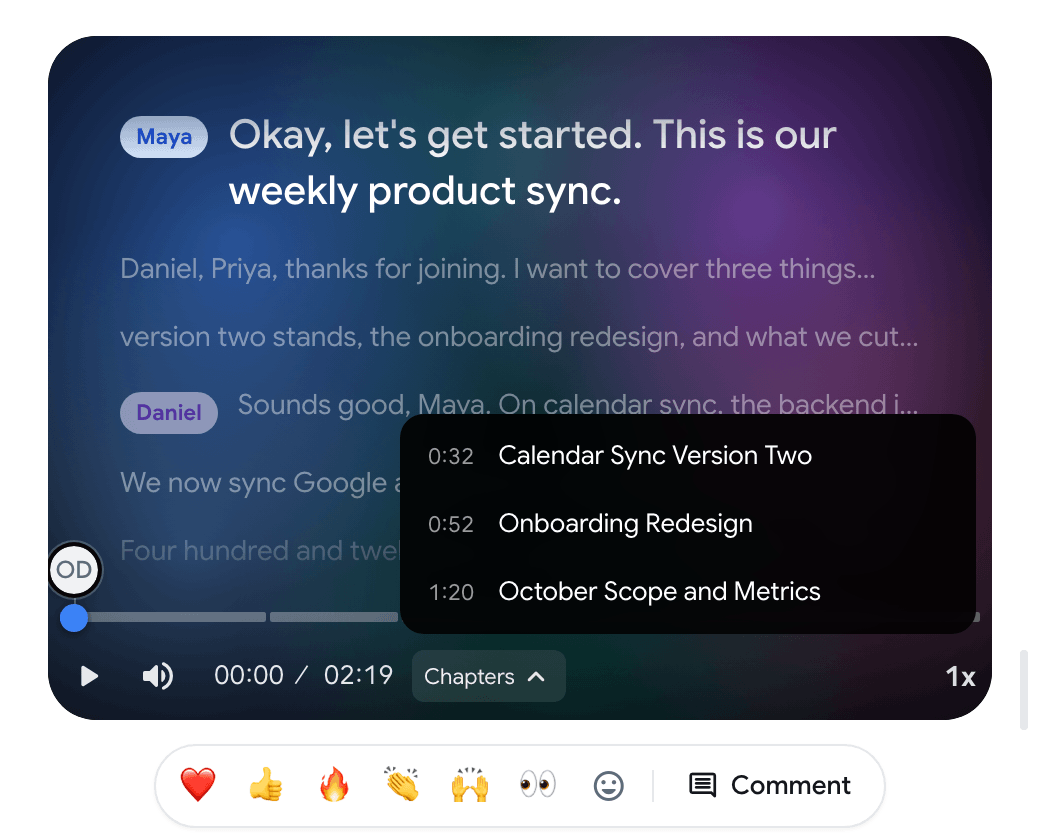
Section titled “Hoppa till ett kapitel”När mötesanteckningarna är klara delas inspelningen in i kapitel. Klicka på Kapitel i kontrollfältet och välj ett kapitel för att hoppa till det.
Visa eller dölj undertexter
Section titled “Visa eller dölj undertexter”När en videoinspelning har ett transkript visas texten över videon som undertexter. Klicka på CC-knappen i kontrollfältet (Dölj undertexter eller Visa undertexter) eller tryck på C. Undertexter döljs när spelaren är liten.
En inspelning med bara ljud har ingen video, så spelaren visar den talade texten i stället.
Flikarna i sidopanelen
Section titled “Flikarna i sidopanelen”- Anteckningar: AI-mötesanteckningarna, med chattfältet Ställ en fråga… längst ned. Se Mötesanteckningar och chatt.
- Transkript: hela texten med talare, sökning, översättning, export och Talstatistik. Se Transkribering.
- Generera: ett uppföljningsmejl, åtgärdspunkter och mer, skapat från anteckningarna. Det låses upp när anteckningarna är klara. Se Generera.
- Redigeringar: hoppa över tystnad och utfyllnadsord (se nedan).
Anteckningarna, transkriptet och Generera ingår i Pro och Enterprise.
På en bred skärm kan du dra avgränsaren mellan spelaren och panelen för att ändra storlek på dem.
Hoppa över tystnad och utfyllnadsord
Section titled “Hoppa över tystnad och utfyllnadsord”Fliken Redigeringar visas bara när inspelningen har pauser eller utfyllnadsord att hoppa över. Den kräver ett transkript.
- Hoppa över tystnad hoppar över pauser i samtalet på cirka 2 sekunder eller mer. Raden visar hur många sekunder som tas bort. Den är på som standard.
- Hoppa över utfyllnadsord hoppar över segment som bara består av utfyllnadsljud som “um” eller “uh”. Raden visar hur många ord som hoppas över.
De här reglagen ändrar bara uppspelningen. Själva inspelningen och en nedladdad fil klipps inte. Ditt val sparas i den här webbläsaren för alla inspelningar.
Reagera och kommentera
Section titled “Reagera och kommentera”Under spelaren finns en rad med emoji och en Kommentera-knapp. Båda lämnar en markering på tidslinjen vid det aktuella ögonblicket. Se Kommentarer och reaktioner.
Dela och menyn med tre punkter
Section titled “Dela och menyn med tre punkter”Dela i det övre högra hörnet öppnar delningsdialogrutan, och länkknappen bredvid kopierar delningslänken. Se Dela inspelningar.
Menyn med tre punkter bredvid innehåller de andra åtgärderna:

- Ladda ned: spara videon eller ljudet. Se Ladda ned en inspelning.
- Dela upp igen i delar: endast för en sammanslagen inspelning. Se Lista över inspelningar.
- Flytta…: endast om du tillhör en organisation.
- Ta bort inspelning: tar bort inspelningen och dess video permanent.
Direkt efter att du har stoppat inspelningen
Section titled “Direkt efter att du har stoppat inspelningen”Om du öppnar sidan precis efter att du har stoppat visas Inspelning sparad i spelarområdet medan videon förbereds. Spelaren ersätter meddelandet automatiskt. Se Avbrutna inspelningar och begränsningar för vad som händer när något går fel.