
Installation
Record Meeting finns i tre installationer. Välj den som matchar var dina samtal sker. Du kan använda fler än en med samma konto.
| Installation | Spelar in | Körs på |
|---|---|---|
| Chrome-tillägg | Google Meet, Zoom, Microsoft Teams, Webex, Telegram, Discord, WhatsApp och Slack-huddles i en webbläsarflik, plus vilken flik, vilket fönster eller vilken skärm som helst | Google Chrome eller Microsoft Edge på en dator |
| Google Meet-tillägg | Google Meet-samtal, från sidopanelen i Meet | Google Meet i en webbläsare på en dator |
| Skrivbordsapp | Samtal i skrivbordsappar som Zoom, Teams, Slack och FaceTime | macOS 15 eller senare på Apple Silicon |
Ingen bot ansluter till ditt samtal med någon av dem. Om du vill spela in utan att installera något, se Spela in en flik, din skärm eller en fil.
Installera Chrome-tillägget
Section titled “Installera Chrome-tillägget”- Öppna listningen i Chrome Web Store och klicka på Lägg till i Chrome.
- Bekräfta behörigheterna och fäst sedan tillägget i verktygsfältet.
- Klicka på Record Meeting-ikonen i verktygsfältet för att öppna sidopanelen och klicka på Logga in med Google.
- Öppna ett samtal på en av de plattformar som stöds. En Inspelningsknapp visas i samtalskontrollerna.
Samma tillägg finns även på Microsoft Edge Add-ons.
Installera Google Meet-tillägget
Section titled “Installera Google Meet-tillägget”- Öppna listningen i Google Workspace Marketplace och klicka på Installera.
- Godkänn Google-behörigheterna för ditt konto.
- Gå med i ett Google Meet-samtal i en webbläsare på din dator.
- Klicka på Mötesverktyg längst ned till höger, öppna fliken Tillägg och välj Record Meeting.
- Logga in med Google en gång och klicka sedan på Spela in det här mötet.

Installera skrivbordsappen för macOS
Section titled “Installera skrivbordsappen för macOS”- Öppna recordmeeting.com/desktop och klicka på Ladda ned för Mac.
- Öppna RecordMeeting.dmg från mappen Hämtade filer.
- Dubbelklicka på Install RecordMeeting. Appen kopierar sig själv till Program och öppnas.
- Klicka på Logga in med Google och slutför inloggningen i webbläsaren.
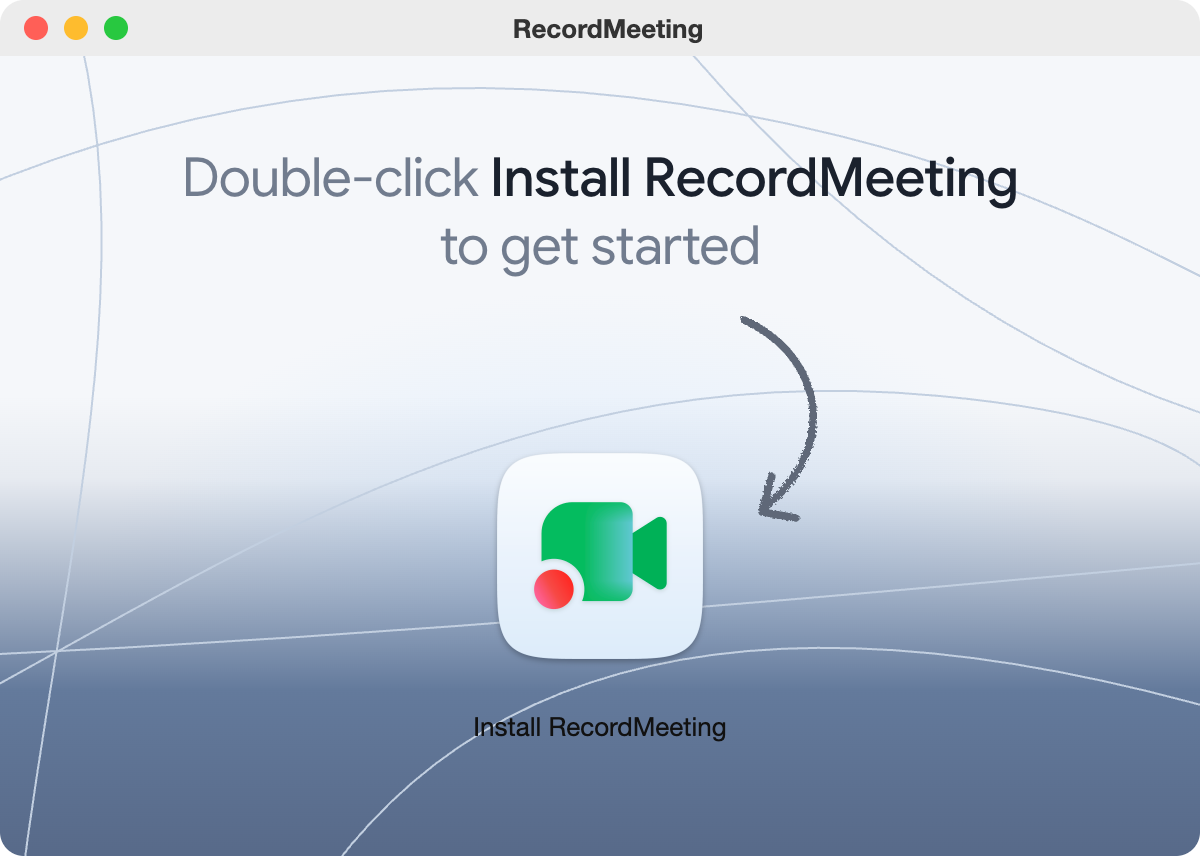
Den fullständiga installationen, inklusive behörigheter, finns på sidan Skrivbordsapp.
Logga in för första gången
Section titled “Logga in för första gången”Record Meeting använder ditt Google-konto. Det finns inget separat lösenord.
Första gången du loggar in på recordmeeting.com/app guidar en kort installationsguide dig genom fyra steg: Login, Explore features, Get started och Choose your plan.
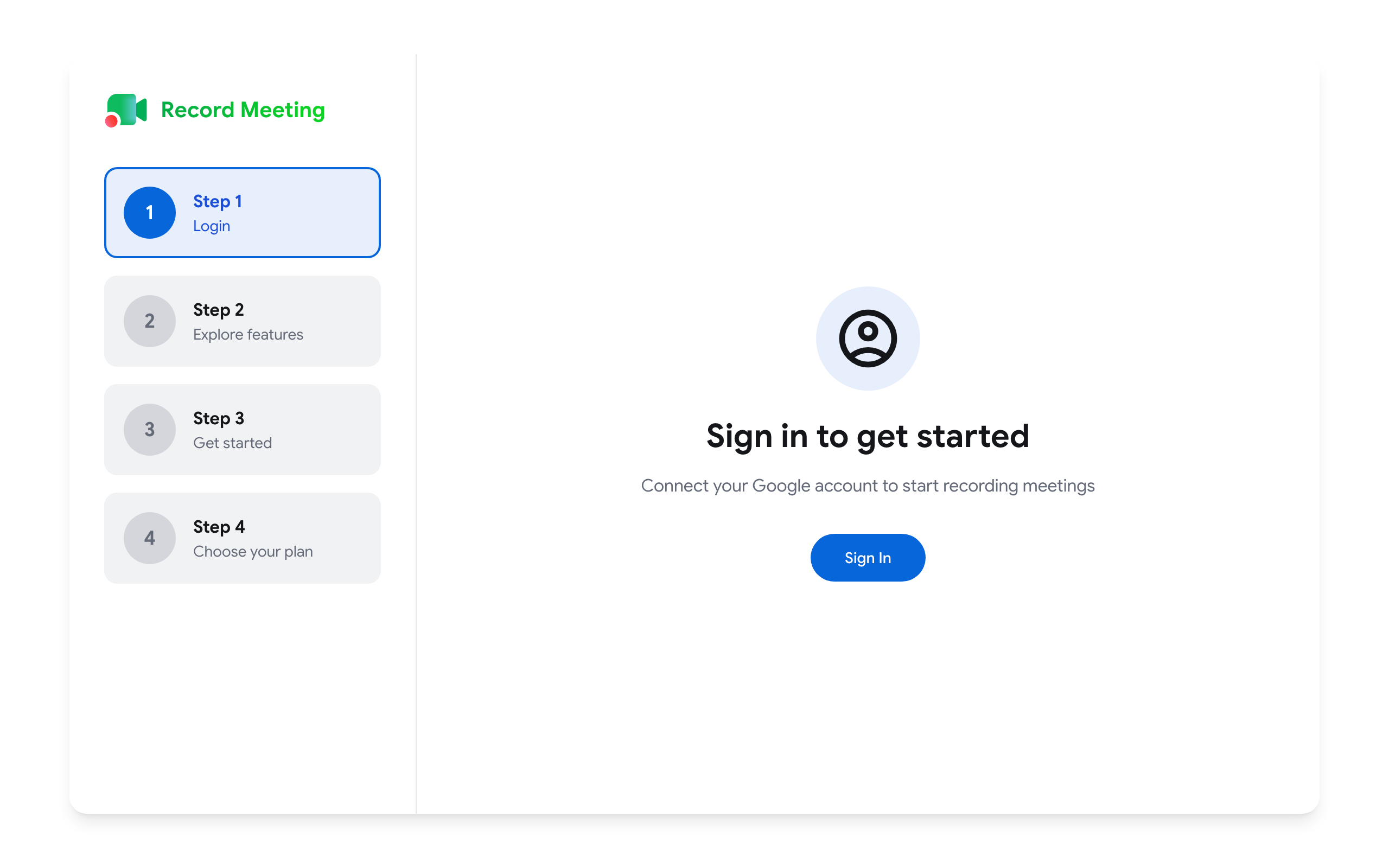
Efter guiden hamnar du på Home i webbappen. Dina inspelningar från tillägget, Meet-tillägget och skrivbordsappen visas alla där under samma konto.