
Spela in en flik, din skärm eller en fil
Du behöver ingen samtalsplattform som stöds för att göra en inspelning. Webbappen kan spela in en webbläsarflik eller din mikrofon och kan ta emot en fil som du redan har. Chrome-tillägget kan spela in vilken flik som helst, ett fönster eller en skärm.
Öppna dialogrutan Ny inspelning
Section titled “Öppna dialogrutan Ny inspelning”- Öppna recordmeeting.com/app.
- Klicka på Ny inspelning i sidofältet.
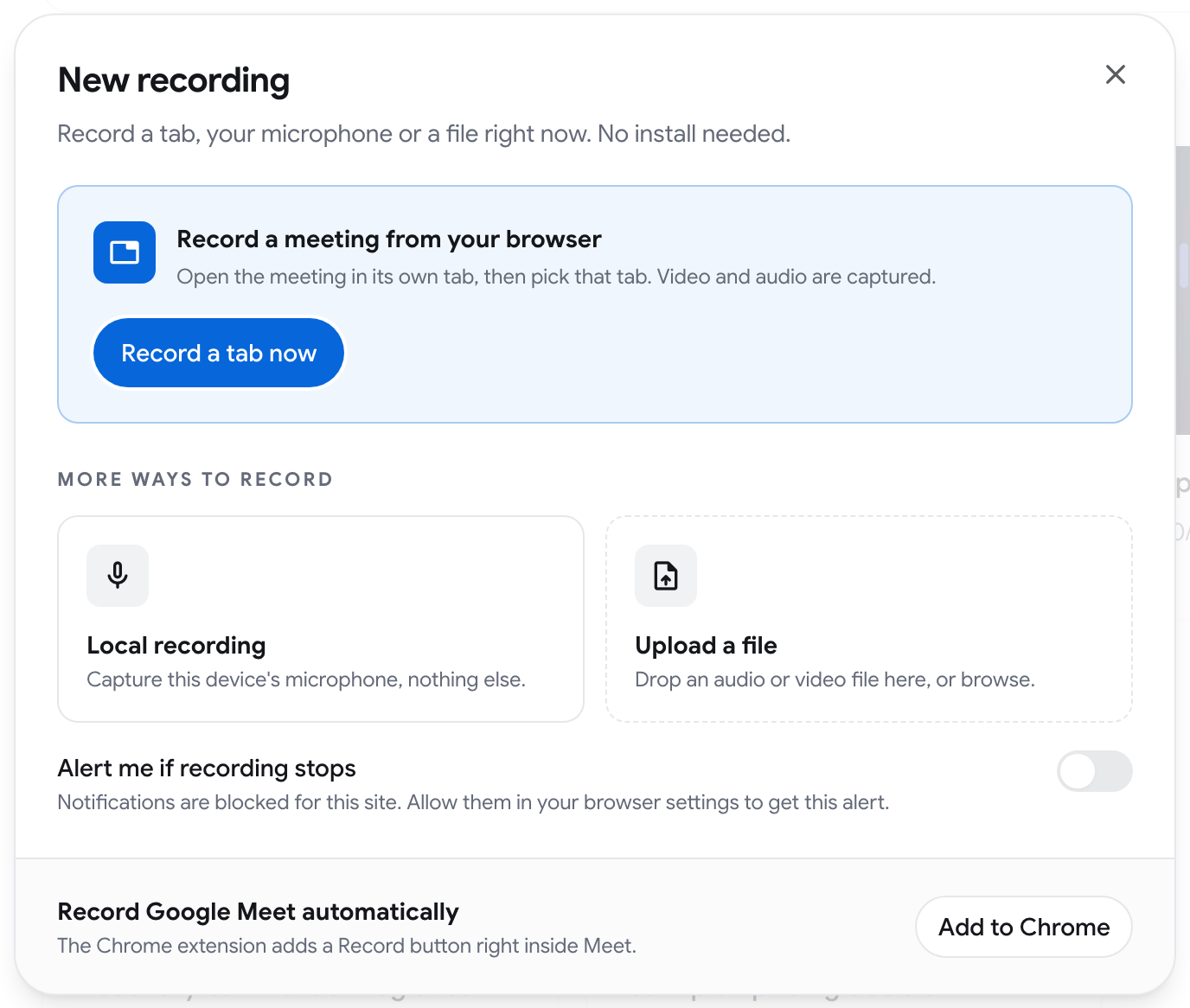
Spela in en flik nu
Section titled “Spela in en flik nu”Använd det här för ett möte på vilken webbplats som helst, utan att installera något.
- Öppna mötet i en egen webbläsarflik.
- Klicka på Spela in en flik nu i dialogrutan. Om webbläsaren frågar efter mikrofonåtkomst, tillåt det och klicka på knappen igen.
- I webbläsarens väljare, välj den fliken och aktivera Dela även flikljud.
- Håll sidan Record Meeting öppen medan inspelningen pågår. Du kan Pausa och Återuppta.
- Klicka på Stoppa och spara när du är klar.
Inspelningen innehåller flikens video och ljud plus din mikrofon.
Det går att spela in en flik i Google Chrome och Microsoft Edge. I andra webbläsare är alternativet inte tillgängligt.
Lokal inspelning
Section titled “Lokal inspelning”Lokal inspelning spelar bara in den här enhetens mikrofon och inget annat. Använd det för ett möte på plats eller en röstanteckning.
- Klicka på Lokal inspelning och tillåt mikrofonåtkomst.
- Håll sidan öppen och i förgrunden medan inspelningen pågår.
- Klicka på Stoppa och spara.
Ladda upp en fil
Section titled “Ladda upp en fil”Släpp en ljud- eller videofil på Ladda upp en fil, eller klicka på den för att bläddra. Filen blir en inspelning i ditt bibliotek.
- En videofil kan vara upp till 6 timmar lång.
- En ljudfil kan vara upp till 12 timmar lång.
Avisera mig om inspelningen stoppas
Section titled “Avisera mig om inspelningen stoppas”Aktivera Avisera mig om inspelningen stoppas för att få en webbläsaravisering om inspelningen slutar spela in medan du är i en annan flik. Webbläsaren frågar efter tillstånd att visa aviseringar. Om aviseringar är blockerade för webbplatsen måste du tillåta dem i webbläsarens inställningar först.
Spela in min skärm med tillägget
Section titled “Spela in min skärm med tillägget”Chrome-tillägget kan spela in vilken flik som helst, ett fönster eller hela skärmen, även utanför ett samtal.
- Klicka på Record Meeting-ikonen i webbläsarens verktygsfält för att öppna sidopanelen.
- Klicka på Spela in min skärm.
- Under Källa väljer du Spela in aktuell flik eller Spela in en skärm eller ett fönster.
- Starta inspelningen. Första gången ber Chrome dig tillåta en extra behörighet för tillägget. För en skärm eller ett fönster frågar Chrome sedan vilken som ska delas.
- Ett litet fönster för Skärminspelning öppnas och minimeras. Låt det vara öppet: om du stänger det stoppas inspelningen. Du kan stänga sidopanelen.
- När du vill avsluta klickar du på Stoppa inspelning i sidopanelen eller använder Chromes fält Sluta dela.
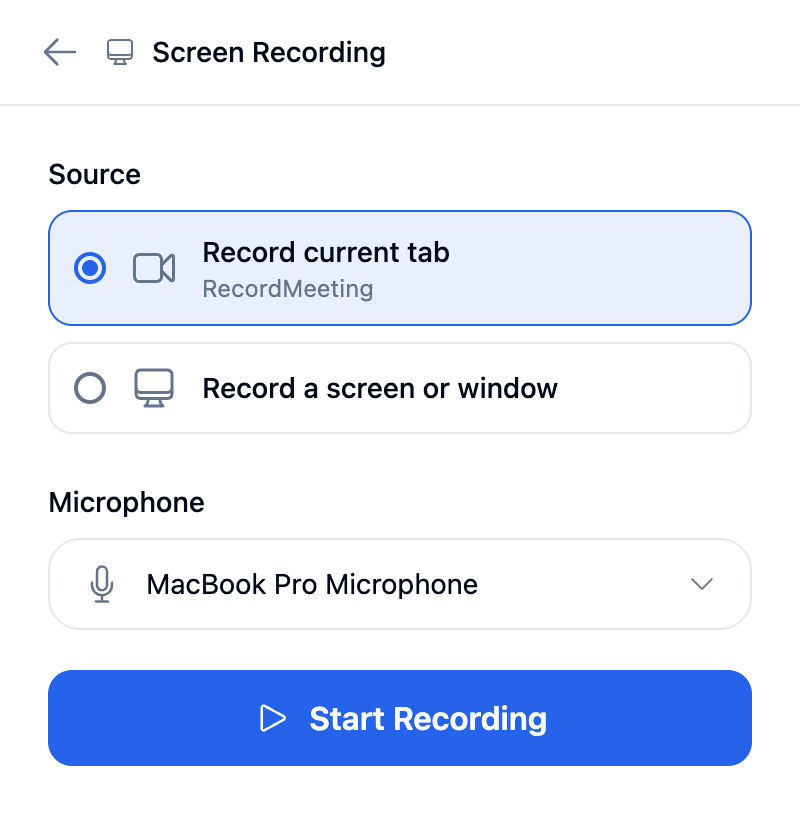
Din mikrofon spelas alltid in. Ljudet från skärmen spelas in när webbläsaren kan dela det. Ett delat fönster på macOS har inget systemljud, så välj en flik när du behöver ljudet.
Var inspelningen hamnar
Section titled “Var inspelningen hamnar”Alla inspelningar som görs på det här sättet visas i ditt bibliotek i webbappen, bredvid dina samtalsinspelningar. Inspelningar som är kortare än 1 sekund kastas.