
Dela inspelningar
Du kan dela en inspelning med en länk som vem som helst kan öppna, eller med specifika personer via e-post. Båda ställs in i dialogrutan Dela.

Öppna dialogrutan Dela
Section titled “Öppna dialogrutan Dela”- Öppna inspelningen på recordmeeting.com/app.
- Klicka på Dela högst upp på inspelningens sida.
Du kan också öppna den från inspelningslistan: klicka på Fler åtgärder på ett inspelningskort och välj Dela.

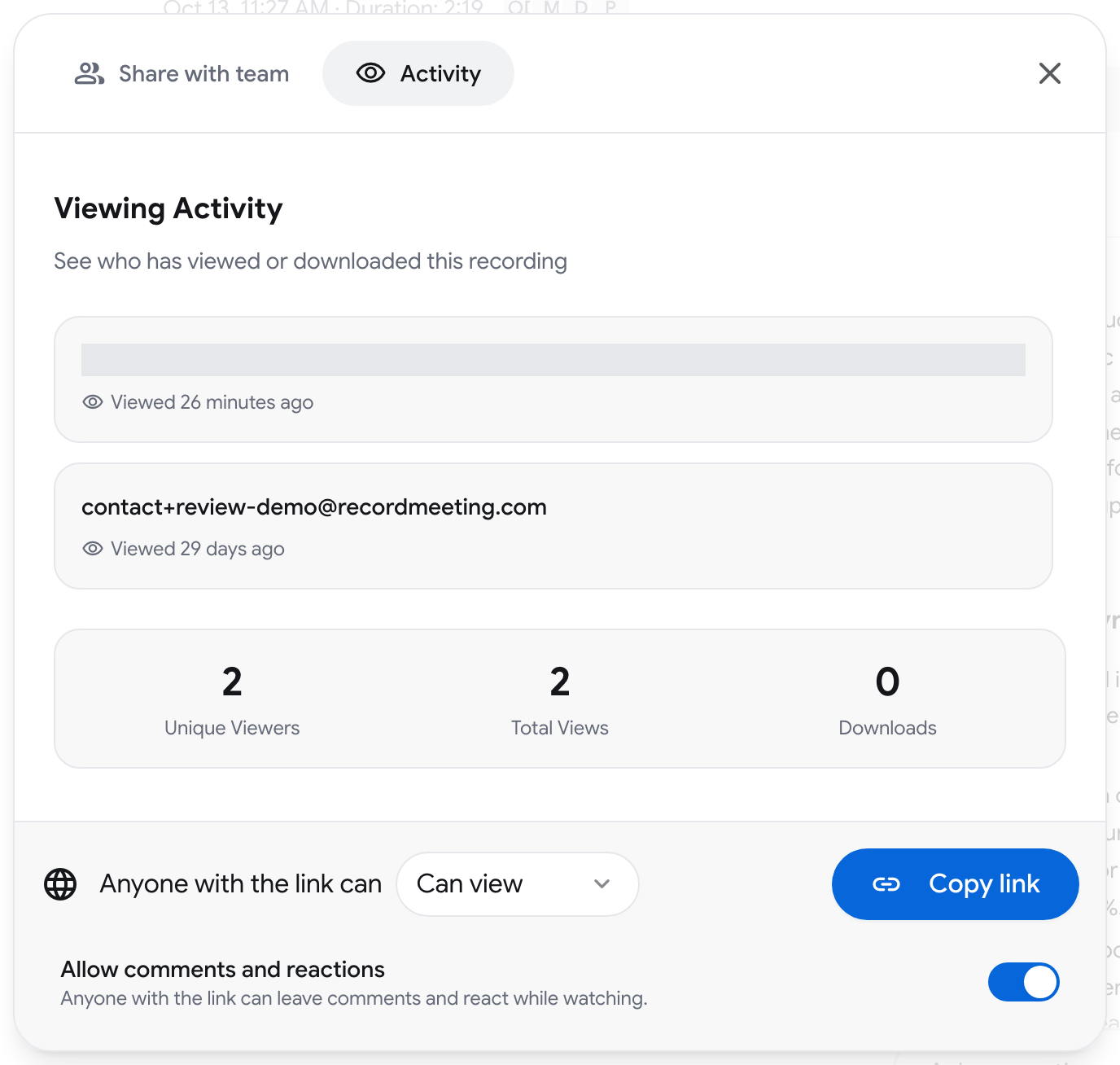
Dialogrutan har två flikar: Dela med team och Aktivitet. Länkinställningarna finns längst ner i dialogrutan på båda flikarna.
Dela med en länk
Section titled “Dela med en länk”En länk skapas för inspelningen första gången du öppnar dialogrutan. Den börjar med visningsåtkomst.
- Bredvid Alla med länken kan väljer du Kan visa eller Kan ladda ner.
- Klicka på Kopiera länk och skicka länken till vem du vill.
Personer med länken behöver inget Record Meeting-konto för att titta på inspelningen.
Kan ladda ner kräver en betald plan. På Free-planen är alternativet märkt Pro och kan inte väljas.
Dela med en person via e-post
Section titled “Dela med en person via e-post”- På fliken Dela med team skriver du personens adress i fältet E-post.
- Välj Visa eller Ladda ner bredvid fältet.
- Klicka på Dela.
Personen får ett e-postmeddelande med en länk till inspelningen, och inspelningen visas på personens sida Delat med mig. Personen loggar in med den e-postadressen för att öppna den.
Alla du har delat med listas under Personer med åtkomst. Där kan du ändra en persons behörighet (Kan visa eller Kan ladda ner) eller ta bort personens åtkomst med borttagningsikonen på raden.
Tillåt kommentarer och reaktioner
Section titled “Tillåt kommentarer och reaktioner”Reglaget Tillåt kommentarer och reaktioner längst ner i dialogrutan styr om personer med länken kan lämna kommentarer och reagera medan de tittar. Stäng av det om tittarna bara ska kunna titta.
Se vem som har tittat
Section titled “Se vem som har tittat”Öppna fliken Aktivitet för att se Tittaraktivitet: varje tittare, när de tittade på inspelningen och hur många gånger de laddade ner den. Under listan finns tre summor: Unika tittare, Totalt antal visningar och Nedladdningar.
Vad mottagaren ser
Section titled “Vad mottagaren ser”En person som öppnar länken ser inspelningen i en spelare, med kommentarer om du tillät dem.

- Att titta kräver inget konto.
- AI-mötesanteckningarna och transkriptionen visas efter att tittaren har loggat in, och bara när ägaren av inspelningen har en betald plan.
- Nedladdning kräver en länk eller delning med nedladdningsåtkomst, och tittaren måste logga in först.
Om länken har återkallats står det på sidan att inspelningen inte hittades.
Inspelningar som delats med dig
Section titled “Inspelningar som delats med dig”Klicka på Delat med mig i sidomenyn för att se de inspelningar som andra har delat med din e-postadress.
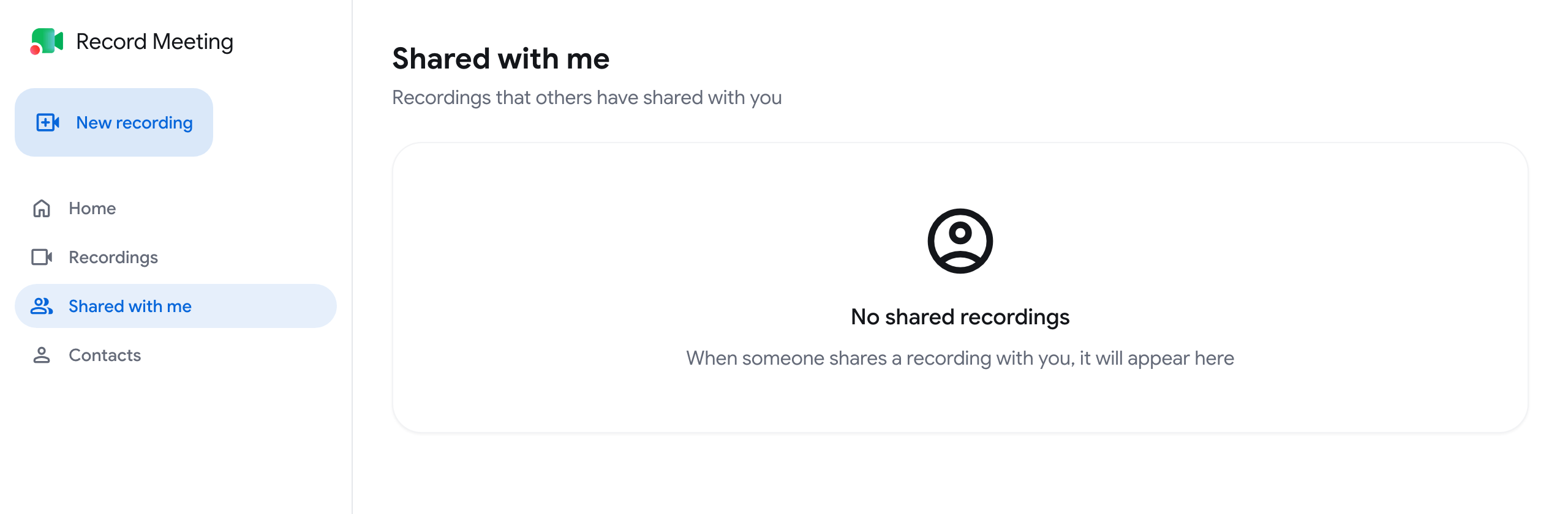
Klicka på en inspelning för att öppna den. Ta bort tar bort en inspelning från din lista.
Dela inom en organisation
Section titled “Dela inom en organisation”Medlemmar i en organisation ser organisationens inspelningar utifrån sin roll, sina mappar och inspelningens synlighet, så du behöver inte dela med teamkamrater en i taget.
Att dela en inspelning utanför organisationen fungerar på samma sätt som ovan. En ägare eller administratör kan stänga av Nedladdningar och delning för en medlem. Medlemmen ser då “Sharing is disabled for your account” i dialogrutan Dela och måste be en administratör att slå på det igen.