
Google Meet-tillägg
Google Meet-tillägget placerar Record Meeting i sidopanelen i ett Google Meet-samtal. Du spelar in inifrån Meet, utan något webbläsartillägg och utan någon bot i samtalet.

Installera det
Section titled “Installera det”- Öppna listningen i Google Workspace Marketplace och klicka på Installera.
- Godkänn Googles behörigheter för ditt konto.
Tillägget fungerar med kostnadsfria Gmail-konton och med Google Workspace-konton.
Öppna det i ett samtal
Section titled “Öppna det i ett samtal”- Öppna Google Meet i en webbläsare på din dator och gå med i ett samtal (klicka på Gå med nu).
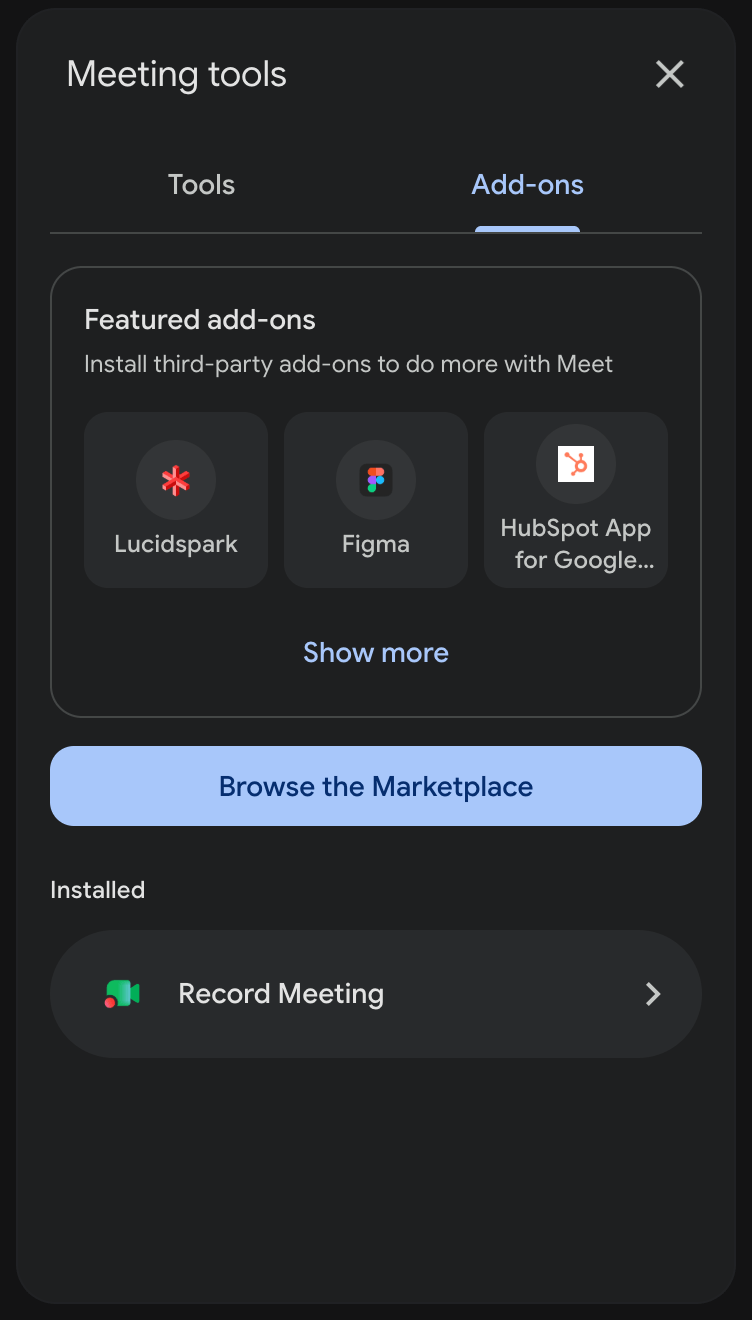
- Klicka på Mötesverktyg (ikonen med nio punkter) längst ner till höger. I äldre versioner av Meet heter det Aktiviteter.
- Öppna fliken Tillägg och välj Record Meeting.
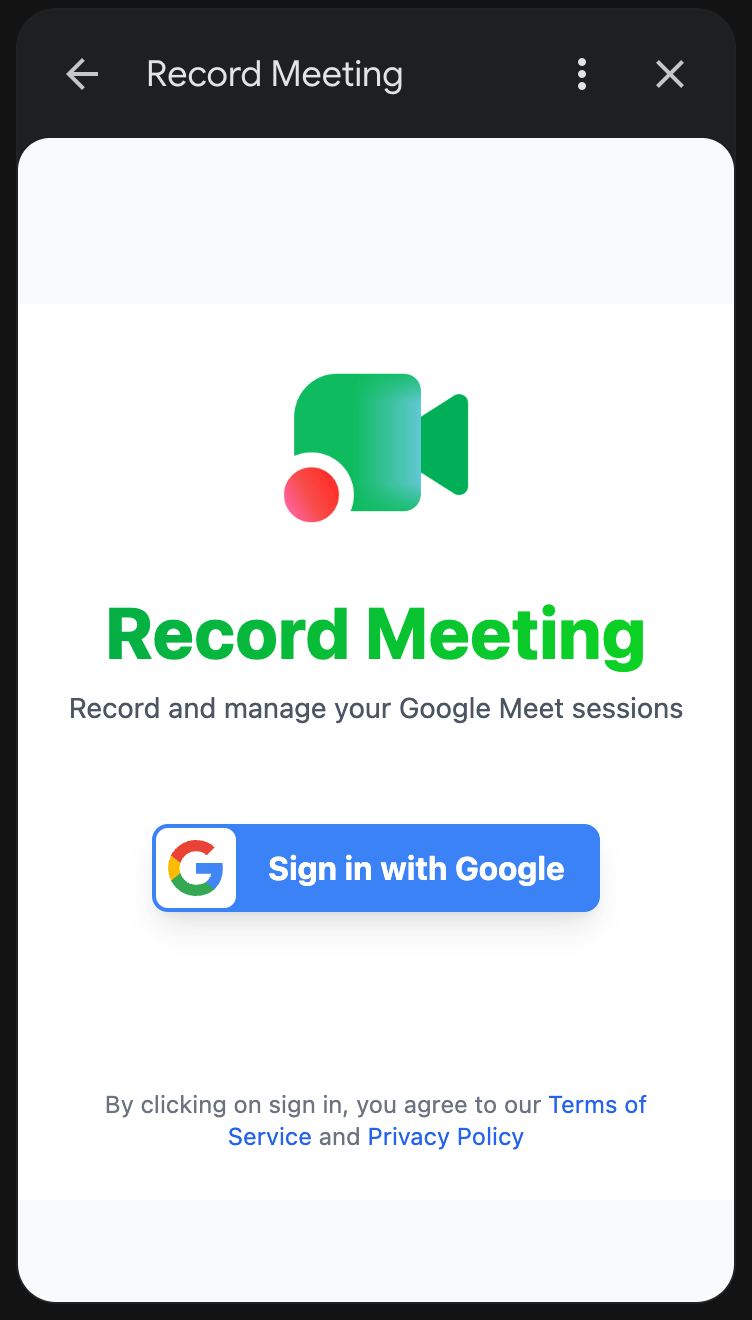
- Första gången klickar du på Logga in med Google och slutför inloggningen i popup-fönstret.
Spela in mötet
Section titled “Spela in mötet”
- Klicka på Spela in det här mötet i tilläggspanelen.
- Ett inspelningsfönster öppnas. Tillåt mikrofonåtkomst om webbläsaren frågar.
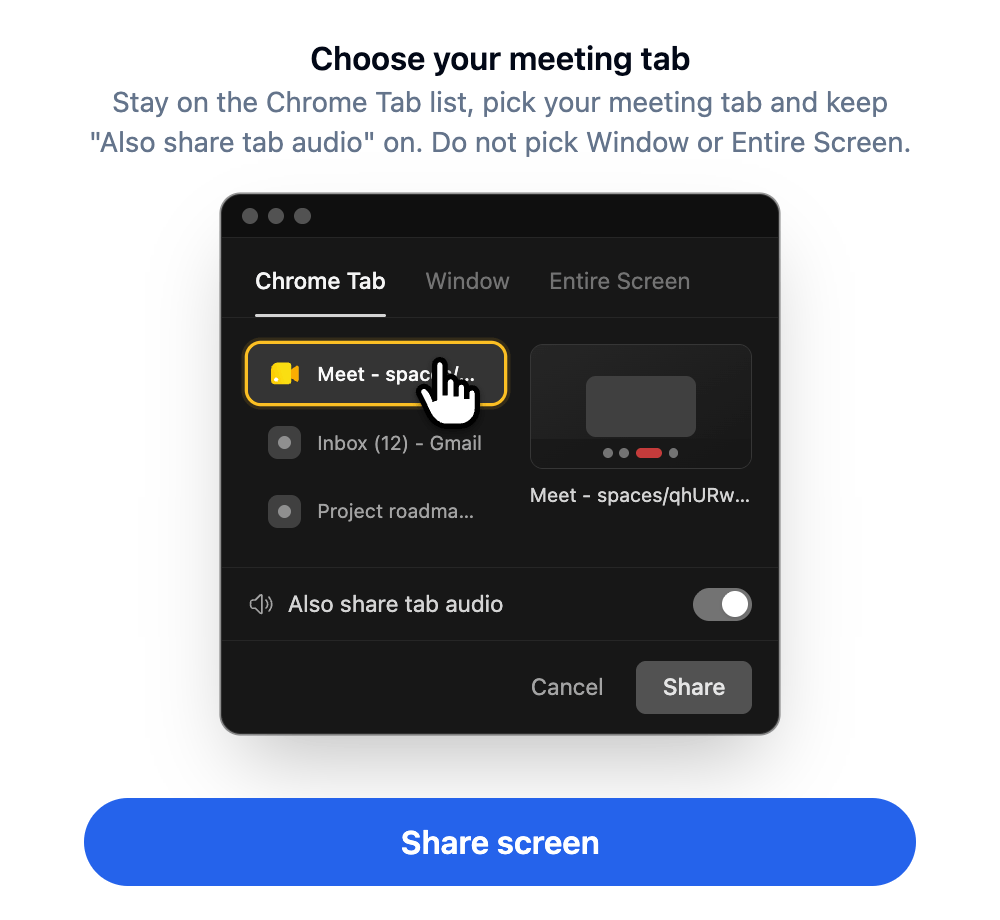
- Klicka på Dela skärm.
- I webbläsarens urvalsdialog: stanna på listan Chrome-flik, välj fliken med ditt möte och låt Dela även flikljud vara på. Välj inte Fönster eller Hela skärmen, eftersom de inte förmedlar något mötesljud.
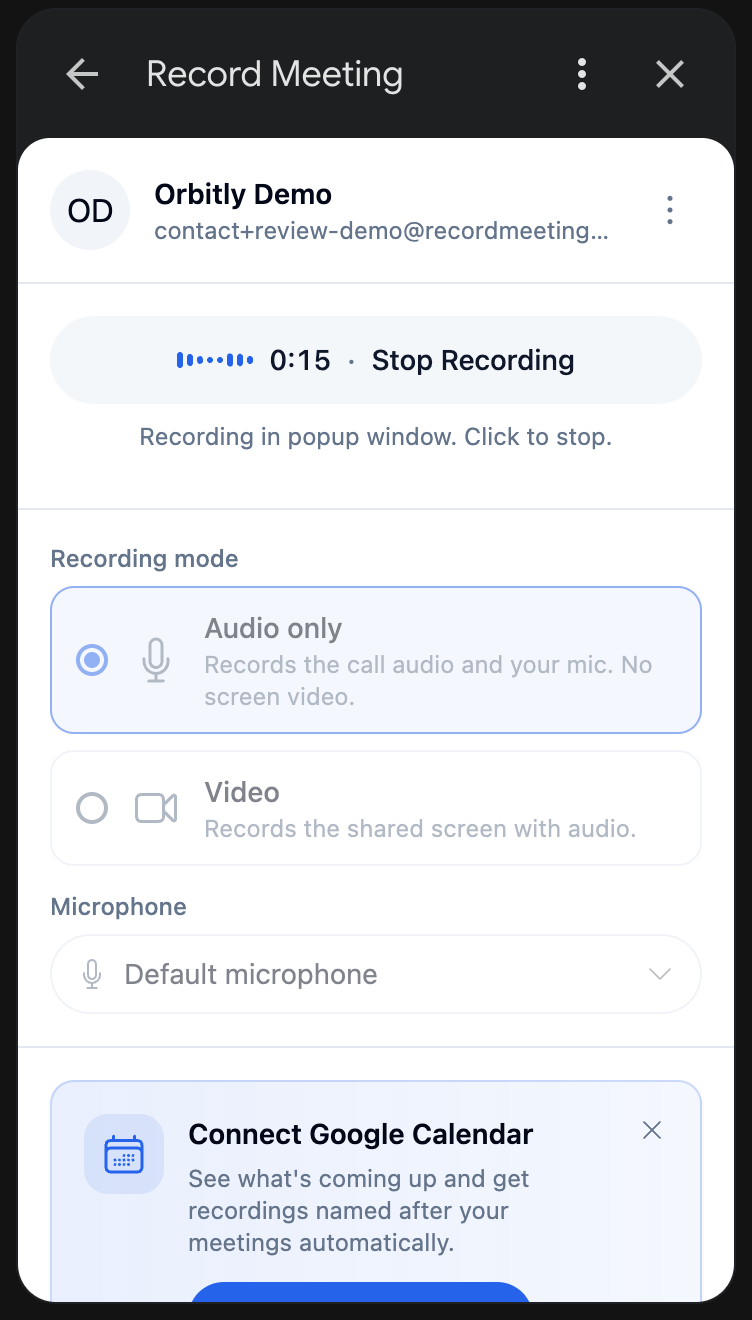
- Gå tillbaka till ditt samtal. Panelen visar en timer och en ljudnivå medan inspelningen pågår.
- Klicka på Stoppa inspelningen i tilläggspanelen när du vill avsluta.
Tillägget stoppas inte när samtalet avslutas, så kom ihåg att klicka på Stoppa inspelningen. Om du klickar på webbläsarens fält Sluta dela frågar tillägget Fortsätt spela in? Välj Fortsätt spela in för att dela fliken igen eller Avsluta för att avsluta inspelningen.
Vad panelen visar
Section titled “Vad panelen visar”Innan du spelar in kan du ställa in:
- Organisation och Mapp: var inspelningen sparas.
- Mikrofon: vilken mikrofon som spelas in.
- Inspelningsläge: Endast ljud (samtalsljudet och din mikrofon, ingen video från skärmen) eller Video (den delade skärmen med ljud).
- Tema och språk.
I gratisplanen visar panelen din användning, till exempel Inspelningar använda: 3 av 5, tillsammans med Uppgradera till Pro. När gränsen är nådd kan du fortfarande spela in. Nya inspelningar är låsta tills du uppgraderar.
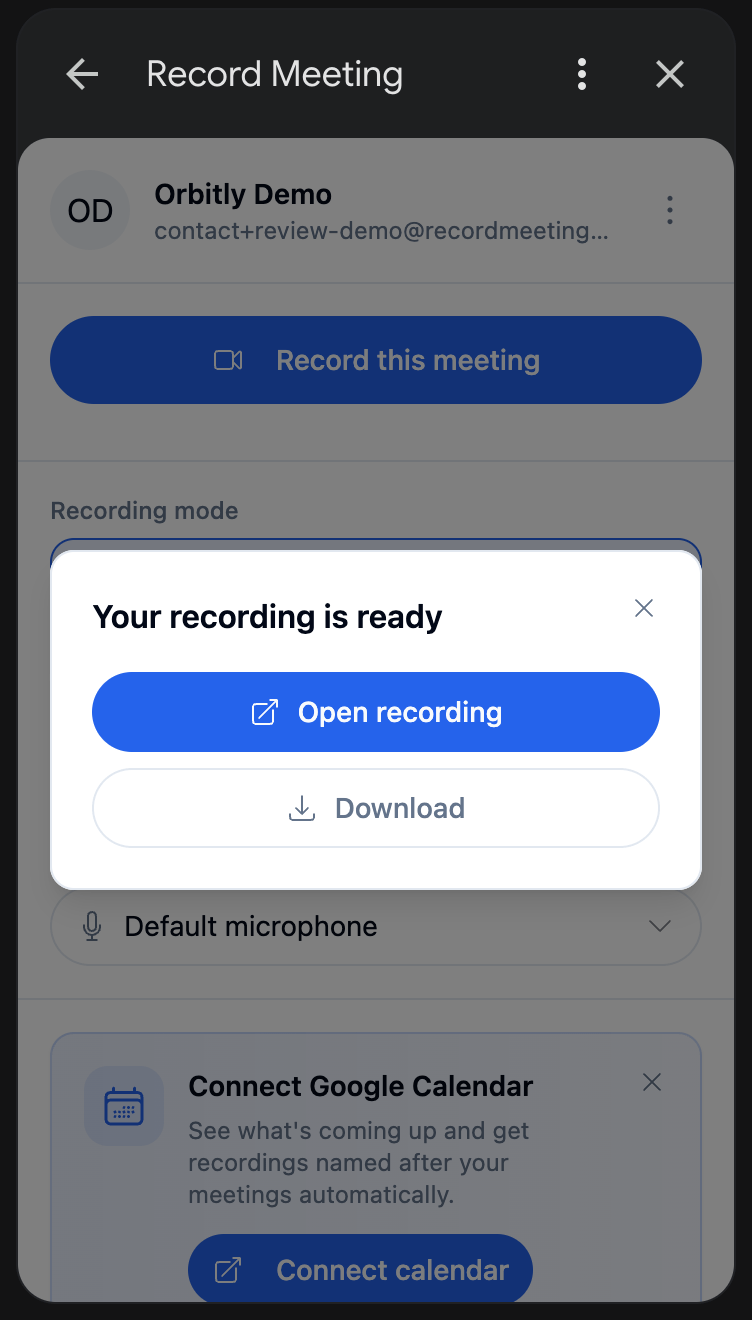
När du har stoppat öppnas inspelningssidan i en ny flik, och panelen visar Din inspelning är klar med två knappar:
- Öppna inspelning öppnar den i webbappen.
- Ladda ned sparar filen. Nedladdningar beror på din plan, se Planer och priser.
Panelen listar också dina senaste inspelningar.
Begränsningar
Section titled “Begränsningar”- Endast dator. Tillägget spelar in Google Meet i en webbläsare på en dator. Det spelar inte in från mobilappen Google Meet.
- Chrome eller Edge. Öppna mötet i Google Chrome eller Microsoft Edge. Safari kan inte spela in en mötesflik.
- Endast Google Meet. Använd Chrome-tillägget eller datorprogrammet för Zoom, Teams och andra plattformar.
- En videoinspelning stoppas efter 6 timmar och en ljudinspelning efter 12 timmar. Inspelningar som är kortare än 1 sekund kastas.