
Transkription
Varje inspelning på Pro och Enterprise får en transkription med talaretiketter och tidsstämplar. Den visas automatiskt när du slutar spela in, på fliken Transkription på inspelningssidan.
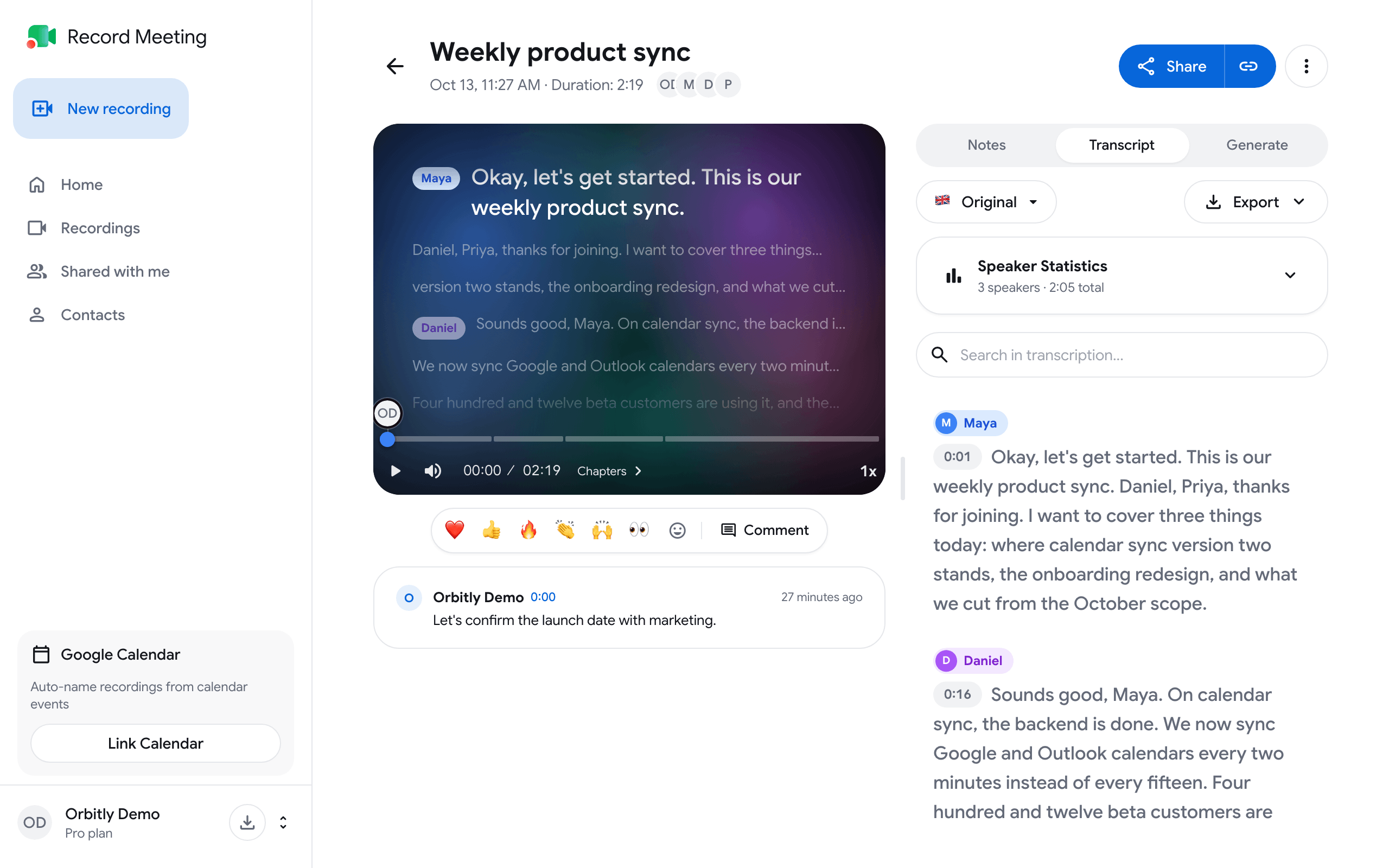
När transkriptionen visas
Section titled “När transkriptionen visas”Fliken Transkription finns där från det att du slutar spela in. Medan transkriptionen skapas visar fliken en av följande statusar:
| Status | Betydelse |
|---|---|
| Förbereder transkriptionen | Inspelningen ligger i kö |
| Transkriberar inspelningen | Transkriptionen pågår |
| Kontrollerar transkriptionens kvalitet | Texten verifieras innan den visas |
| Gör om transkriptionen… | Mötesundertexterna kom in på fel språk, så inspelningen transkriberas igen. Det tar vanligtvis ett par minuter |
Du behöver inte hålla sidan öppen. Om transkriptionen misslyckas visas Transkriptionen misslyckades på fliken, och du kan starta den igen med Transkribera. En inspelning utan tal visar Inget tal hittades.
Hoppa till ett ögonblick
Section titled “Hoppa till ett ögonblick”Klicka på ett segment för att flytta spelaren till det ögonblicket. Om du vill kopiera ett segment med tidsstämpel och talare använder du kopieringsknappen på segmentet.
Byt namn på en talare
Section titled “Byt namn på en talare”-
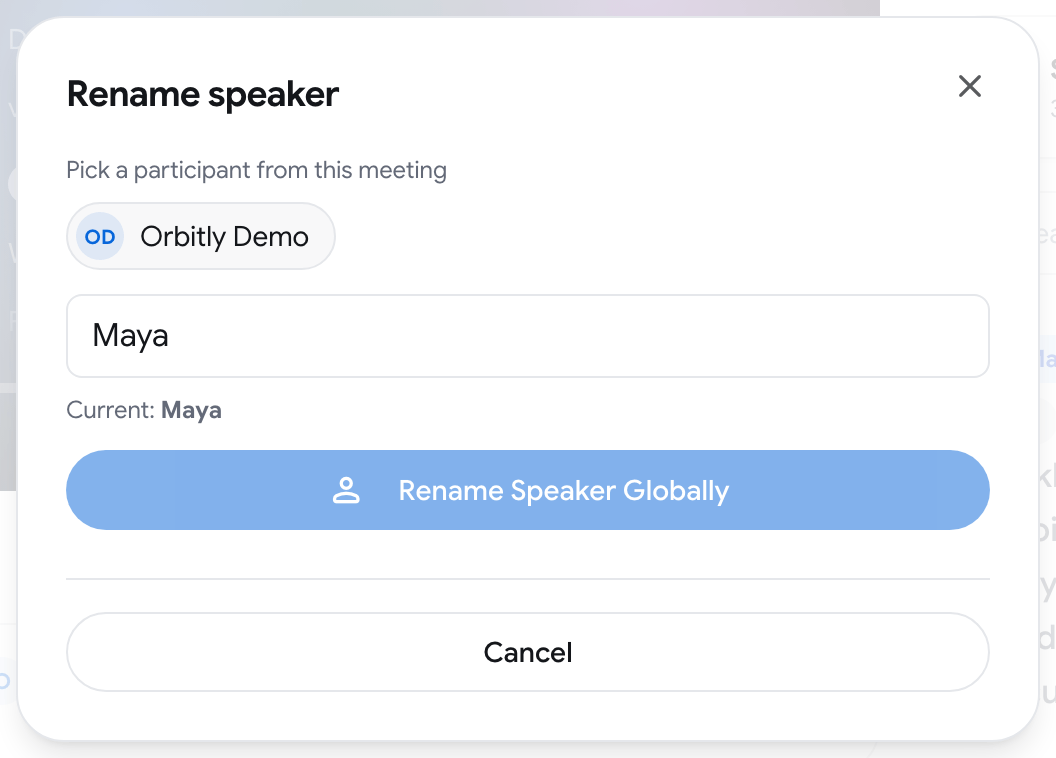
Klicka på talarens namn på valfritt segment. Dialogrutan Byt namn på talare öppnas.
-
Under Välj en deltagare från det här mötet väljer du rätt person eller skriver ett namn i fältet.
-
Klicka på Byt namn på talare globalt. Det nya namnet ersätter det gamla i alla segment i den här transkriptionen.
När RecordMeeting har en sannolik matchning för en namnlös talare visar Talarestatistik en etikett med texten Möjligen (namn)? bredvid den talaren. Klicka på Acceptera för att tillämpa den.
Se vem som pratade mest
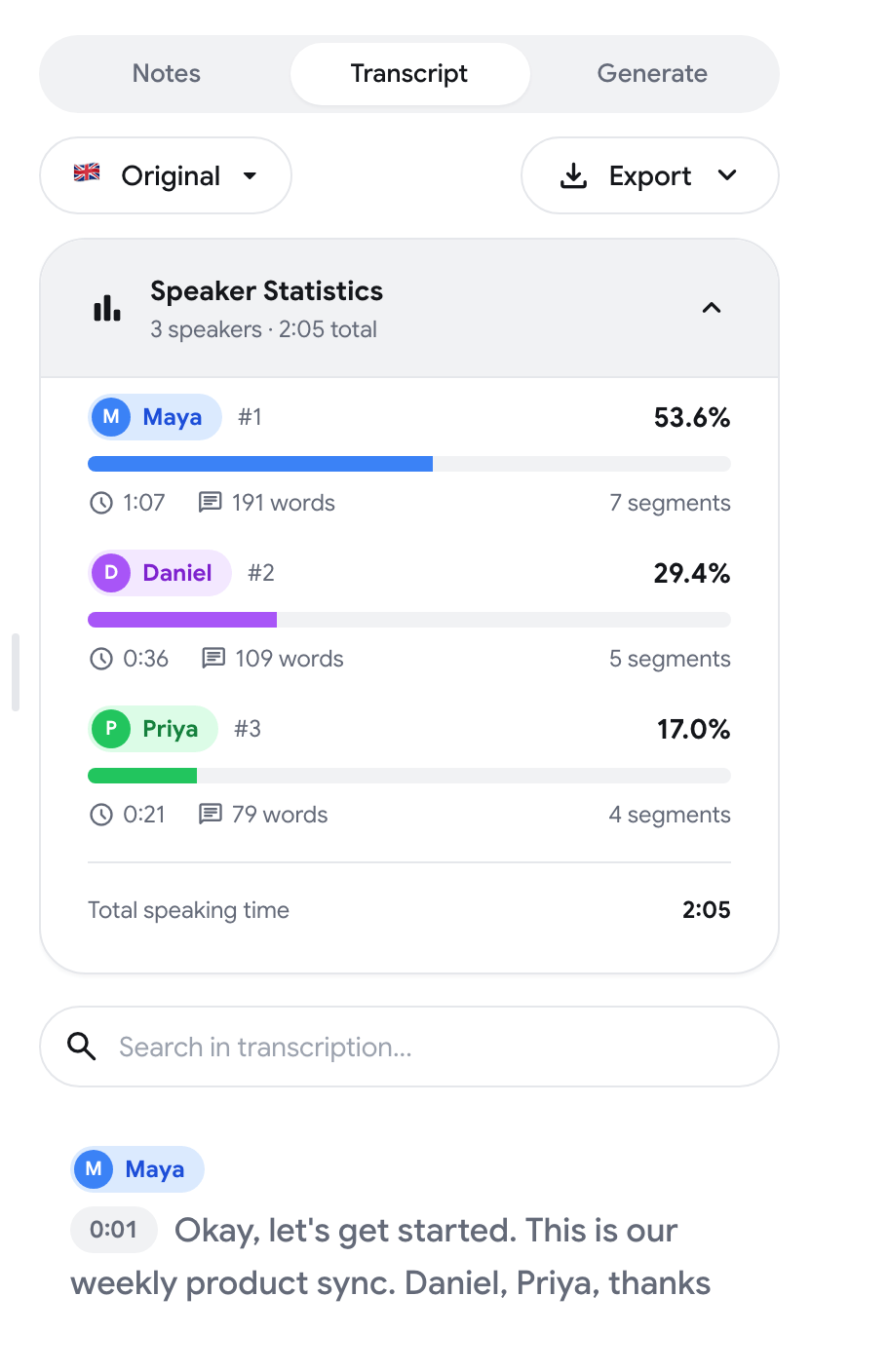
Section titled “Se vem som pratade mest”Klicka på Talarestatistik ovanför transkriptionen. Den visar varje talares andel av talartiden, tillsammans med antalet ord och segment.
Sök i transkriptionen
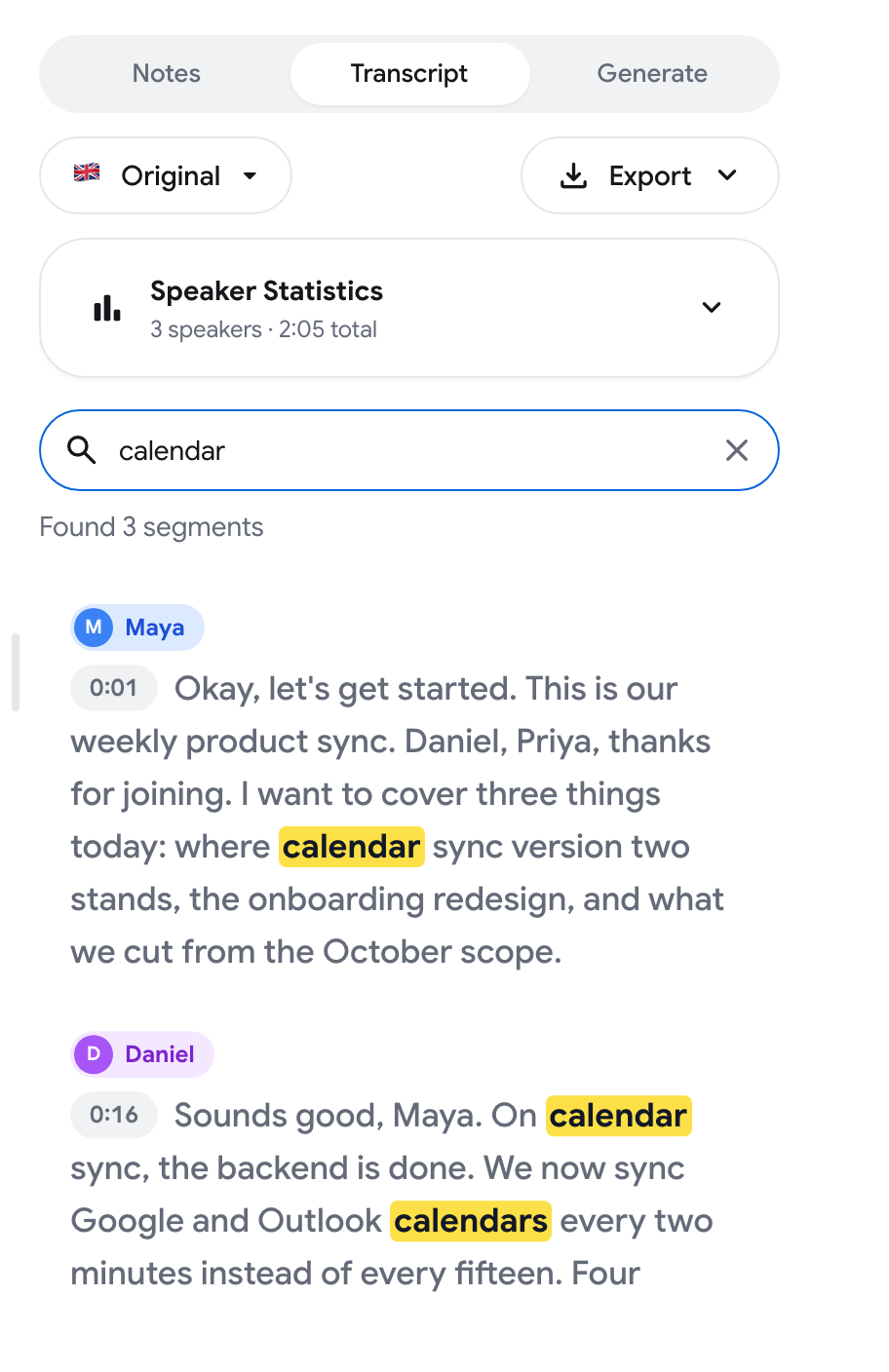
Section titled “Sök i transkriptionen”Skriv ett ord eller en fras i Sök i transkriptionen…. Matchande segment markeras, och en räknare som Hittade 3 segment visar hur många det finns.
Översätt transkriptionen
Section titled “Översätt transkriptionen”-
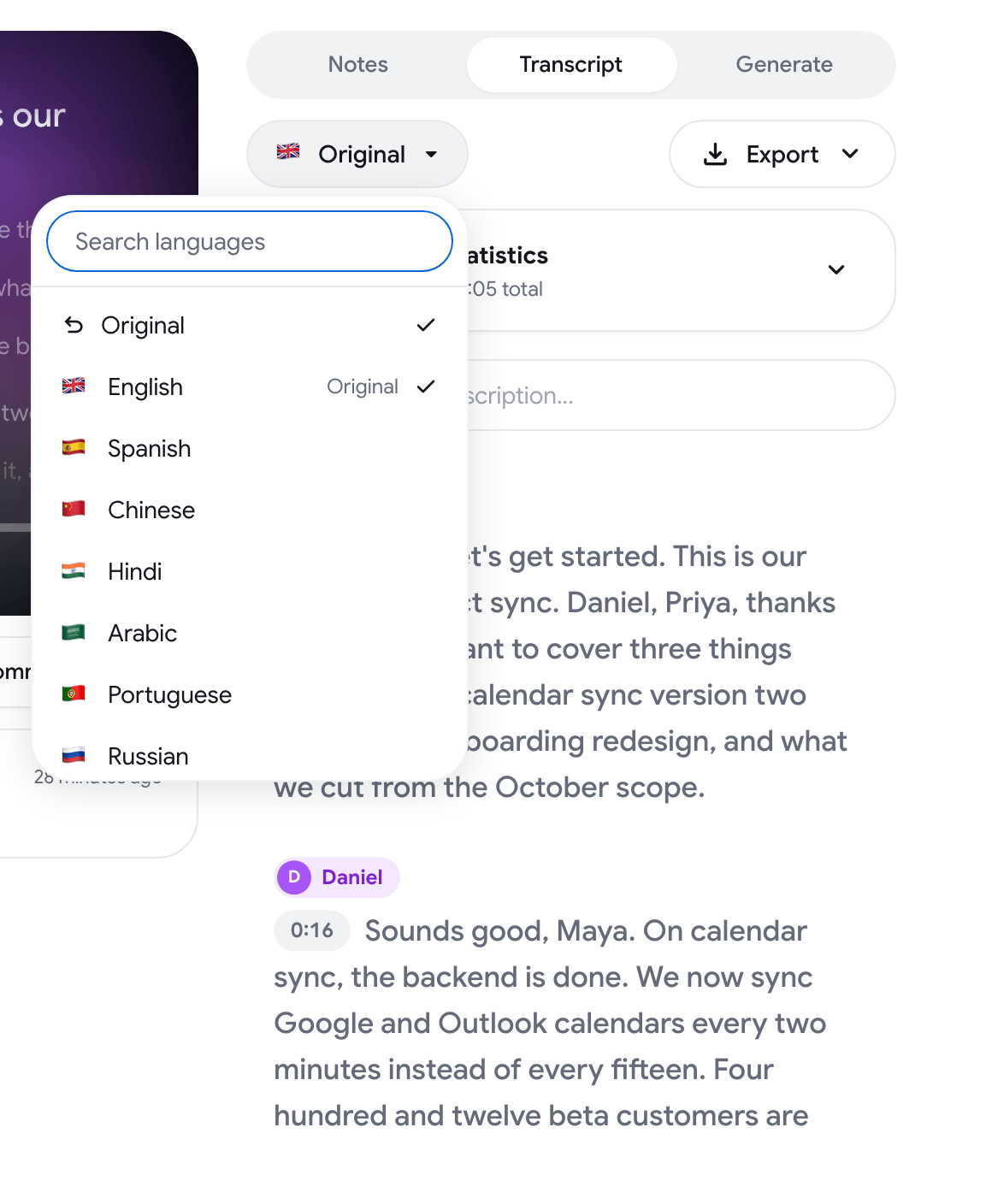
Klicka på språkknappen ovanför transkriptionen (den visar Original som standard).
-
Välj ett språk. Använd Sök språk för att snabbt hitta ett.
-
Vänta medan översättningen körs. Knappen visar förloppet.
När en översättning visas visar knappen Visa original originaltexten för varje segment. Välj Original i väljaren för att gå tillbaka.
RecordMeeting kan också erbjuda en översättning automatiskt med Översätt till (språk)?. Klicka på Översätt för att acceptera, Dölj för att avvisa eller Översätt aldrig (språk) för att stoppa erbjudandet för det språket.
Exportera transkriptionen
Section titled “Exportera transkriptionen”Klicka på Exportera och välj ett format:
- Oformaterad text: en textfil med tidsstämplar
- SRT-undertexter: standardformatet för undertexter
- WebVTT: undertexter för webbvideo
- JSON: strukturerade data med metadata

Öppna transkriptionen i ChatGPT eller Claude
Section titled “Öppna transkriptionen i ChatGPT eller Claude”De två första alternativen i menyn Exportera är Öppna i ChatGPT och Öppna i Claude. De öppnar en ny chatt med en uppmaning som ber om en sammanfattning, besluten och åtgärdspunkterna från det här mötet.
För ett kort möte finns transkriptionen redan i uppmaningen. För ett längre möte kopieras transkriptionen till urklipp, och ett meddelande säger att du ska klistra in den i chatten.