
ส่วนขยาย Chrome
ส่วนขยาย Chrome บันทึกการโทรในแท็บเบราว์เซอร์ของคุณ โดยเพิ่มปุ่มบันทึกในปุ่มควบคุมการโทรบนแปดแพลตฟอร์ม และเพิ่มแผงด้านข้างสำหรับบัญชีและการตั้งค่าของคุณ ไม่มีบอทเข้าร่วมการโทร
ติดตั้ง
หัวข้อที่มีชื่อว่า “ติดตั้ง”- เปิดหน้ารายการใน Chrome Web Store แล้วคลิก เพิ่มใน Chrome
- ปักหมุดส่วนขยายไว้บนแถบเครื่องมือ
- คลิกไอคอน Record Meeting เพื่อเปิดแผงด้านข้าง จากนั้นคลิก ลงชื่อเข้าใช้ด้วย Google
ส่วนขยายนี้ทำงานใน Google Chrome บนคอมพิวเตอร์ และยังมีอยู่ใน Microsoft Edge Add-ons สำหรับ Microsoft Edge
ปุ่มบันทึกในการโทรของคุณ
หัวข้อที่มีชื่อว่า “ปุ่มบันทึกในการโทรของคุณ”ส่วนขยายจะเพิ่มปุ่มบันทึกในปุ่มควบคุมการโทรบน Google Meet, Zoom, Microsoft Teams, Webex, Telegram, Discord, WhatsApp และ Slack huddles รายชื่อเว็บไซต์ที่รองรับแสดงอยู่ใน แพลตฟอร์มที่รองรับ

- เข้าร่วมการโทรในแท็บเบราว์เซอร์
- คลิกปุ่มบันทึก
- เลือกโหมดการบันทึกและไมโครโฟนของคุณ จากนั้นเริ่มบันทึก
- เมื่อเบราว์เซอร์ถามว่าจะแชร์อะไร ให้เลือกแท็บของการโทรและเปิดเสียงของแท็บไว้

ระหว่างที่บันทึก ปุ่มจะแสดงตัวจับเวลาและระดับเสียงของไมโครโฟนและเสียงจากการโทร คลิกปุ่มอีกครั้งเพื่อหยุด การบันทึกจะหยุดลงด้วยเมื่อการโทรสิ้นสุด
เสียงอย่างเดียวหรือวิดีโอ
หัวข้อที่มีชื่อว่า “เสียงอย่างเดียวหรือวิดีโอ”คุณเลือก โหมดการบันทึก ทุกครั้งที่เริ่มบันทึก:
| โหมด | สิ่งที่บันทึก |
|---|---|
| เสียงอย่างเดียว | เสียงจากการโทรและไมโครโฟนของคุณ ไม่มีวิดีโอหน้าจอ |
| วิดีโอ | หน้าจอที่แชร์พร้อมเสียง |
ทั้งสองโหมดบันทึกเสียงจากไมโครโฟนของคุณ หากไมโครโฟนถูกบล็อกหรือไม่พบ การบันทึกจะไม่เริ่มทำงาน และส่วนขยายจะแสดงวิธีแก้ไข
แผงด้านข้าง
หัวข้อที่มีชื่อว่า “แผงด้านข้าง”คลิกไอคอน Record Meeting บนแถบเครื่องมือเพื่อเปิดแผงด้านข้าง
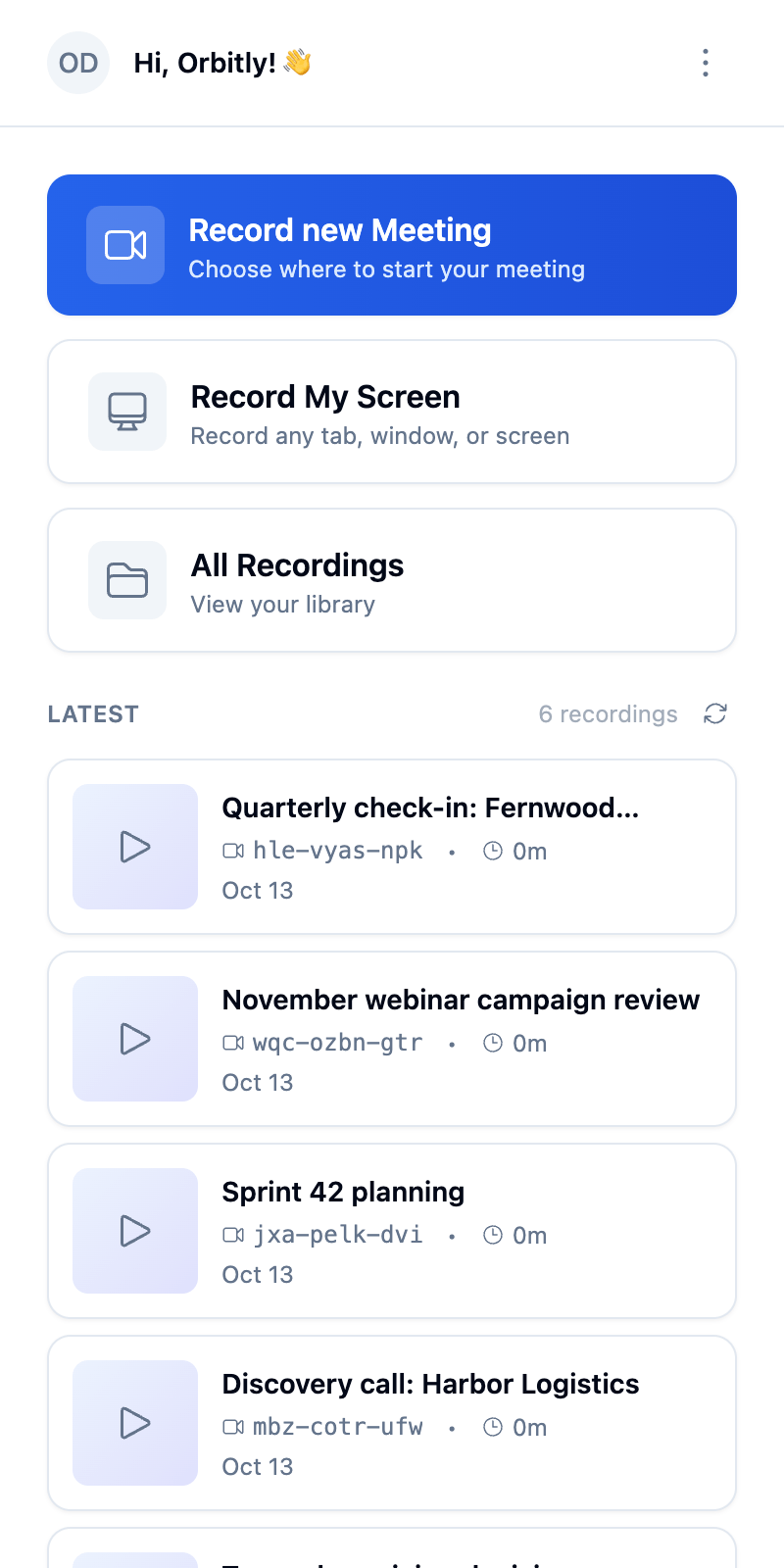
ในแผงด้านข้าง คุณสามารถทำสิ่งต่อไปนี้:
- ลงชื่อเข้าใช้ด้วย Google และลงชื่อออก
- ดูรายการบันทึกล่าสุดและสถานะของรายการเหล่านั้น แล้วเปิด รายการบันทึกทั้งหมด ในเว็บแอป
- เริ่มและหยุดบันทึกขณะอยู่ในการโทร
- เลือก องค์กร และ โฟลเดอร์ สำหรับบันทึกไฟล์ใหม่ (ค่าเริ่มต้นคือ ส่วนตัว และ ไม่มีโฟลเดอร์)
- เลือก ไมโครโฟน
- สลับ ธีม ระหว่าง สว่าง, มืด และ ระบบ
- เปลี่ยนภาษา
- เริ่ม บันทึกหน้าจอของฉัน เพื่อบันทึกแท็บ หน้าต่าง หรือหน้าจอใดก็ได้ ดู บันทึกแท็บ หน้าจอ หรือไฟล์
ในแผนฟรี แผงด้านข้างยังแสดงจำนวนการบันทึกที่คุณใช้ไปแล้วด้วย
หลังการโทร
หัวข้อที่มีชื่อว่า “หลังการโทร”การบันทึกจะอัปโหลดอยู่ระหว่างการโทร ดังนั้นเนื้อหาส่วนใหญ่จะถูกบันทึกไว้แล้วเมื่อคุณหยุด หากการอัปโหลดยังไม่เสร็จเมื่อการโทรสิ้นสุด ส่วนขยายจะแสดง การบันทึกของคุณกำลังอัปโหลดอยู่ พร้อมความคืบหน้าและเวลาที่เหลือ
เปิดแท็บนั้นค้างไว้จนกว่าจะแสดง อัปโหลดเสร็จสมบูรณ์ จากนั้นคลิก เปิดการบันทึก
ข้อจำกัด
หัวข้อที่มีชื่อว่า “ข้อจำกัด”- การบันทึกวิดีโอจะหยุดเมื่อครบ 6 ชั่วโมง และการบันทึกเสียงจะหยุดเมื่อครบ 12 ชั่วโมง
- ในแผนฟรี คุณสามารถเปิดการบันทึกที่มีความยาวไม่เกิน 1 ชั่วโมงได้ การบันทึกที่ยาวกว่านั้นยังคงถูกบันทึกไว้ แต่จะถูกล็อกจนกว่าคุณจะอัปเกรด
- การบันทึกที่สั้นกว่า 1 วินาทีจะถูกทิ้ง
- ส่วนขยายเบราว์เซอร์จะมองไม่เห็นการโทรในแอปเดสก์ท็อป (เช่น แอป Zoom หรือ Slack) สำหรับการโทรเหล่านี้ ให้ใช้ แอปเดสก์ท็อปสำหรับ macOS