
หน้าการบันทึก
การคลิกที่การบันทึกจะเปิดหน้าเพจของการบันทึกนั้น เครื่องเล่นจะอยู่ทางซ้าย และแผงด้านข้างที่มีบันทึกย่อ ทรานสคริปต์ และเครื่องมืออื่น ๆ จะอยู่ทางขวา บนหน้าจอแคบ แผงจะย้ายไปอยู่ใต้เครื่องเล่น

เปลี่ยนชื่อการบันทึก
หัวข้อที่มีชื่อว่า “เปลี่ยนชื่อการบันทึก”คลิกที่ชื่อเรื่องด้านบนของหน้าเพจ พิมพ์ชื่อใหม่ แล้วกด Enter ใต้ชื่อเรื่องคุณจะเห็นวันที่ ความยาว และผู้เข้าร่วมของการประชุม
คุณจะเปลี่ยนชื่อได้เมื่อวิดีโอพร้อมเล่นแล้ว
เล่นการบันทึก
หัวข้อที่มีชื่อว่า “เล่นการบันทึก”แถบควบคุมมีปุ่มเล่นและหยุดชั่วคราว ระดับเสียง เวลาปัจจุบัน บท ปุ่มความเร็ว และสำหรับวิดีโอคือปุ่มเต็มหน้าจอ หากคุณกลับมาที่การบันทึกที่ยังดูไม่จบ การเล่นจะต่อจากจุดที่คุณหยุดไว้ คลิก เริ่มใหม่ เพื่อกลับไปที่จุดเริ่มต้น
คีย์ลัดจะทำงานเมื่อคุณไม่ได้กำลังพิมพ์อยู่ในช่องข้อความ
| ปุ่ม | การทำงาน |
|---|---|
| Space หรือ K | เล่นหรือหยุดชั่วคราว |
| ลูกศรซ้ายและขวา | ถอยหลังหรือไปข้างหน้า 5 วินาที |
| J และ L | ถอยหลังหรือไปข้างหน้า 10 วินาที |
| ลูกศรขึ้นและลง | ระดับเสียง |
| M | ปิดเสียง |
| F | เต็มหน้าจอ |
| C | เปิดหรือปิดคำบรรยาย |
| 0 ถึง 9 | กระโดดไปที่ 0% ถึง 90% ของการบันทึก |
| Shift+, และ Shift+. | ช้าลงหรือเร็วขึ้น |
เปลี่ยนความเร็วในการเล่น
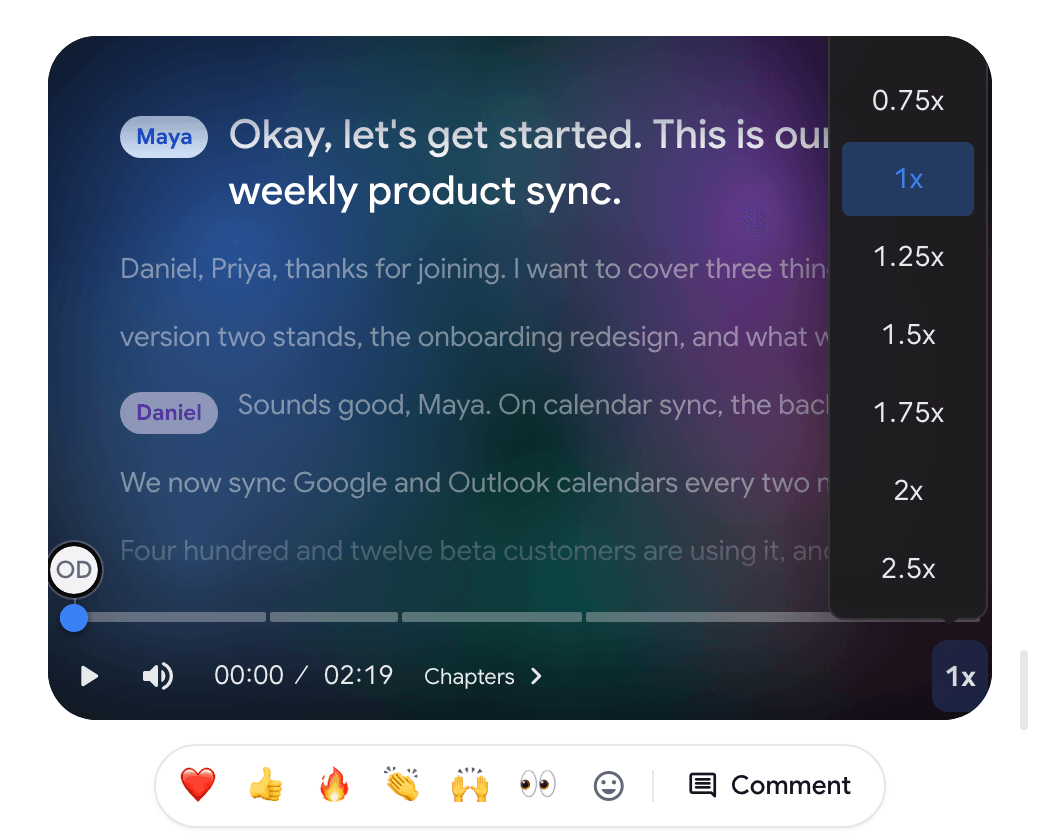
หัวข้อที่มีชื่อว่า “เปลี่ยนความเร็วในการเล่น”คลิกปุ่มความเร็ว (1x) ในแถบควบคุม แล้วเลือกความเร็วตั้งแต่ 0.5x ถึง 2.5x
กระโดดไปยังบท
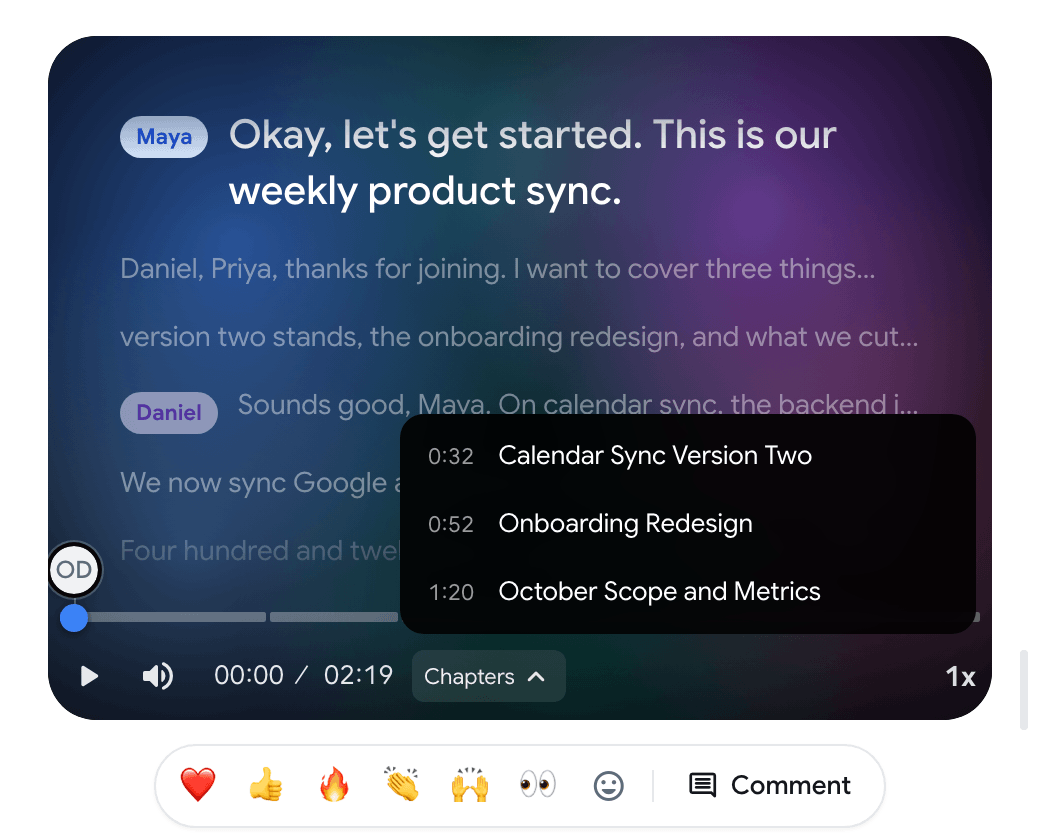
หัวข้อที่มีชื่อว่า “กระโดดไปยังบท”เมื่อบันทึกย่อการประชุมพร้อมแล้ว การบันทึกจะถูกแบ่งออกเป็นบท คลิก บท ในแถบควบคุม แล้วเลือกบทที่ต้องการเพื่อกระโดดไปที่นั่น
แสดงหรือซ่อนคำบรรยาย
หัวข้อที่มีชื่อว่า “แสดงหรือซ่อนคำบรรยาย”เมื่อวิดีโอการบันทึกมีทรานสคริปต์ ข้อความของทรานสคริปต์จะแสดงทับบนวิดีโอเป็นคำบรรยาย คลิกปุ่ม CC ในแถบควบคุม (ซ่อนคำบรรยาย หรือ แสดงคำบรรยาย) หรือกด C คำบรรยายจะถูกซ่อนเมื่อเครื่องเล่นมีขนาดเล็ก
การบันทึกเสียงอย่างเดียวไม่มีวิดีโอ เครื่องเล่นจึงแสดงข้อความคำพูดแทน
แท็บในแผงด้านข้าง
หัวข้อที่มีชื่อว่า “แท็บในแผงด้านข้าง”- Notes: บันทึกย่อการประชุมที่สร้างโดย AI พร้อมแถบแชท ถามคำถาม… ที่ด้านล่าง ดู บันทึกย่อการประชุมและแชท
- Transcript: ข้อความเต็มพร้อมผู้พูด การค้นหา การแปล การส่งออก และ สถิติผู้พูด ดู การถอดเสียง
- Generate: อีเมลติดตามผล รายการสิ่งที่ต้องทำ และอื่น ๆ ที่สร้างจากบันทึกย่อ จะใช้งานได้เมื่อบันทึกย่อพร้อม ดู Generate
- Edits: ข้ามช่วงเงียบและคำฟุ่มเฟือย (ดูด้านล่าง)
บันทึกย่อ ทรานสคริปต์ และ Generate เป็นส่วนหนึ่งของแพ็กเกจ Pro และ Enterprise
บนหน้าจอกว้าง คุณสามารถลากเส้นแบ่งระหว่างเครื่องเล่นกับแผงเพื่อปรับขนาดได้
ข้ามช่วงเงียบและคำฟุ่มเฟือย
หัวข้อที่มีชื่อว่า “ข้ามช่วงเงียบและคำฟุ่มเฟือย”แท็บ Edits จะปรากฏขึ้นเฉพาะเมื่อการบันทึกมีช่วงหยุดหรือคำฟุ่มเฟือยให้ข้าม และต้องมีทรานสคริปต์ก่อน
- ข้ามช่วงเงียบ จะข้ามช่วงหยุดในการสนทนาที่长约 2 วินาทีขึ้นไป แถวนั้นจะแสดงจำนวนวินาทีที่ถูกตัดออก เปิดใช้งานไว้เป็นค่าเริ่มต้น
- ข้ามคำฟุ่มเฟือย จะข้ามช่วงที่มีแต่เสียงเช่น “อืม” หรือ “เอ่อ” แถวนั้นจะแสดงจำนวนคำที่ถูกข้าม
สวิตช์เหล่านี้เปลี่ยนเฉพาะการเล่นเท่านั้น ตัวไฟล์การบันทึกและไฟล์ที่ดาวน์โหลดจะไม่ถูกตัด ตัวเลือกของคุณจะถูกจดจำไว้ในเบราว์เซอร์นี้สำหรับการบันทึกทั้งหมด
แสดงรีแอ็กชันและแสดงความคิดเห็น
หัวข้อที่มีชื่อว่า “แสดงรีแอ็กชันและแสดงความคิดเห็น”ใต้เครื่องเล่นมีแถวอิโมจิและปุ่ม Comment ทั้งสองอย่างจะทิ้งหมุดไว้บนไทม์ไลน์ ณ ช่วงเวลาปัจจุบัน ดู ความคิดเห็นและรีแอ็กชัน
แชร์และเมนูสามจุด
หัวข้อที่มีชื่อว่า “แชร์และเมนูสามจุด”แชร์ ที่มุมขวาบนจะเปิดกล่องโต้ตอบการแชร์ และปุ่มลิงก์ที่อยู่ถัดจากนั้นจะคัดลอกลิงก์แชร์ ดู การแชร์การบันทึก
เมนูสามจุดที่อยู่ถัดจากนั้นเก็บการกระทำอื่น ๆ ไว้

- ดาวน์โหลด: บันทึกวิดีโอหรือเสียง ดู ดาวน์โหลดการบันทึก
- แยกกลับเป็นส่วน ๆ: สำหรับการบันทึกที่รวมไว้เท่านั้น ดู รายการการบันทึก
- ย้าย…: เฉพาะเมื่อคุณอยู่ในองค์กรเท่านั้น
- ลบการบันทึก: ลบการบันทึกและวิดีโออย่างถาวร
ทันทีหลังจากคุณหยุดบันทึก
หัวข้อที่มีชื่อว่า “ทันทีหลังจากคุณหยุดบันทึก”หากคุณเปิดหน้าเพจทันทีหลังจากหยุดบันทึก พื้นที่เครื่องเล่นจะแสดง บันทึกการบันทึกแล้ว ระหว่างที่วิดีโอกำลังถูกเตรียมการ จากนั้นเครื่องเล่นจะเข้ามาแทนที่เอง ดู การบันทึกที่ถูกขัดจังหวะและข้อจำกัด เพื่อทราบว่าเกิดอะไรขึ้นเมื่อมีบางอย่างผิดพลาด