
หน้าแรกและปฏิทิน
หน้าแรก คือหน้าจอแรกที่คุณเห็นหลังจากลงชื่อเข้าใช้ที่ recordmeeting.com/app หน้านี้แสดงสิ่งที่กำลังจะมาถึงในปฏิทินของคุณ การบันทึกเสียงล่าสุด และแชทเกี่ยวกับการประชุมทั้งหมดของคุณ

ดูการประชุมที่กำลังจะมาถึงของคุณ
หัวข้อที่มีชื่อว่า “ดูการประชุมที่กำลังจะมาถึงของคุณ”จนกว่าคุณจะเชื่อมต่อปฏิทิน ด้านบนของหน้าแรกจะแสดงการ์ด ดูสิ่งที่กำลังจะมาถึง
- คลิก เชื่อมต่อ บนการ์ด
- เลือกบัญชี Google ของคุณและอนุญาตให้เข้าถึงปฏิทิน
หลังจากนั้น ส่วน กำลังจะมาถึง จะแสดงกิจกรรมใน Google Calendar ของคุณสำหรับ 30 วันข้างหน้า จัดกลุ่มตามวัน
- คลิกที่กิจกรรมเพื่อเปิดลิงก์การประชุม หากกิจกรรมนั้นไม่มีลิงก์การประชุม ระบบจะเปิดกิจกรรมในปฏิทินแทน
- กิจกรรมที่กำลังเกิดขึ้นในขณะนี้จะมีเครื่องหมาย ตอนนี้
- ใช้ลูกศรข้าง กำลังจะมาถึง เพื่อดูวันถัด ๆ ไป
หากคุณไม่ต้องการการ์ดนี้ ให้ปิดด้วยปุ่ม X คุณยังเชื่อมต่อปฏิทินในภายหลังได้จาก การตั้งค่า ดู ปฏิทินและการเชื่อมต่อกับ Google
เปิดการบันทึกเสียงล่าสุด
หัวข้อที่มีชื่อว่า “เปิดการบันทึกเสียงล่าสุด”การบันทึกเสียงล่าสุด แสดงรายการบันทึกเสียงล่าสุดของคุณ คลิกที่การ์ดเพื่อเปิดหน้าการบันทึกเสียง หรือคลิก ดูทั้งหมด เพื่อไปที่รายการบันทึกเสียงทั้งหมด
หากคุณยังไม่มีการบันทึกเสียง ส่วนนี้จะแสดง ยังไม่มีการบันทึกเสียง และปุ่ม บันทึกเสียงใหม่
ถามเกี่ยวกับการประชุมทั้งหมดของคุณ
หัวข้อที่มีชื่อว่า “ถามเกี่ยวกับการประชุมทั้งหมดของคุณ”ในแพ็กเกจ Pro และ Enterprise เมื่อคุณมีการบันทึกเสียงอย่างน้อยหนึ่งรายการ แถบ ถามเกี่ยวกับการประชุมของคุณ จะอยู่ที่ด้านล่างของหน้าแรก โดยตอบคำถามโดยใช้การบันทึกเสียงทั้งหมดที่คุณเปิดได้ ไม่ใช่เพียงรายการเดียว
-
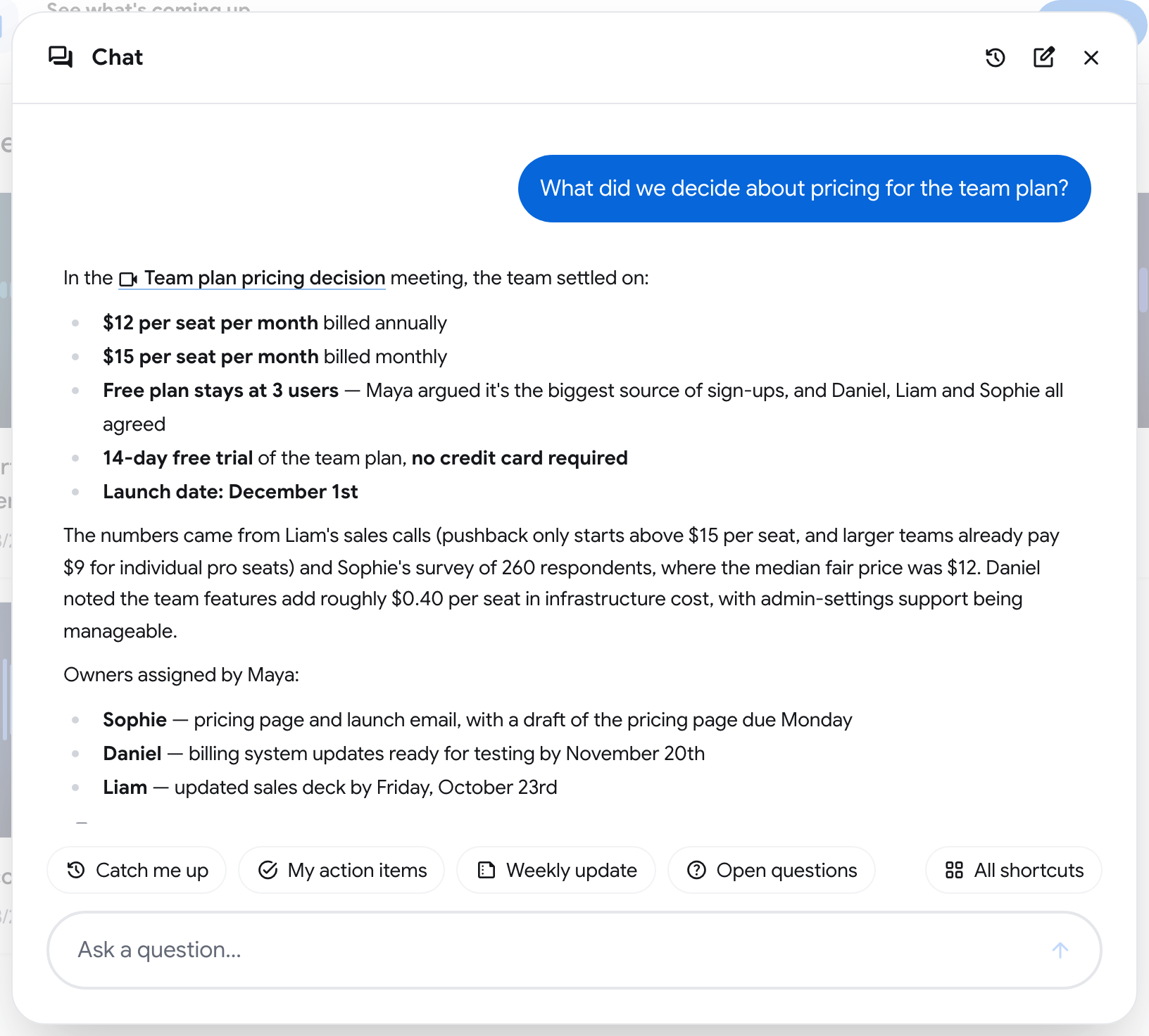
คลิก ถามเกี่ยวกับการประชุมของคุณ หน้าต่าง แชท จะเปิดขึ้น
-
พิมพ์คำถามแล้วกด Enter หรือคลิกทางลัด
-
อ่านคำตอบ การประชุมที่ใช้เป็นแหล่งข้อมูลจะถูกเชื่อมโยงไว้ในข้อความหรือแสดงไว้หลัง จาก: คลิกที่รายการใดรายการหนึ่งเพื่อเปิดการบันทึกเสียงนั้น
ทางลัดบนหน้าแรก
หัวข้อที่มีชื่อว่า “ทางลัดบนหน้าแรก”| ทางลัด | สิ่งที่ถาม |
|---|---|
| สรุปให้ฉันฟัง | สรุปการประชุมของคุณในช่วง 7 วันที่ผ่านมา แยกทีละการประชุม |
| งานที่ต้องทำของฉัน | งานที่ยังค้างอยู่ซึ่งได้รับมอบหมายให้คุณในการประชุมล่าสุด |
| อัปเดตประจำสัปดาห์ | อัปเดตสั้น ๆ สำหรับทีมของคุณเกี่ยวกับ 7 วันที่ผ่านมา |
| คำถามที่ยังไม่มีคำตอบ | คำถามที่เกิดขึ้นในการประชุมล่าสุดและยังไม่เคยได้รับคำตอบ |
คลิก ทางลัดทั้งหมด เพื่อดูรายการทั้งหมด หรือสร้างทางลัดของคุณเองด้วย ทางลัดใหม่ คุณยังพิมพ์ / ในช่องป้อนข้อความเพื่อเลือกทางลัดตามชื่อได้ด้วย
ประวัติแชท
หัวข้อที่มีชื่อว่า “ประวัติแชท”ที่ส่วนหัวของหน้าต่าง แชท แชทใหม่ จะเริ่มบทสนทนาว่าง และ ประวัติแชท จะเปิดบทสนทนาก่อนหน้า วางเมาส์เหนือคำตอบเพื่อ คัดลอก
หากต้องการถามเกี่ยวกับการบันทึกเสียงเพียงรายการเดียว ให้ใช้แถบ ถามคำถาม… บนหน้านั้น ดู บันทึกการประชุมและแชท