
การเชื่อมต่อปฏิทินและ Google
การเชื่อมต่อ Google Calendar ช่วยให้ Record Meeting ตั้งชื่อการบันทึกของคุณตามกิจกรรมในปฏิทิน และแสดงการประชุมที่กำลังจะมาถึงบนหน้าแรก หน้านี้ยังอธิบายสิ่งที่ต้องทำเมื่อแอปแจ้งว่าสิทธิ์การเข้าถึง Google ของคุณหมดอายุแล้ว
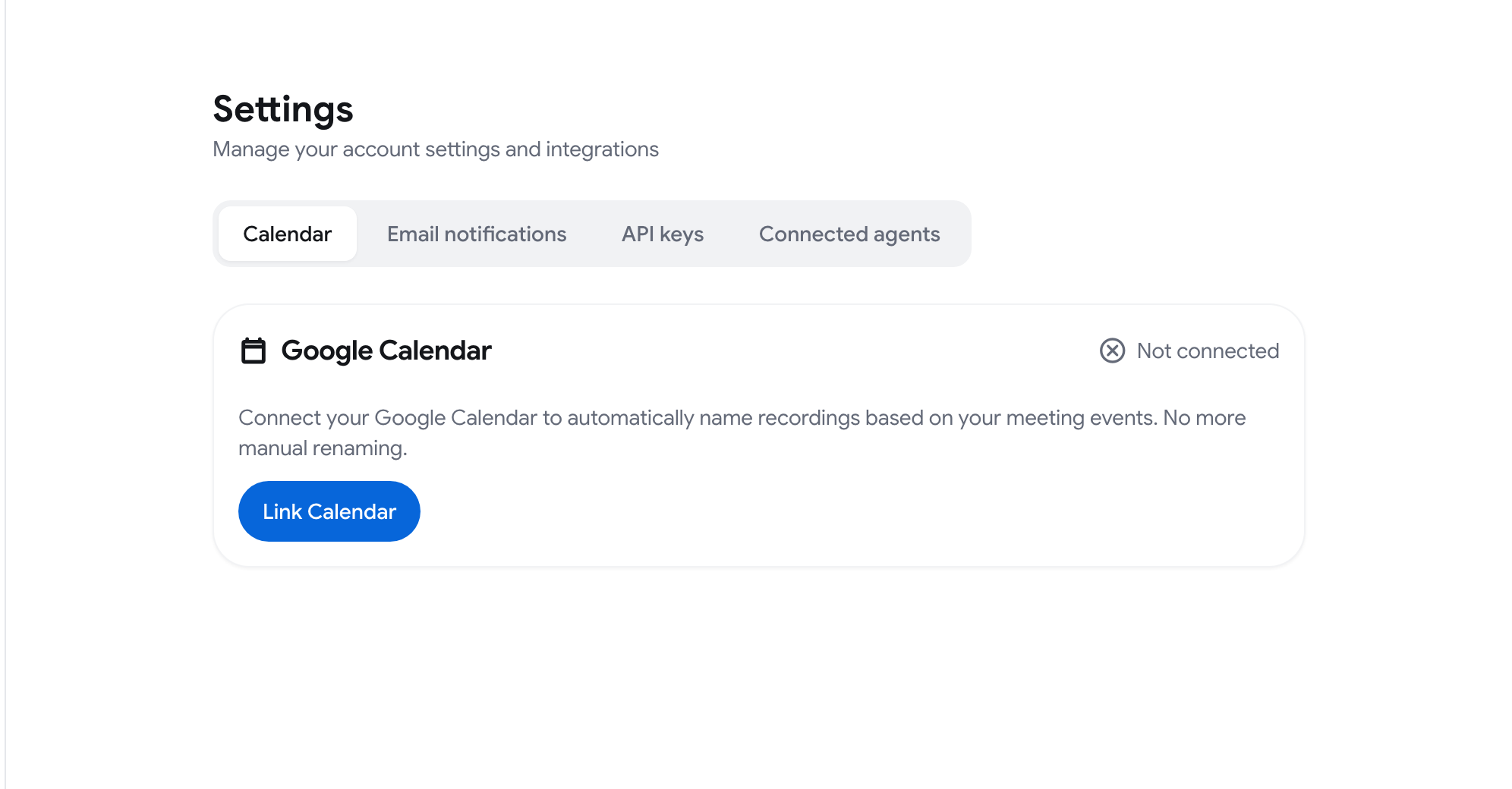
การเชื่อมต่อปฏิทินทำอะไรได้บ้าง
หัวข้อที่มีชื่อว่า “การเชื่อมต่อปฏิทินทำอะไรได้บ้าง”- ตั้งชื่อการบันทึกให้คุณ การบันทึกที่ทำขึ้นระหว่างกิจกรรมในปฏิทินจะใช้ชื่อของกิจกรรมนั้น คุณจึงไม่ต้องเปลี่ยนชื่อเอง
- แสดงสิ่งที่กำลังจะมาถึง หน้าแรกจะมีส่วน กำลังจะมาถึง พร้อมการประชุมที่กำลังจะเกิดขึ้น จัดกลุ่มตามวัน คลิกที่การประชุมเพื่อเปิดลิงก์การโทร หรือเปิดกิจกรรมในปฏิทินเมื่อไม่มีลิงก์การโทร
เชื่อมต่อ Google Calendar
หัวข้อที่มีชื่อว่า “เชื่อมต่อ Google Calendar”คุณสามารถเริ่มได้จากสามที่ ทั้งหมดจะเปิดหน้าจอการอนุญาตของ Google หน้าเดียวกัน
- การตั้งค่า เปิดเมนูบัญชี (ปุ่มที่มีชื่อของคุณที่ด้านล่างของแถบด้านข้าง) คลิก การตั้งค่า อยู่ในแท็บ ปฏิทิน แล้วคลิก เชื่อมต่อปฏิทิน
- หน้าแรก บนการ์ด ดูสิ่งที่กำลังจะมาถึง คลิก เชื่อมต่อ
- แถบด้านข้าง บนการ์ด Google Calendar คลิก เชื่อมต่อปฏิทิน

จากนั้น:
- เลือกบัญชี Google เดียวกับที่คุณใช้ลงชื่อเข้าใช้ Record Meeting
- อนุญาตการเข้าถึงปฏิทินเมื่อ Google ขอ
- คุณจะกลับมาที่แอป การตั้งค่า ➤ ปฏิทิน จะแสดง เชื่อมต่อแล้ว และแสดงวันที่
หากคุณปิดการ์ดบนหน้าแรกหรือในแถบด้านข้าง การ์ดนั้นจะยังคงซ่อนอยู่ในเบราว์เซอร์นั้น คุณสามารถเชื่อมต่อได้เสมอจาก การตั้งค่า ➤ ปฏิทิน
ยกเลิกการเชื่อมต่อ Google Calendar
หัวข้อที่มีชื่อว่า “ยกเลิกการเชื่อมต่อ Google Calendar”- ไปที่ การตั้งค่า ➤ ปฏิทิน
- คลิก ยกเลิกการเชื่อมต่อปฏิทิน
สถานะจะเปลี่ยนเป็น ยังไม่เชื่อมต่อ การบันทึกใหม่จะไม่ถูกตั้งชื่อตามกิจกรรมในปฏิทินอีกต่อไป และส่วน กำลังจะมาถึง จะถูกแทนที่ด้วยการ์ดเชื่อมต่อ
เชื่อมต่อ Google ใหม่เมื่อสิทธิ์การเข้าถึงหมดอายุ
หัวข้อที่มีชื่อว่า “เชื่อมต่อ Google ใหม่เมื่อสิทธิ์การเข้าถึงหมดอายุ”Record Meeting ใช้บัญชี Google ของคุณสำหรับปฏิทินและการส่งออกไปยัง Google ได้แก่ การส่งออกบันทึกไปยัง Google Docs การเปิดรายการสิ่งที่ต้องทำใน Google Sheets และการเปิดอีเมลติดตามผลใน Gmail
เมื่อสิทธิ์การเข้าถึง Google หมดอายุ ฟีเจอร์เหล่านั้นจะหยุดทำงาน และแอปจะแสดงการ์ด สิทธิ์การเข้าถึง Google หมดอายุ ที่ด้านบนของ การตั้งค่า และในแถบด้านข้าง
- คลิก เชื่อมต่อ Google ใหม่ บนการ์ด
- เลือกบัญชี Google ที่คุณใช้ลงชื่อเข้าใช้ และอนุญาตการเข้าถึง
- กลับมาที่แอป ข้อความ “เชื่อมต่อบัญชี Google ใหม่แล้ว” จะยืนยันว่าสำเร็จ
หลังจากนั้นฟีเจอร์ปฏิทินและการส่งออกไปยัง Google จะกลับมาใช้งานได้อีกครั้ง