
ส่วนเสริม Google Meet
ส่วนเสริม Google Meet จะแสดง Record Meeting ไว้ในแผงด้านข้างของการประชุม Google Meet คุณบันทึกได้จากใน Meet โดยไม่ต้องใช้ส่วนขยายเบราว์เซอร์และไม่มีบอทเข้าร่วมการประชุม

ติดตั้ง
หัวข้อที่มีชื่อว่า “ติดตั้ง”- เปิดหน้ารายการใน Google Workspace Marketplace แล้วคลิก ติดตั้ง
- อนุมัติสิทธิ์ของ Google สำหรับบัญชีของคุณ
ส่วนเสริมนี้ใช้ได้กับบัญชี Gmail ฟรีและบัญชี Google Workspace
เปิดใช้งานในการประชุม
หัวข้อที่มีชื่อว่า “เปิดใช้งานในการประชุม”- เปิด Google Meet ในเบราว์เซอร์บนคอมพิวเตอร์ของคุณและเข้าร่วมการประชุม (คลิก เข้าร่วมเลย)
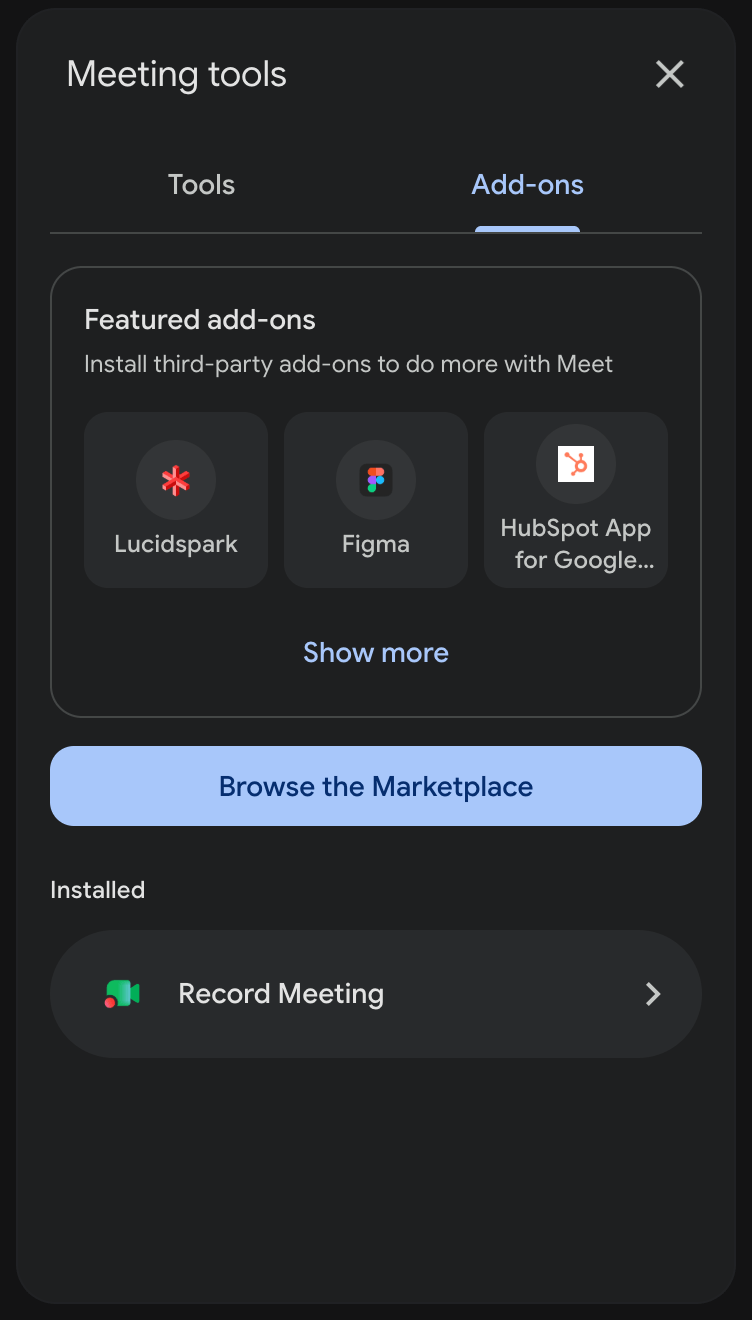
- ที่มุมขวาล่าง คลิก เครื่องมือการประชุม (ไอคอนที่มีเก้าจุด) Meet เวอร์ชันเก่าเรียกสิ่งนี้ว่า กิจกรรม
- เปิดแท็บ ส่วนเสริม แล้วเลือก Record Meeting
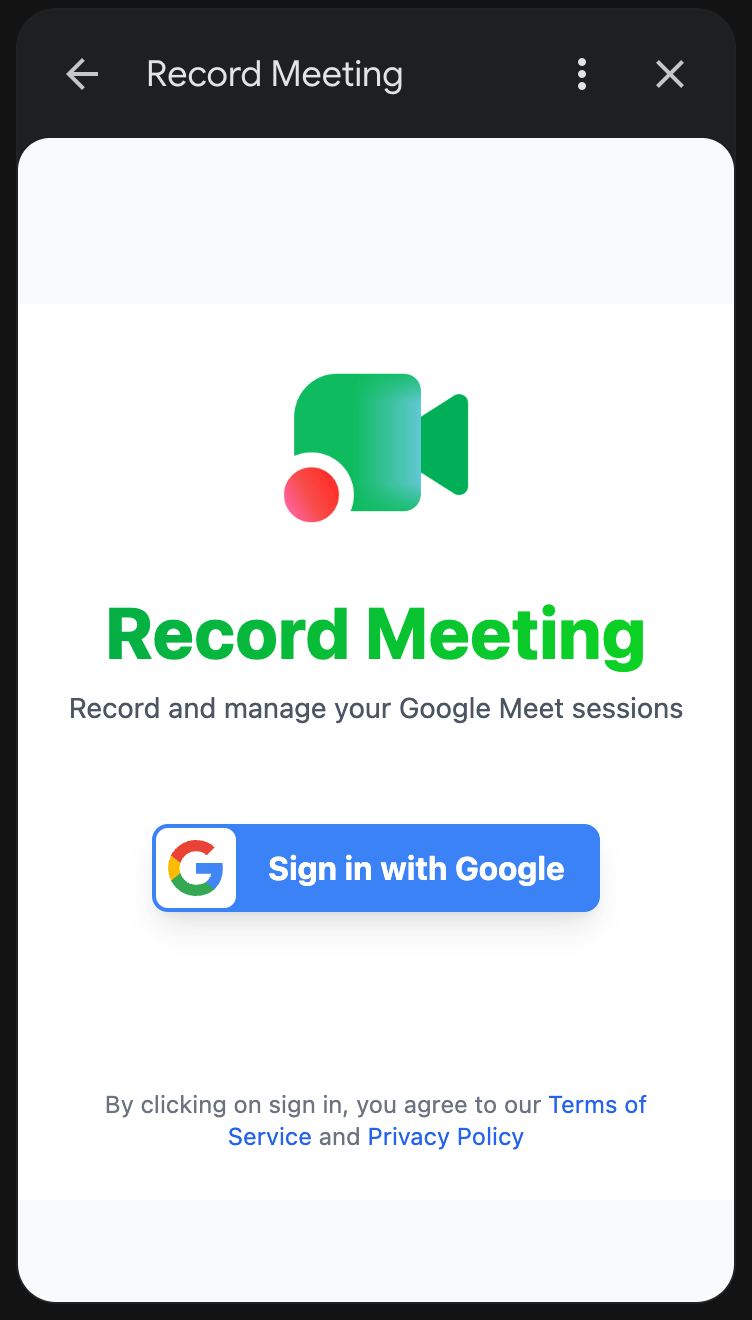
- ครั้งแรก ให้คลิก ลงชื่อเข้าใช้ด้วย Google แล้วทำการลงชื่อเข้าใช้ให้เสร็จในหน้าต่างป๊อปอัป
บันทึกการประชุม
หัวข้อที่มีชื่อว่า “บันทึกการประชุม”
- ในแผงของส่วนเสริม คลิก บันทึกการประชุมนี้
- หน้าต่างการบันทึกจะเปิดขึ้น อนุญาตการเข้าถึงไมโครโฟนหากเบราว์เซอร์ถาม
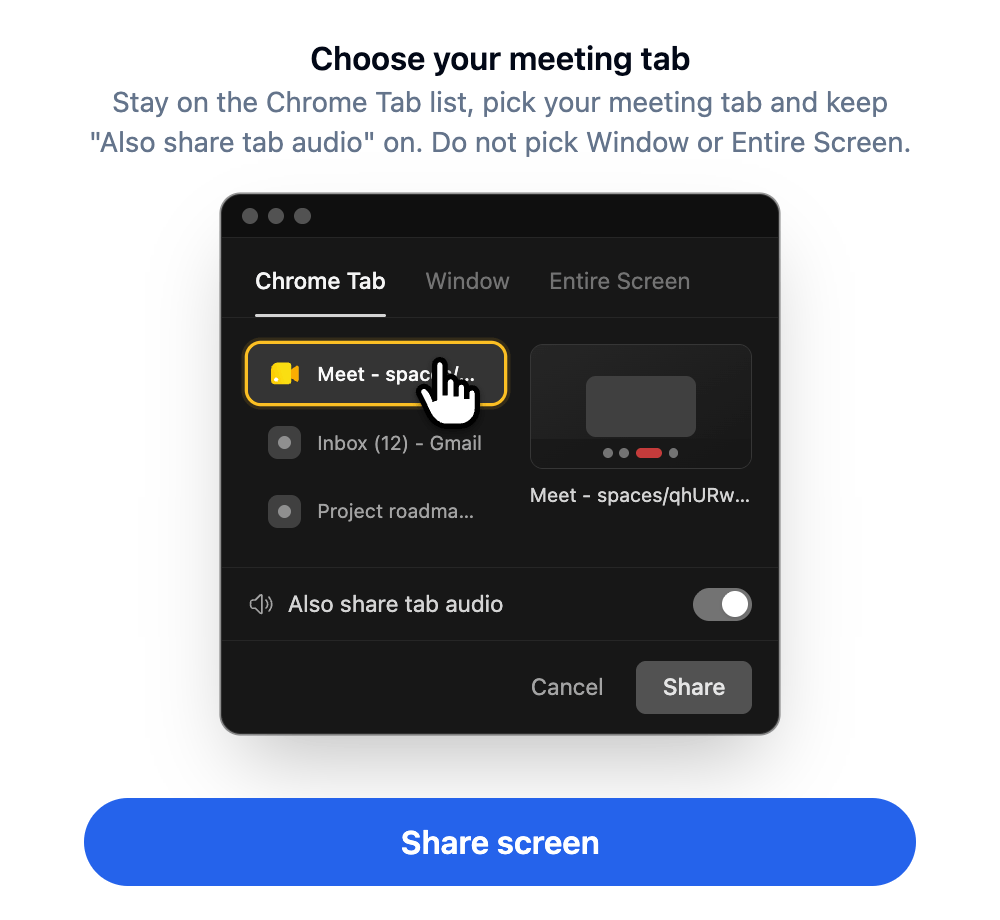
- คลิก แชร์หน้าจอ
- ในหน้าต่างเลือกของเบราว์เซอร์ ให้อยู่ในรายการ แท็บ Chrome เลือกแท็บการประชุมของคุณ และเปิด แชร์เสียงของแท็บด้วย ไว้ อย่าเลือก หน้าต่าง หรือ ทั้งหน้าจอ เพราะตัวเลือกเหล่านี้ไม่มีเสียงจากการประชุม
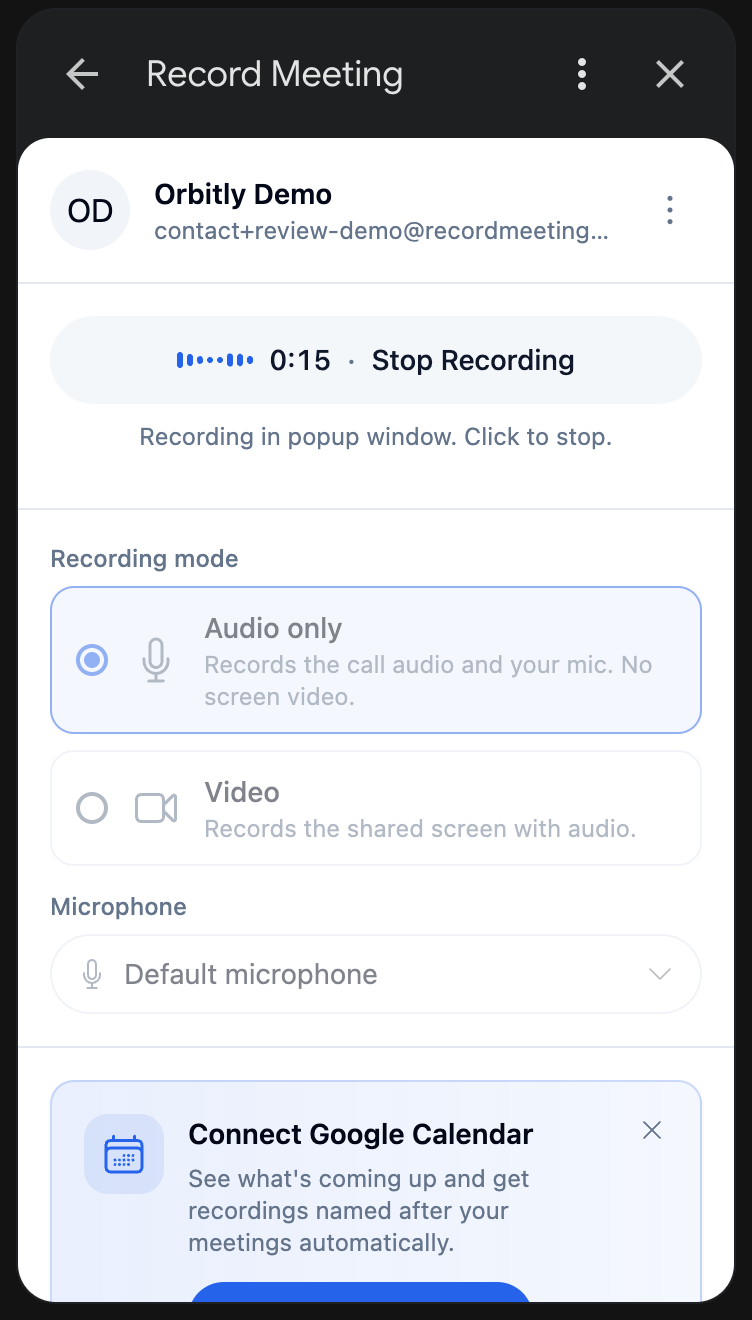
- กลับไปที่การประชุมของคุณ แผงจะแสดงตัวจับเวลาและระดับเสียงขณะบันทึก
- เมื่อต้องการจบ ให้คลิก หยุดบันทึก ในแผงของส่วนเสริม
ส่วนเสริมจะไม่หยุดเมื่อการประชุมสิ้นสุด ดังนั้นอย่าลืมคลิก หยุดบันทึก หากคุณคลิกแถบ หยุดแชร์ ของเบราว์เซอร์ ส่วนเสริมจะถามว่า บันทึกต่อหรือไม่ ให้เลือก บันทึกต่อ เพื่อแชร์แท็บอีกครั้ง หรือ เสร็จสิ้น เพื่อจบการบันทึก
สิ่งที่แผงแสดง
หัวข้อที่มีชื่อว่า “สิ่งที่แผงแสดง”ก่อนเริ่มบันทึก คุณสามารถตั้งค่าได้:
- องค์กร และ โฟลเดอร์: ตำแหน่งที่จัดเก็บไฟล์การบันทึก
- ไมโครโฟน: ไมโครโฟนตัวที่จะบันทึก
- โหมดการบันทึก: เสียงเท่านั้น (เสียงจากการประชุมและไมโครโฟนของคุณ ไม่มีวิดีโอหน้าจอ) หรือ วิดีโอ (หน้าจอที่แชร์พร้อมเสียง)
- ธีมและภาษา
ในแผนฟรี แผงจะแสดงการใช้งานของคุณ เช่น ใช้การบันทึกแล้ว: 3 จาก 5 พร้อม อัปเกรดเป็น Pro เมื่อถึงขีดจำกัดแล้วคุณยังบันทึกได้ การบันทึกใหม่จะถูกล็อกไว้จนกว่าคุณจะอัปเกรด
หลังจากคุณหยุด หน้าการบันทึกจะเปิดในแท็บใหม่ และแผงจะแสดง การบันทึกของคุณพร้อมแล้ว พร้อมปุ่มสองปุ่ม:
- เปิดการบันทึก เปิดการบันทึกในเว็บแอป
- ดาวน์โหลด บันทึกไฟล์ การดาวน์โหลดขึ้นอยู่กับแผนของคุณ ดู แผนและราคา
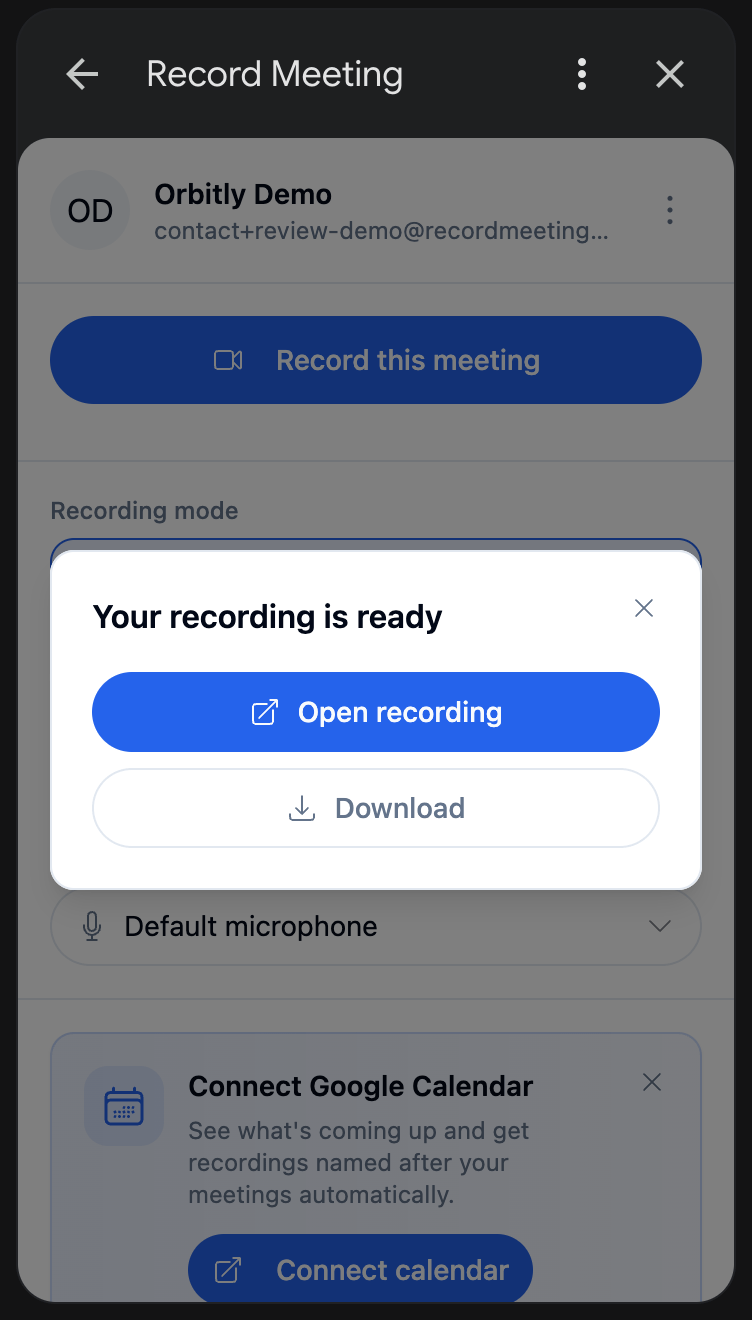
แผงยังแสดงรายการการบันทึกล่าสุดของคุณ
ข้อจำกัด
หัวข้อที่มีชื่อว่า “ข้อจำกัด”- คอมพิวเตอร์เท่านั้น ส่วนเสริมบันทึก Google Meet ในเบราว์เซอร์บนคอมพิวเตอร์ ไม่สามารถบันทึกจากแอป Google Meet บนมือถือได้
- Chrome หรือ Edge เปิดการประชุมใน Google Chrome หรือ Microsoft Edge ส่วน Safari ไม่สามารถบันทึกแท็บการประชุมได้
- Google Meet เท่านั้น สำหรับ Zoom, Teams และแพลตฟอร์มอื่นๆ ให้ใช้ ส่วนขยาย Chrome หรือ แอปเดสก์ท็อป
- การบันทึกวิดีโอจะหยุดที่ 6 ชั่วโมง และการบันทึกเสียงที่ 12 ชั่วโมง การบันทึกที่สั้นกว่า 1 วินาทีจะถูกทิ้ง