
บันทึกแท็บ หน้าจอ หรือไฟล์
คุณไม่จำเป็นต้องใช้แพลตฟอร์มการประชุมทางสายที่รองรับเพื่อสร้างการบันทึก เว็บแอปสามารถบันทึกแท็บเบราว์เซอร์หรือไมโครโฟนของคุณ และรับไฟล์ที่คุณมีอยู่แล้วได้ ส่วนส่วนขยาย Chrome สามารถบันทึกแท็บ หน้าต่าง หรือหน้าจอใดก็ได้
เปิดกล่องโต้ตอบ New recording
หัวข้อที่มีชื่อว่า “เปิดกล่องโต้ตอบ New recording”- เปิด recordmeeting.com/app
- คลิก New recording ในแถบด้านข้าง
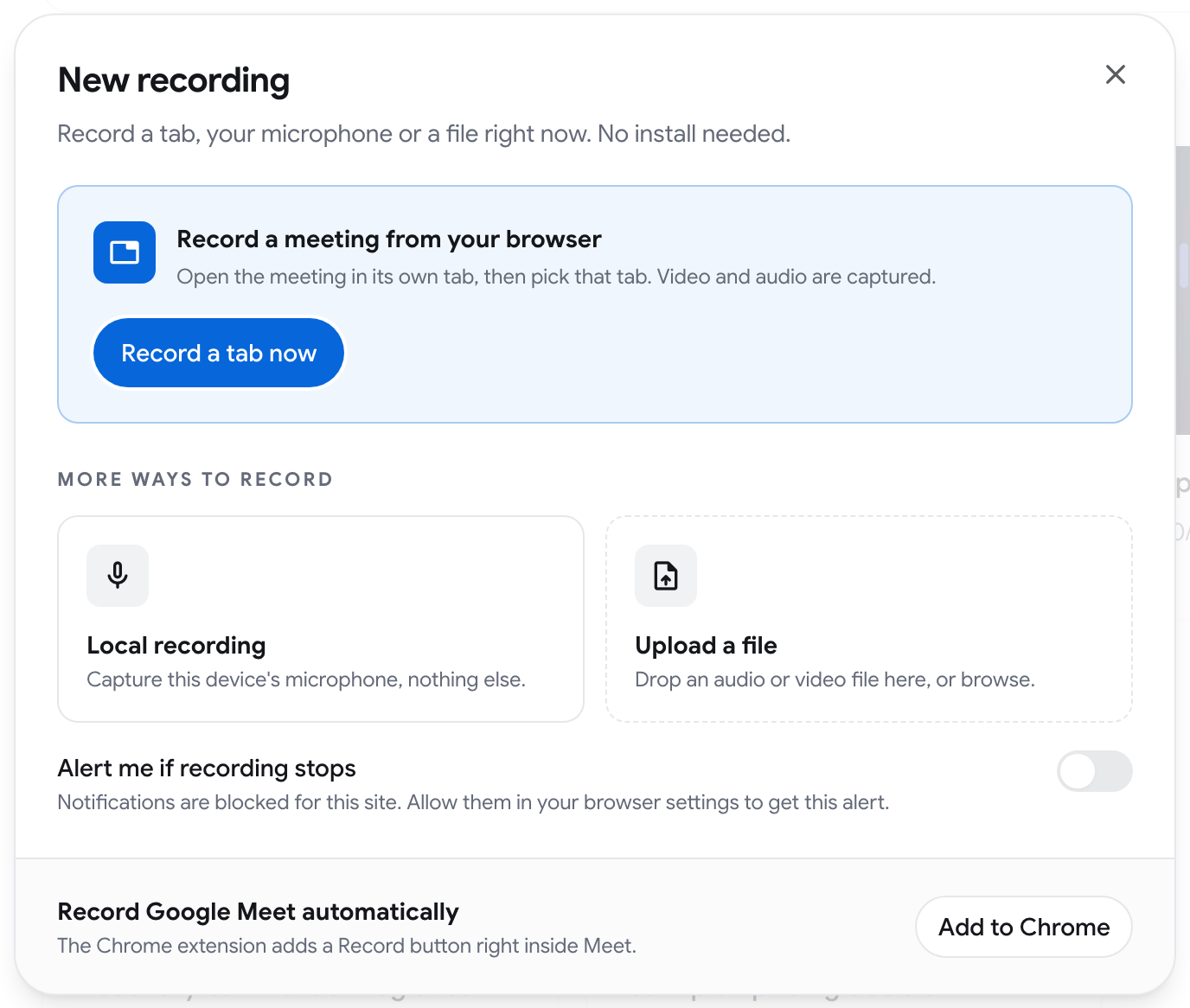
บันทึกแท็บตอนนี้
หัวข้อที่มีชื่อว่า “บันทึกแท็บตอนนี้”ใช้ตัวเลือกนี้สำหรับการประชุมบนเว็บไซต์ใดก็ได้ โดยไม่ต้องติดตั้งอะไร
- เปิดการประชุมในแท็บเบราว์เซอร์แยกต่างหาก
- ในกล่องโต้ตอบ คลิก Record a tab now หากเบราว์เซอร์ขอสิทธิ์เข้าถึงไมโครโฟน ให้อนุญาต แล้วคลิกปุ่มอีกครั้ง
- ในตัวเลือกของเบราว์เซอร์ เลือกแท็บนั้น และเปิด Also share tab audio
- เปิดหน้า Record Meeting ค้างไว้ขณะบันทึก คุณสามารถ Pause และ Resume ได้
- คลิก Stop and save เมื่อเสร็จ
การบันทึกจะมีวิดีโอและเสียงของแท็บ รวมถึงไมโครโฟนของคุณ
การบันทึกแท็บใช้งานได้ใน Google Chrome และ Microsoft Edge ในเบราว์เซอร์อื่นจะไม่มีตัวเลือกนี้
การบันทึกในเครื่อง
หัวข้อที่มีชื่อว่า “การบันทึกในเครื่อง”Local recording จะบันทึกเฉพาะไมโครโฟนของอุปกรณ์นี้เท่านั้น ใช้สำหรับการประชุมแบบพบหน้ากันหรือบันทึกเสียง
- คลิก Local recording และอนุญาตการเข้าถึงไมโครโฟน
- เปิดหน้าเว็บค้างไว้และอยู่ด้านหน้าขณะบันทึก
- คลิก Stop and save
อัปโหลดไฟล์
หัวข้อที่มีชื่อว่า “อัปโหลดไฟล์”ลากไฟล์เสียงหรือวิดีโอมาวางที่ Upload a file หรือคลิกเพื่อเลือกไฟล์ ไฟล์จะกลายเป็นรายการบันทึกในคลังของคุณ
- ไฟล์วิดีโอมีความยาวได้สูงสุด 6 ชั่วโมง
- ไฟล์เสียงมีความยาวได้สูงสุด 12 ชั่วโมง
แจ้งเตือนฉันเมื่อการบันทึกหยุด
หัวข้อที่มีชื่อว่า “แจ้งเตือนฉันเมื่อการบันทึกหยุด”เปิด Alert me if recording stops เพื่อรับการแจ้งเตือนจากเบราว์เซอร์หากการบันทึกหยุดเก็บข้อมูลขณะที่คุณอยู่แท็บอื่น เบราว์เซอร์จะขออนุญาตแสดงการแจ้งเตือน หากการแจ้งเตือนถูกบล็อกสำหรับเว็บไซต์นี้ ให้อนุญาตในการตั้งค่าเบราว์เซอร์ก่อน
บันทึกหน้าจอด้วยส่วนขยาย (Record My Screen)
หัวข้อที่มีชื่อว่า “บันทึกหน้าจอด้วยส่วนขยาย (Record My Screen)”ส่วนขยาย Chrome extension สามารถบันทึกแท็บ หน้าต่าง หรือทั้งหน้าจอได้ แม้ไม่ได้อยู่ในสาย
- คลิกไอคอน Record Meeting ในแถบเครื่องมือของเบราว์เซอร์เพื่อเปิดแผงด้านข้าง
- คลิก Record My Screen
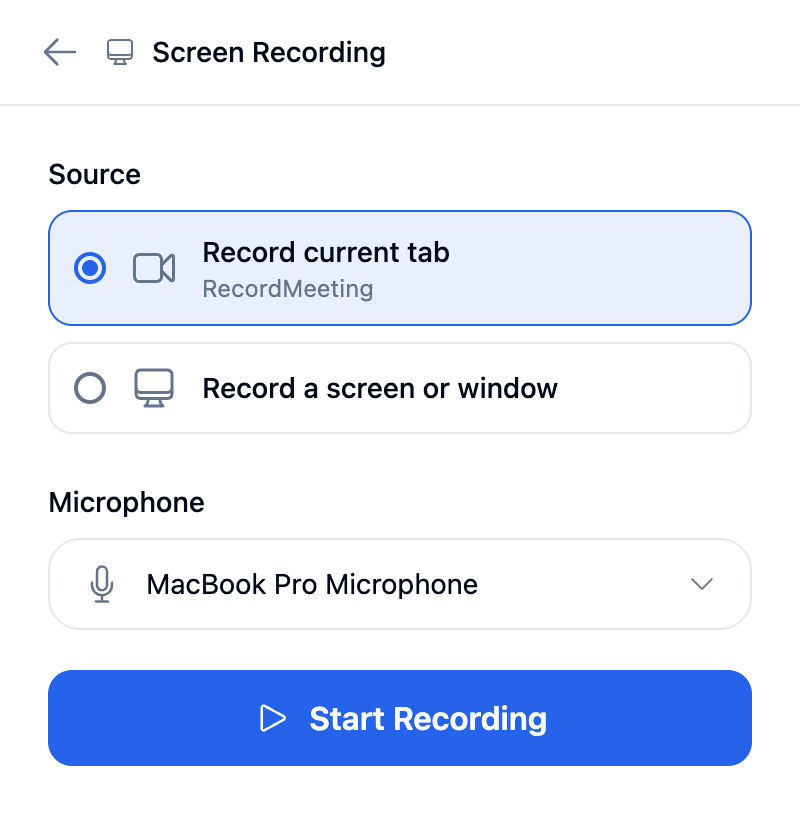
- ใต้ Source เลือก Record current tab หรือ Record a screen or window
- เริ่มบันทึก ครั้งแรก Chrome จะขอให้คุณอนุญาตสิทธิ์เพิ่มเติมสำหรับส่วนขยาย สำหรับหน้าจอหรือหน้าต่าง Chrome จะถามว่าต้องการแชร์สิ่งใด
- หน้าต่าง Screen recording ขนาดเล็กจะเปิดขึ้นและย่อตัวเอง ให้เปิดค้างไว้ เพราะหากปิดจะหยุดการบันทึก คุณสามารถปิดแผงด้านข้างได้
- เมื่อเสร็จสิ้น คลิก Stop Recording ในแผงด้านข้าง หรือใช้แถบ Stop sharing ของ Chrome
ไมโครโฟนของคุณจะถูกบันทึกเสมอ เสียงของหน้าจอจะถูกบันทึกเมื่อเบราว์เซอร์สามารถแชร์ได้ หน้าต่างที่แชร์บน macOS จะไม่มีเสียงระบบ ดังนั้นให้เลือกแท็บเมื่อคุณต้องการเสียง
การบันทึกจะไปอยู่ที่ไหน
หัวข้อที่มีชื่อว่า “การบันทึกจะไปอยู่ที่ไหน”การบันทึกที่ทำด้วยวิธีนี้จะปรากฏในคลังของคุณในเว็บแอป ข้างๆ บันทึกการโทรของคุณ การบันทึกที่สั้นกว่า 1 วินาทีจะถูกทิ้ง