
สร้าง
แท็บ สร้าง ของหน้าการบันทึกจะเปลี่ยนบันทึกการประชุมให้เป็นสิ่งที่คุณส่งต่อหรือนำไปใช้งานได้: อีเมลติดตามผล รายการสิ่งที่ต้องทำที่แก้ไขได้ งานนำเสนอ และเอกสารการประชุม แท็บนี้เป็นส่วนหนึ่งของ Pro และ Enterprise
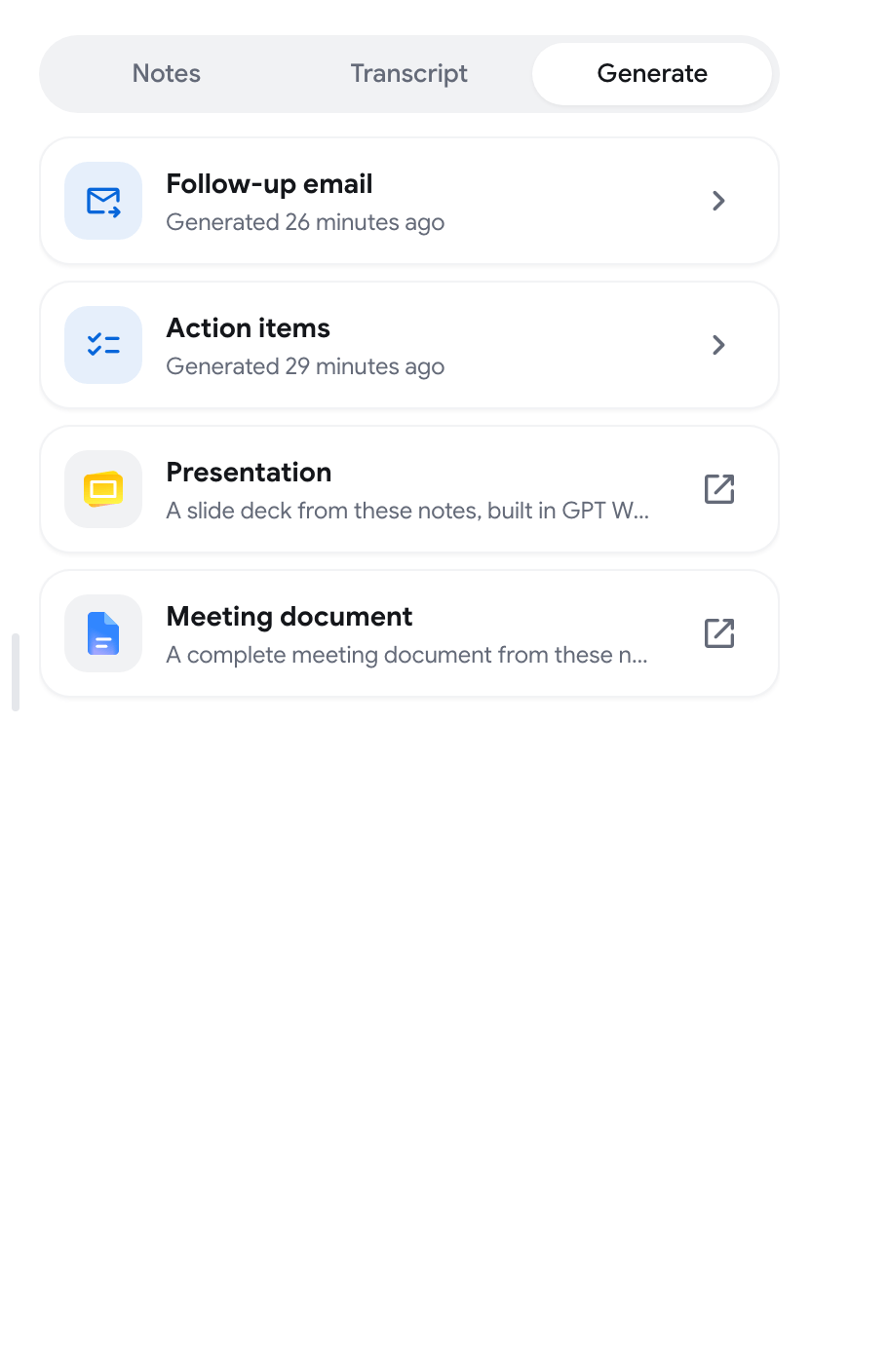
แท็บจะใช้งานได้เมื่อบันทึกการประชุมพร้อม ดู บันทึกการประชุมและแชท
เขียนอีเมลติดตามผล
หัวข้อที่มีชื่อว่า “เขียนอีเมลติดตามผล”-
เปิดแท็บ สร้าง แล้วคลิก สร้าง ที่แถว อีเมลติดตามผล
-
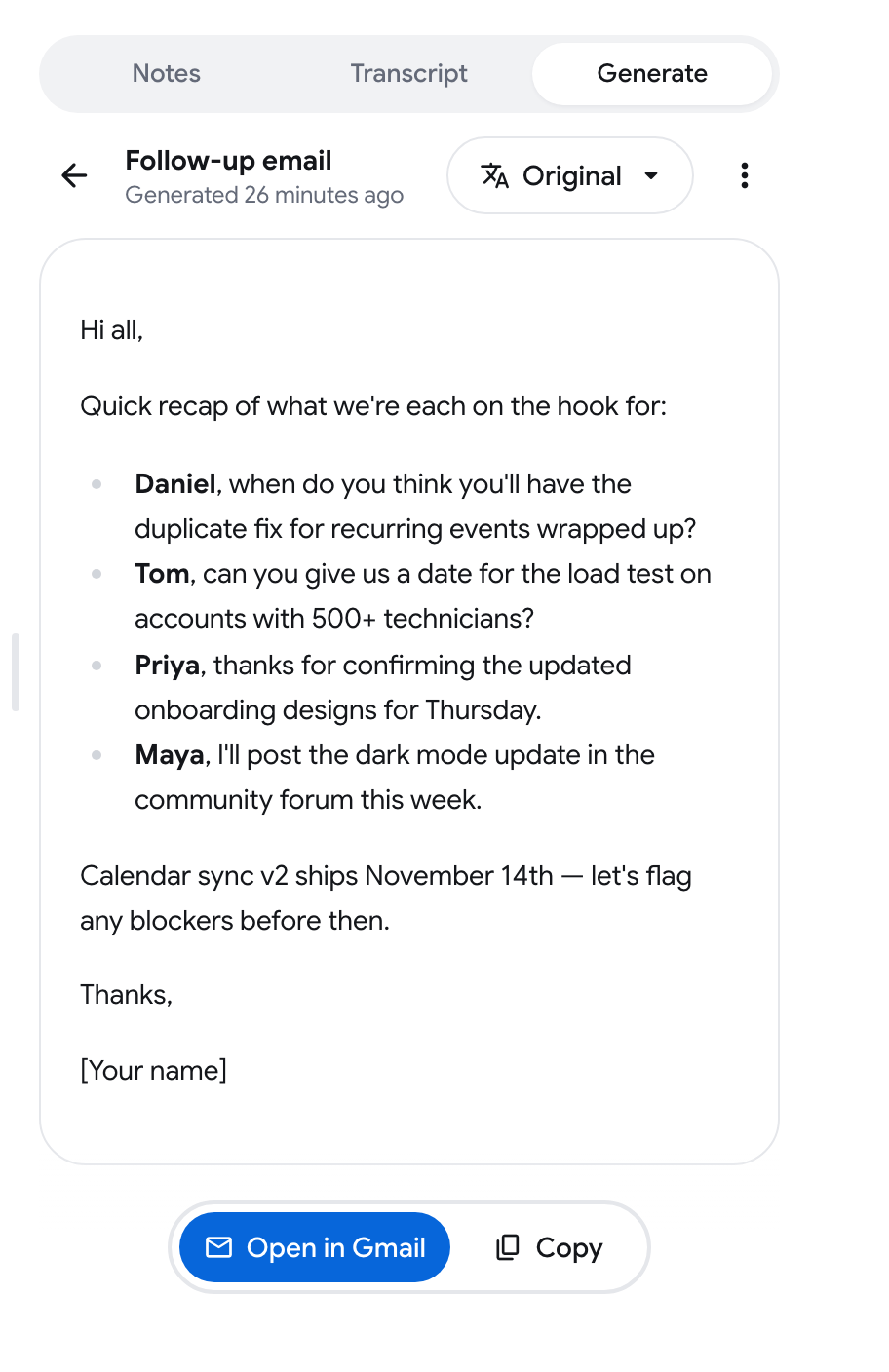
รอจนกว่าอีเมลจะเขียนเสร็จ อีเมลจะสั้นและเน้นขั้นตอนถัดไป
-
คลิก เปิดใน Gmail เพื่อเปิดข้อความ Gmail ใหม่ที่กรอกหัวเรื่องและข้อความไว้แล้ว หรือคลิก คัดลอก เพื่อวางข้อความไว้ที่อื่น
ระบบจะไม่ส่งอีเมลให้คุณ คุณจะตรวจสอบและส่งอีเมลใน Gmail เอง
รับรายการสิ่งที่ต้องทำ
หัวข้อที่มีชื่อว่า “รับรายการสิ่งที่ต้องทำ”- คลิก สร้าง ที่แถว รายการสิ่งที่ต้องทำ
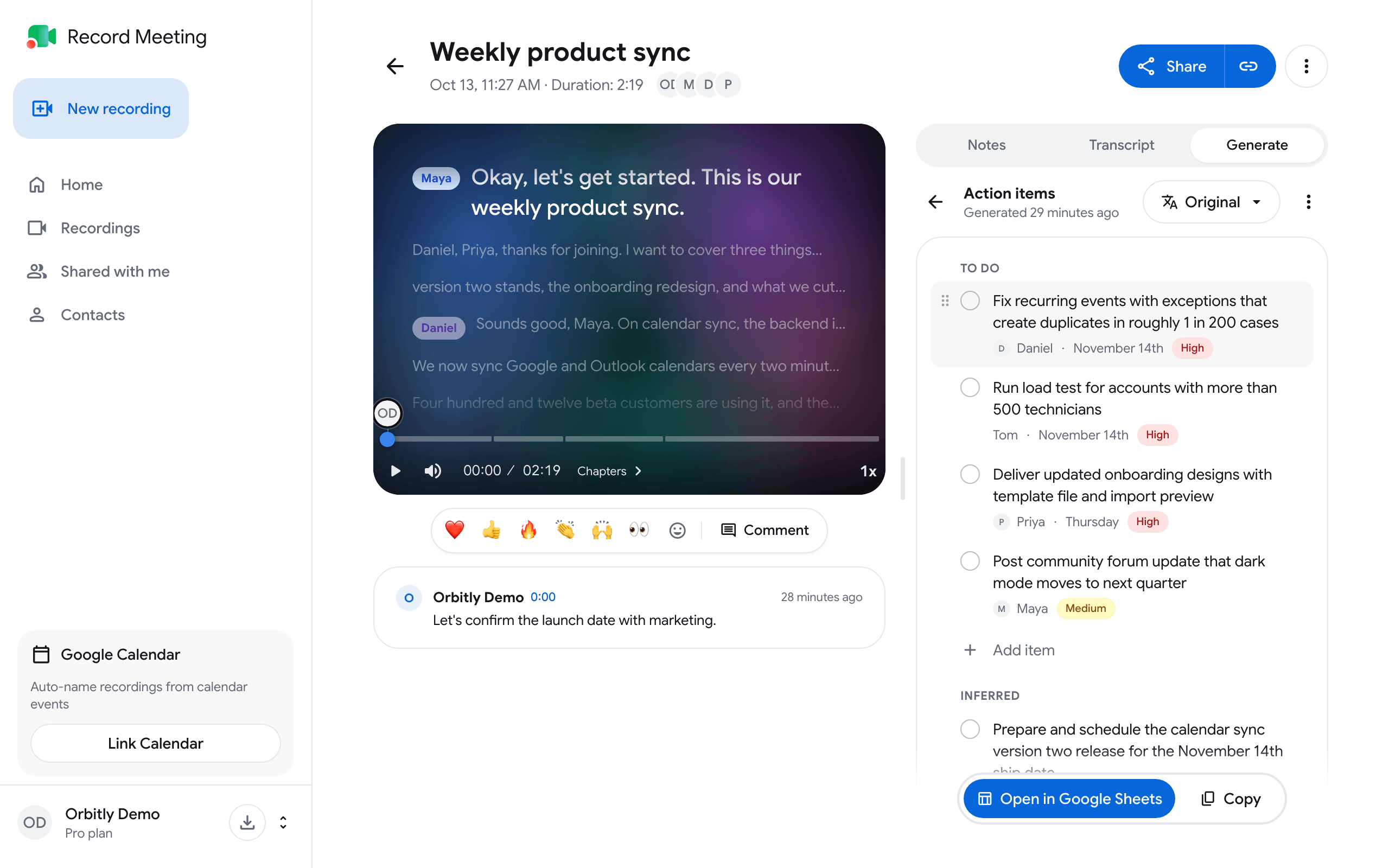
- รายการจะแสดงเป็นสองส่วน: ที่ต้องทำ สำหรับงานที่มอบหมายชัดเจน และ ที่อนุมานได้ สำหรับงานที่ต่อเนื่องจากบทสนทนา
ถ้าการประชุมไม่มีงาน คุณจะเห็น ไม่พบรายการสิ่งที่ต้องทำในการประชุมนี้
แก้ไขรายการ
หัวข้อที่มีชื่อว่า “แก้ไขรายการ”คลิกที่รายการเพื่อเปิด จากนั้นคุณสามารถ:
- เขียนงานใหม่
- ตั้งค่า ผู้รับผิดชอบ: ค้นหาคนจากการประชุมหรือพิมพ์ชื่อใดก็ได้
- ตั้งค่า กำหนดส่ง: วันนี้ พรุ่งนี้ สิ้นสัปดาห์ สัปดาห์หน้า หรือ เลือกวันที่
- ตั้งค่า ลำดับความสำคัญ: สูง กลาง หรือ ต่ำ
- ย้ายรายการไปยังอีกส่วน
- ลบรายการ ข้อความพร้อม เลิกทำ จะแสดงขึ้นสักครู่
สิ่งอื่น ๆ ที่คุณทำได้ในรายการ:
- ทำเครื่องหมายในช่องทำเครื่องหมายวงกลมเพื่อระบุว่ารายการเสร็จแล้ว
- คลิก เพิ่มรายการ ใต้ส่วนเพื่อเพิ่มงานของคุณเอง
- ลากรายการที่จุดจับเพื่อจัดลำดับใหม่
การเปลี่ยนแปลงจะบันทึกโดยอัตโนมัติ
ส่งรายการไปที่อื่น
หัวข้อที่มีชื่อว่า “ส่งรายการไปที่อื่น”- เปิดใน Google Sheets จะสร้างสเปรดชีตในบัญชี Google ของคุณที่มีคอลัมน์ Done, Task, Owner, Due, Section และ Priority โดย Google อาจขออนุญาตในครั้งแรก
- คัดลอก จะวางรายการลงในคลิปบอร์ดของคุณในรูปแบบรายการงาน
สร้างงานนำเสนอหรือเอกสารการประชุม
หัวข้อที่มีชื่อว่า “สร้างงานนำเสนอหรือเอกสารการประชุม”งานนำเสนอ และ เอกสารการประชุม ถูกสร้างใน GPT Workspace ซึ่งเป็นผลิตภัณฑ์เสริมของเราสำหรับ Google Slides และ Google Docs
คลิกที่แถว GPT Workspace จะเปิดในแท็บใหม่โดยใช้บันทึกการประชุมของคุณเป็นพรอมต์เริ่มต้น และสร้างชุดสไลด์หรือเอกสารขึ้นที่นั่น คุณอาจต้องลงชื่อเข้าใช้ GPT Workspace ก่อน
แปล สร้างใหม่ หรือลบ
หัวข้อที่มีชื่อว่า “แปล สร้างใหม่ หรือลบ”เมื่ออีเมลหรือรายการสิ่งที่ต้องทำพร้อมแล้ว:
- ใช้ปุ่มภาษาที่ด้านบน (แสดง ต้นฉบับ) เพื่อแปลผลลัพธ์ จากนั้น คัดลอก เปิดใน Gmail และ เปิดใน Google Sheets จะใช้ข้อความที่แปลแล้ว รายการสิ่งที่ต้องทำแก้ไขได้เฉพาะใน ต้นฉบับ เท่านั้น
- เปิดเมนูจุดสามจุดแล้วคลิก สร้างใหม่ เพื่อเขียนอีกครั้งจากบันทึกปัจจุบัน หรือ ลบ เพื่อลบออก คุณสามารถสร้างใหม่ได้ทุกเมื่อ
ถ้าคุณเปลี่ยนบันทึกการประชุมหลังจากสร้างแล้ว แถวนั้นจะแสดง บันทึกมีการเปลี่ยนแปลง สร้างใหม่เพื่อให้ผลลัพธ์เป็นปัจจุบัน
หลังจากคุณคลิกเปิดใน Gmail หรือ Google Sheets
หัวข้อที่มีชื่อว่า “หลังจากคุณคลิกเปิดใน Gmail หรือ Google Sheets”ก่อนไฟล์จะเปิด กล่องโต้ตอบจะแนะนำส่วนขยาย Chrome ของ GPT Workspace คลิก ดำเนินการต่อยัง Gmail หรือ ดำเนินการต่อยัง Sheets เพื่อไปยังไฟล์ของคุณ