
คีย์ API
คีย์ API ช่วยให้สคริปต์ ส่วนเชื่อมต่อ หรือผู้ช่วย AI เข้าถึงบันทึกการประชุม ข้อความถอดเสียง และบันทึกย่อของคุณได้โดยไม่ต้องลงชื่อเข้าใช้ผ่านเบราว์เซอร์
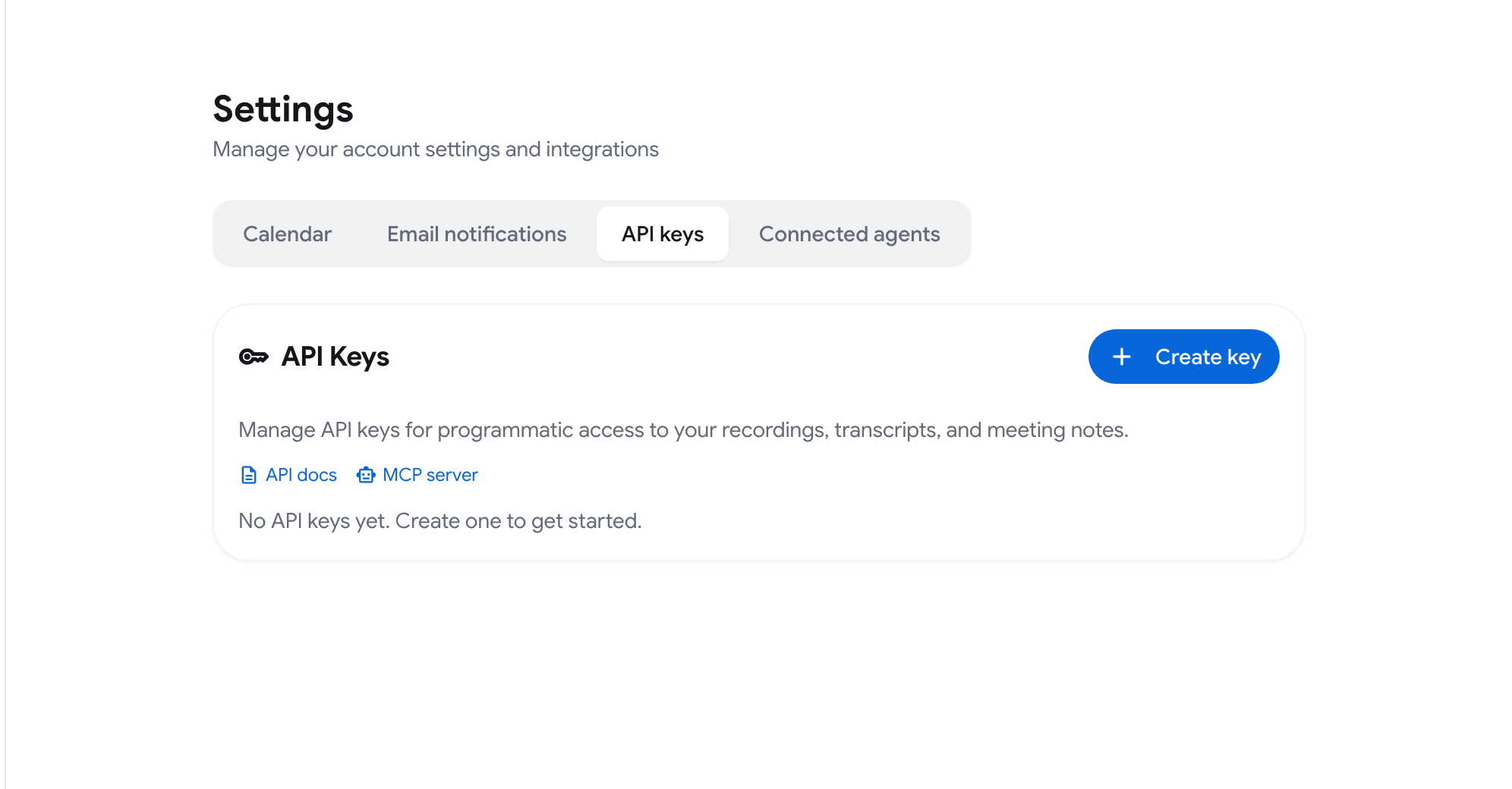
สร้างคีย์ API
หัวข้อที่มีชื่อว่า “สร้างคีย์ API”-
เปิดเมนูบัญชี (ปุ่มที่มีชื่อของคุณที่ด้านล่างของแถบด้านข้าง) แล้วคลิก การตั้งค่า
-
เปิดแท็บ คีย์ API
-
คลิก สร้างคีย์
-
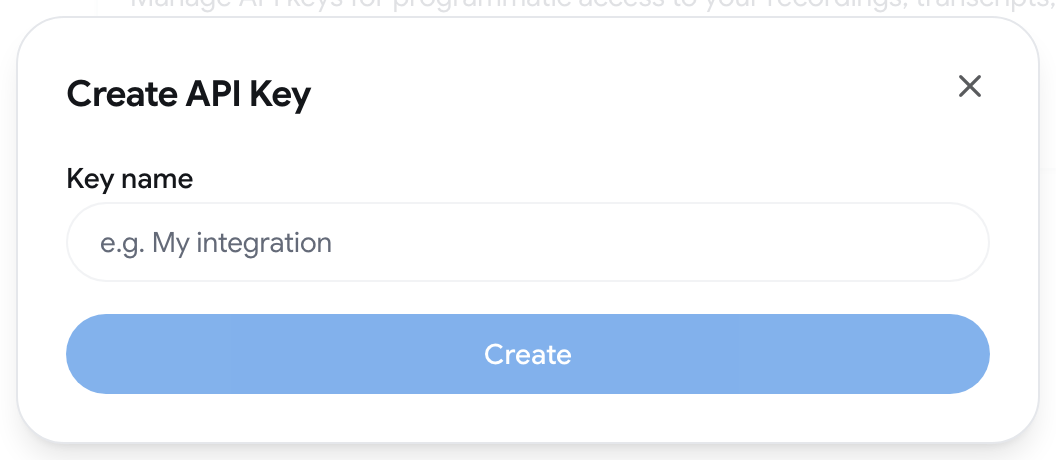
พิมพ์ ชื่อคีย์ เช่น “ส่วนเชื่อมต่อของฉัน” แล้วคลิก สร้าง
-
คัดลอกคีย์แล้วคลิก เสร็จสิ้น
หลังจากสร้างคีย์แล้ว กล่องโต้ตอบเดิมจะแสดงคำสั่ง curl ที่พร้อมใช้สำหรับแสดงรายการบันทึกการประชุมของคุณ และตัวอย่างการตั้งค่าสำหรับเชื่อมต่อกับ เซิร์ฟเวอร์ MCP คุณจะได้รับอีเมลแจ้งว่ามีการสร้างคีย์ด้วย
ใช้คีย์ API
หัวข้อที่มีชื่อว่า “ใช้คีย์ API”ส่งคีย์ในส่วนหัว Authorization ของทุกคำขอ โดยคีย์จะขึ้นต้นด้วย sk_rm_
Authorization: Bearer sk_rm_your_keyตัวอย่าง:
curl "https://api.recordmeeting.com/v1/recordings" \ -H "Authorization: Bearer sk_rm_your_key"ดู เอกสารอ้างอิง API ➤ การยืนยันตัวตน สำหรับ URL หลักและรูปแบบข้อผิดพลาด
ดูคีย์ของคุณ
หัวข้อที่มีชื่อว่า “ดูคีย์ของคุณ”แท็บ คีย์ API แสดงรายการคีย์ของคุณพร้อมกับ:
- ชื่อที่คุณตั้งให้กับคีย์
- อักขระตัวแรกของคีย์ ซึ่งเพียงพอต่อการแยกคีย์แต่ละอันออกจากกัน
- สร้างเมื่อ: วันที่ที่สร้างคีย์
- ใช้ล่าสุด: วันที่ของคำขอครั้งล่าสุดที่ใช้คีย์นี้
เพิกถอนคีย์
หัวข้อที่มีชื่อว่า “เพิกถอนคีย์”- ไปที่ การตั้งค่า ➤ คีย์ API
- คลิกไอคอนเพิกถอนถัดจากคีย์
- ยืนยันด้วย เพิกถอน
คีย์จะหยุดทำงานทันที และทุกแอปพลิเคชันที่ใช้คีย์นี้จะสูญเสียการเข้าถึง การกระทำนี้ไม่สามารถย้อนกลับได้ ให้สร้างคีย์ใหม่หากคุณต้องการเข้าถึงอีกครั้ง
คีย์ API หรือการลงชื่อเข้าใช้สำหรับผู้ช่วย AI
หัวข้อที่มีชื่อว่า “คีย์ API หรือการลงชื่อเข้าใช้สำหรับผู้ช่วย AI”ผู้ช่วย AI ส่วนใหญ่สามารถเชื่อมต่อกับ Record Meeting ได้โดยการลงชื่อเข้าใช้ โดยไม่ต้องใช้คีย์ API การเชื่อมต่อเหล่านั้นจะแสดงอยู่ใน การตั้งค่า ➤ เอเจนต์ที่เชื่อมต่อ ใช้คีย์ API เฉพาะเมื่อเครื่องมือไม่สามารถลงชื่อเข้าใช้ได้ด้วยตัวเองเท่านั้น ดู เซิร์ฟเวอร์ MCP