
แอปเดสก์ท็อปสำหรับ macOS
แอปเดสก์ท็อปบันทึกการโทรที่เกิดขึ้นในแอปต่าง ๆ บน Mac ของคุณ ซึ่งส่วนขยายเบราว์เซอร์เข้าไปไม่ถึง แอปจะอยู่ในแถบเมนู คอยสังเกตเมื่อมีการเริ่มการโทร และเสนอที่จะบันทึกให้ โดยไม่มีบอทเข้าร่วมการโทร
ข้อกำหนด
หัวข้อที่มีชื่อว่า “ข้อกำหนด”- Mac ที่ใช้ Apple Silicon (M1 หรือใหม่กว่า)
- macOS 15 หรือใหม่กว่า
บน Mac ที่ใช้ชิป Intel หรือระบบปฏิบัติการอื่น ให้บันทึกด้วยส่วนขยาย Chrome
ดาวน์โหลดและติดตั้ง
หัวข้อที่มีชื่อว่า “ดาวน์โหลดและติดตั้ง”-
เปิด recordmeeting.com/desktop แล้วคลิก Download for Mac
-
เปิด RecordMeeting.dmg จากโฟลเดอร์ Downloads ของคุณ
-
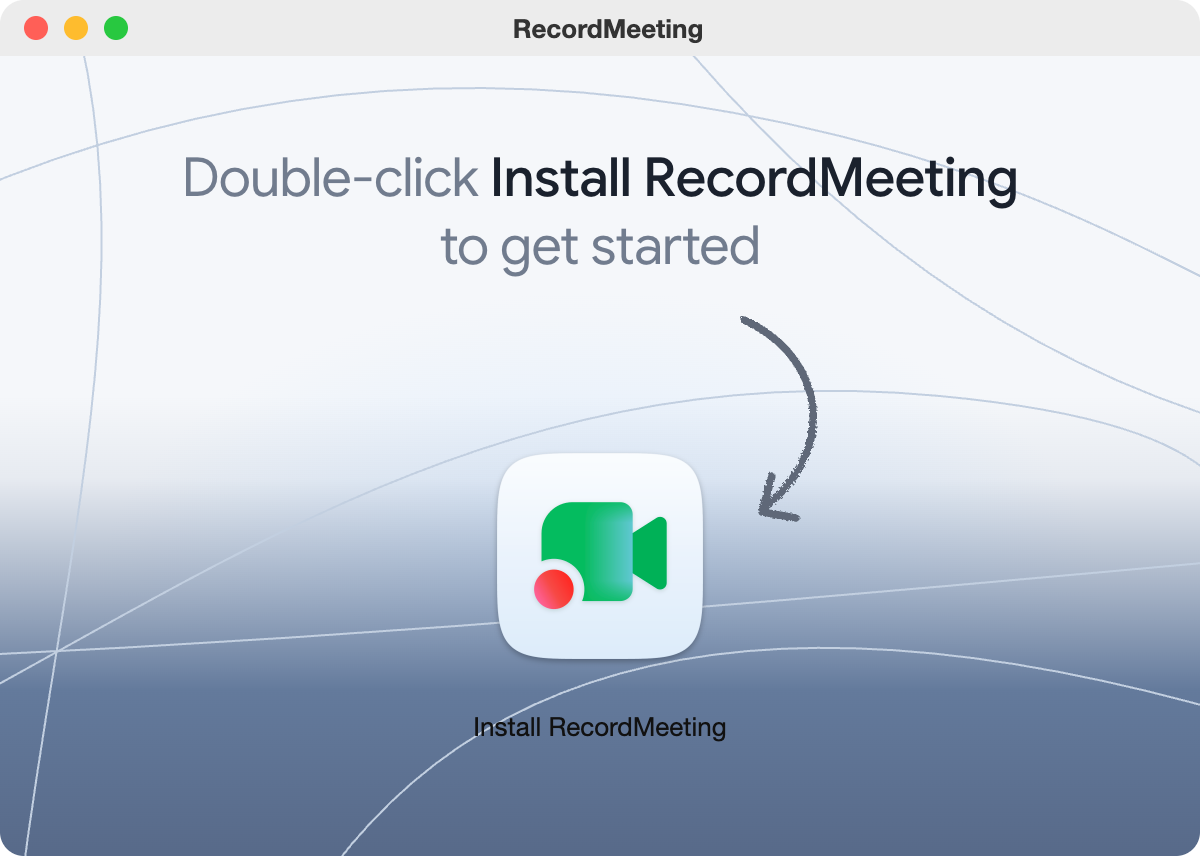
ดับเบิลคลิก Install RecordMeeting แอปจะคัดลอกตัวเองไปยังโฟลเดอร์ Applications และเปิดขึ้นมา คุณไม่ต้องลากอะไรเลย
-
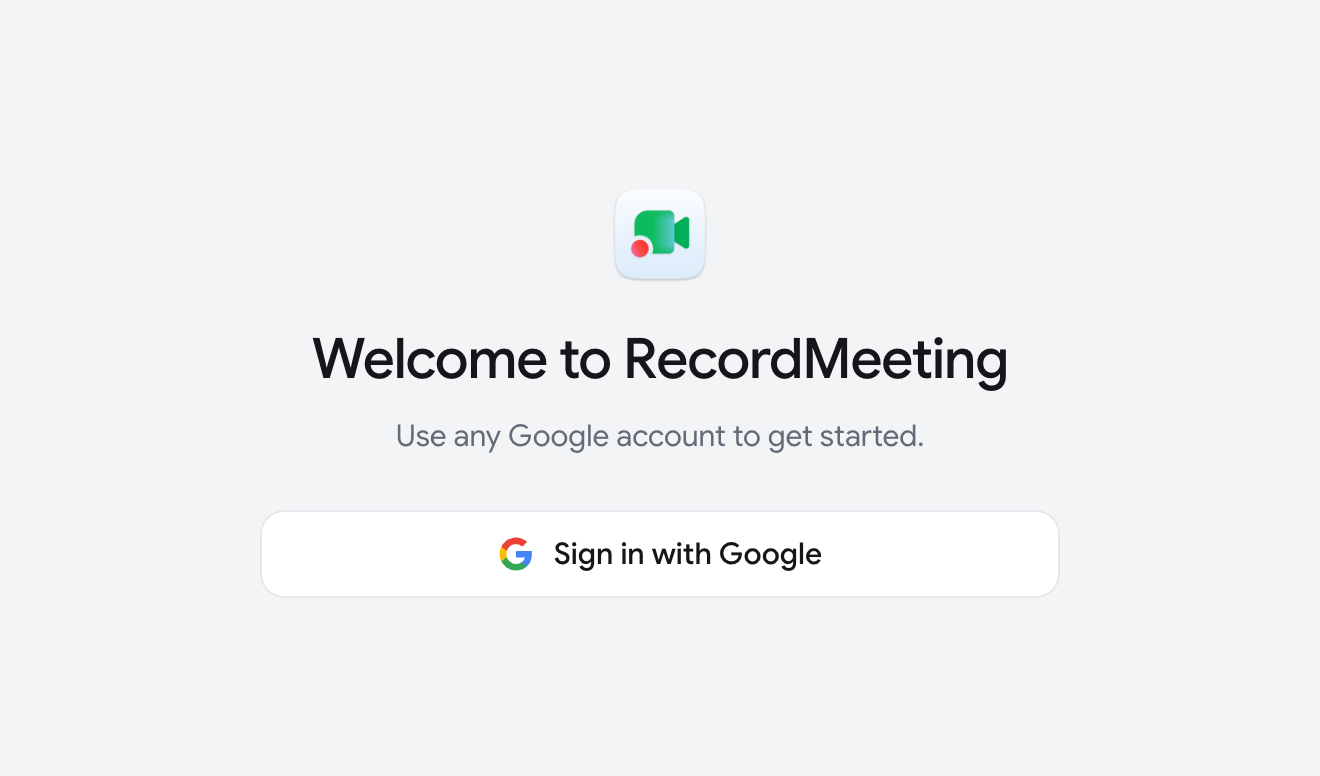
คลิก Sign in with Google เบราว์เซอร์ของคุณจะเปิดขึ้น ทำการลงชื่อเข้าใช้ให้เสร็จที่นั่นแล้วกลับมาที่แอป
แอปจะเปิดขึ้นเมื่อคุณเริ่มต้น Mac เพื่อให้พร้อมสำหรับการโทรครั้งถัดไป คุณสามารถปิดการทำงานนี้ได้ด้วย Open at login ในเมนูบนแถบเมนู
อนุญาตสิทธิ์การเข้าถึง
หัวข้อที่มีชื่อว่า “อนุญาตสิทธิ์การเข้าถึง”หลังจากลงชื่อเข้าใช้ แอปจะขอสิทธิ์ที่จำเป็นสำหรับการได้ยินเสียงการโทร:
| รายการ | ปุ่ม | ใช้สำหรับ |
|---|---|---|
| ถอดเสียงของฉัน | Enable Microphone | ทุกการบันทึก |
| ถอดเสียงของผู้อื่น | Enable System Audio | เสียงของการโทร |
| ดูว่าใครกำลังพูด | Enable accessibility | ชื่อผู้พูดในการโทร Google Meet ในเบราว์เซอร์ (ไม่บังคับ) |
คลิก Continue เมื่อสองรายการแรกเปิดใช้งานแล้ว
การบันทึกวิดีโอยังต้องใช้ Screen Recording ด้วย แอปจะขอสิทธิ์นี้ในครั้งแรกที่คุณบันทึกวิดีโอ จากนั้น macOS จะเสนอให้ปิดและเปิดแอปใหม่ หากคุณไม่ต้องการให้สิทธิ์ ให้เลือก Record audio only
แอปที่ตรวจจับได้
หัวข้อที่มีชื่อว่า “แอปที่ตรวจจับได้”แอปจะเสนอให้บันทึกเมื่อแอปใดแอปหนึ่งต่อไปนี้เริ่มใช้ไมโครโฟนของคุณ:
- Zoom, Microsoft Teams, Slack, Webex, FaceTime, WhatsApp, Discord และ Telegram
- เบราว์เซอร์ เช่น Chrome, Safari และ Arc การใช้ไมโครโฟนใด ๆ ในเบราว์เซอร์จะนับรวมด้วย รวมถึงการค้นหาด้วยเสียง
บันทึกการโทร
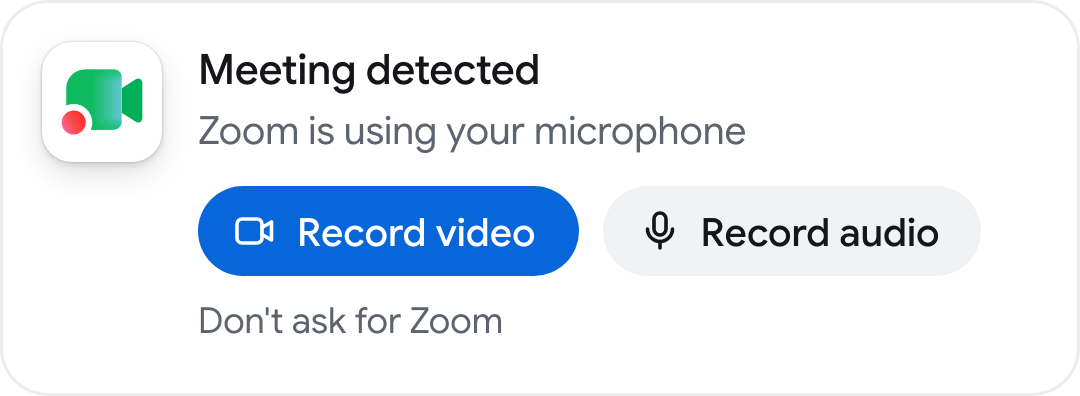
หัวข้อที่มีชื่อว่า “บันทึกการโทร”- เริ่มหรือเข้าร่วมการโทร ข้อความแจ้ง Meeting detected จะปรากฏที่มุมขวาบนของหน้าจอ
- คลิก Record video เพื่อบันทึกหน้าต่างการโทรพร้อมเสียง หรือ Record audio เพื่อบันทึกเฉพาะเสียง
- หน้าต่าง RecordMeeting จะย้ายไป beside การโทรและแสดงหน้าบันทึก คุณยังคงอยู่ในการโทร
- เมื่อต้องการสิ้นสุด ให้คลิก Stop บนหน้าบันทึก หรือ Stop recording ในเมนูบนแถบเมนู
ข้อความแจ้งจะปิดเองภายในเวลาประมาณ 20 วินาที หากคุณพลาดไป ให้เปิดเมนูบนแถบเมนูแล้วคลิก Record ตามด้วยชื่อแอป หากต้องการหยุดแสดงข้อความแจ้งสำหรับแอปใดแอปหนึ่ง ให้คลิก Don’t ask for ตามด้วยชื่อแอป
การบันทึกจะหยุดเองด้วยประมาณ 15 วินาทีหลังจากแอปที่ใช้โทรคืนการใช้งานไมโครโฟนของคุณ โดยจะมีตัวนับถอยหลังแสดงขึ้นมาก่อน คลิก Keep recording เพื่อบันทึกต่อ
หากคุณเชื่อมต่อ Google Calendar ไว้ แอปจะแสดงการแจ้งเตือนเมื่อการประชุมกำลังจะเริ่มด้วย Join & record จะเปิดลิงก์การประชุมและเริ่มบันทึกเมื่อการโทรเริ่มขึ้น
ขณะที่คุณบันทึก
หัวข้อที่มีชื่อว่า “ขณะที่คุณบันทึก”- แถบเมนู เมนูจะแสดง Recording พร้อมชื่อแอป และ Stop recording ไอคอนบนแถบเมนูเองจะไม่เปลี่ยนแปลง
- ตัวบ่งชี้แบบลอย เมื่อหน้าต่าง RecordMeeting ไม่ได้อยู่ด้านหน้า จะมีแคปซูลเล็ก ๆ ที่ขอบขวาของหน้าจอแสดงจุดสีแดงและแท่งที่ขยับตามเสียง คลิกที่มันเพื่อเปิดหน้าต่าง
- บทถอดเสียงแบบเรียลไทม์ หน้าบันทึกจะแสดงคำต่าง ๆ ภายในเวลาประมาณหนึ่งวินาที แยกเป็นฝั่งของคุณและอีกฝั่งของการโทร
- หยุดชั่วคราวและหยุด หน้าบันทึกมี Pause, Resume และ Stop
เมื่อคุณหยุด ข้อความแจ้งจะระบุว่า Recording saved และการบันทึกจะปรากฏในคลังของคุณเหมือนรายการอื่น ๆ คุณสามารถเล่นย้อนกลับได้ทันที
บันทึกโดยไม่มีการโทร
หัวข้อที่มีชื่อว่า “บันทึกโดยไม่มีการโทร”เปิด New recording จากเมนูบนแถบเมนู เพื่อบันทึกหน้าจอ (Record screen) หรือบันทึกเสียงบน Mac ของคุณพร้อมไมโครโฟน (Record audio) หรือเพื่ออัปโหลดไฟล์
การอัปเดต
หัวข้อที่มีชื่อว่า “การอัปเดต”แอปจะอัปเดตตัวเองในเบื้องหลัง และจะไม่รีสตาร์ตระหว่างการบันทึกหรือการโทร หากต้องการตรวจสอบด้วยตัวเอง ให้เปิดเมนูบนแถบเมนูแล้วคลิก Check for updates
ข้อจำกัด
หัวข้อที่มีชื่อว่า “ข้อจำกัด”- การบันทึกจะหยุดที่ 6 ชั่วโมง ส่วนการบันทึกที่สั้นกว่า 1 วินาทีจะถูกทิ้งไป
- การทำให้ Mac เข้าสู่โหมดพักจะหยุดการบันทึก การอัปโหลดจะดำเนินต่อไปหลังจากเครื่องตื่นขึ้น
- แอปนี้ใช้ได้กับ macOS เท่านั้น