
การถอดเสียง
ทุกรายการบันทึกในแพ็กเกจ Pro และ Enterprise จะมีข้อความถอดเสียงพร้อมป้ายชื่อผู้พูดและเวลากำกับ ข้อความนี้จะปรากฏขึ้นเองหลังจากคุณหยุดบันทึก ในแท็บ Transcript ของหน้าการบันทึก
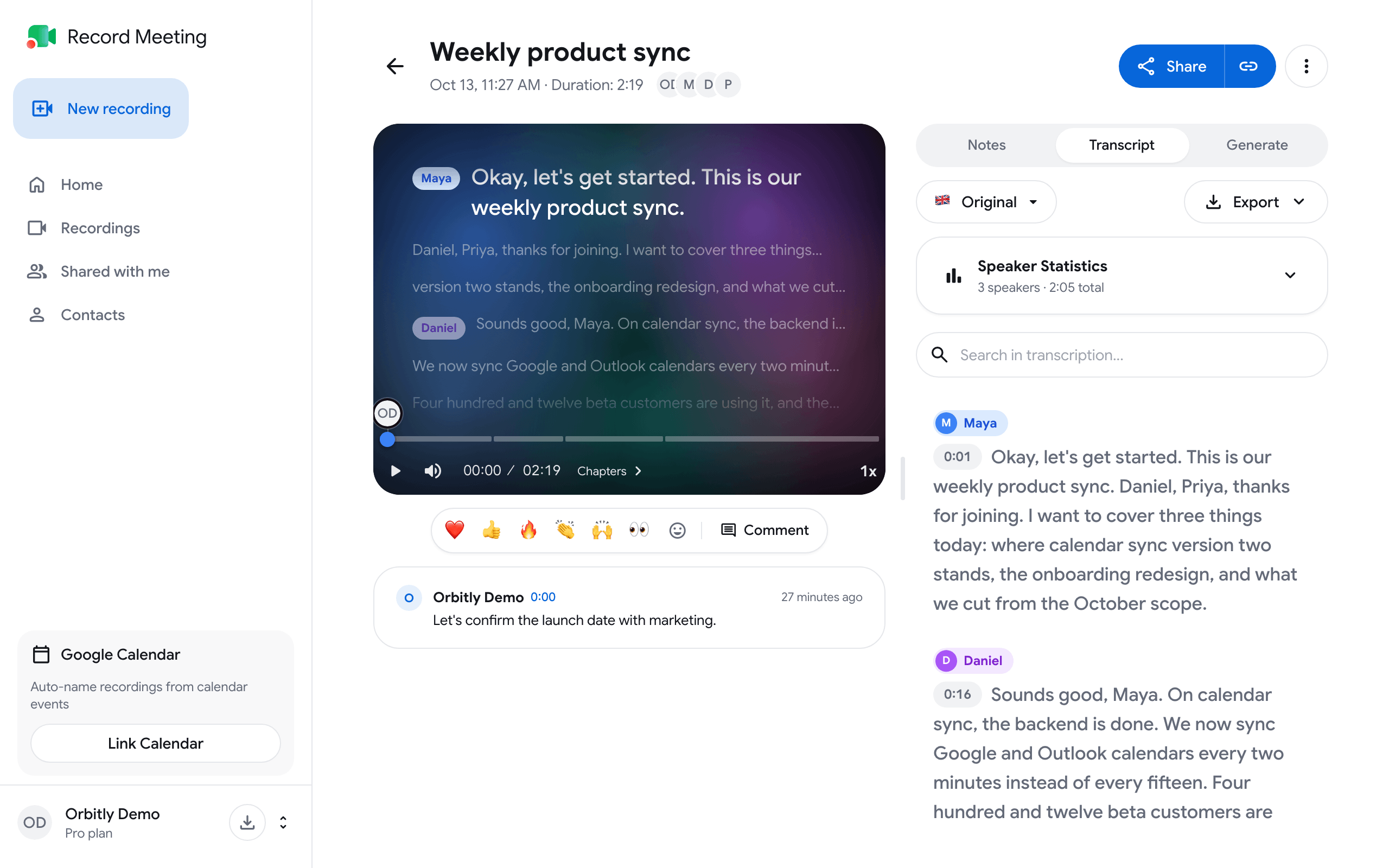
ข้อความถอดเสียงจะปรากฏเมื่อใด
หัวข้อที่มีชื่อว่า “ข้อความถอดเสียงจะปรากฏเมื่อใด”แท็บ Transcript จะแสดงตั้งแต่คุณหยุดบันทึก ขณะที่ระบบกำลังสร้างข้อความถอดเสียง แท็บจะแสดงสถานะใดสถานะหนึ่งดังนี้
| สถานะ | ความหมาย |
|---|---|
| กำลังเตรียมข้อความถอดเสียง | การบันทึกอยู่ในคิว |
| กำลังถอดเสียงการบันทึก | ระบบกำลังถอดเสียง |
| กำลังตรวจสอบคุณภาพข้อความถอดเสียง | ระบบกำลังตรวจสอบข้อความก่อนนำมาแสดง |
| กำลังถอดเสียงใหม่… | คำบรรยายในการประชุมออกมาเป็นภาษาที่ผิด ระบบจึงถอดเสียงการบันทึกอีกครั้ง โดยปกติใช้เวลาสองสามนาที |
คุณไม่จำเป็นต้องเปิดหน้าไว้ หากการถอดเสียงล้มเหลว แท็บจะแสดง Transcription failed และคุณสามารถเริ่มใหม่ได้ด้วย Transcribe การบันทึกที่ไม่มีเสียงพูดจะแสดง No speech detected
ข้ามไปยังช่วงเวลาที่ต้องการ
หัวข้อที่มีชื่อว่า “ข้ามไปยังช่วงเวลาที่ต้องการ”คลิกที่ท่อนใดท่อนหนึ่งเพื่อเลื่อนตัวเล่นไปยังช่วงเวลานั้น หากต้องการคัดลอกท่อนหนึ่งพร้อมเวลาและชื่อผู้พูด ให้ใช้ปุ่มคัดลอกบนท่อนนั้น
เปลี่ยนชื่อผู้พูด
หัวข้อที่มีชื่อว่า “เปลี่ยนชื่อผู้พูด”-
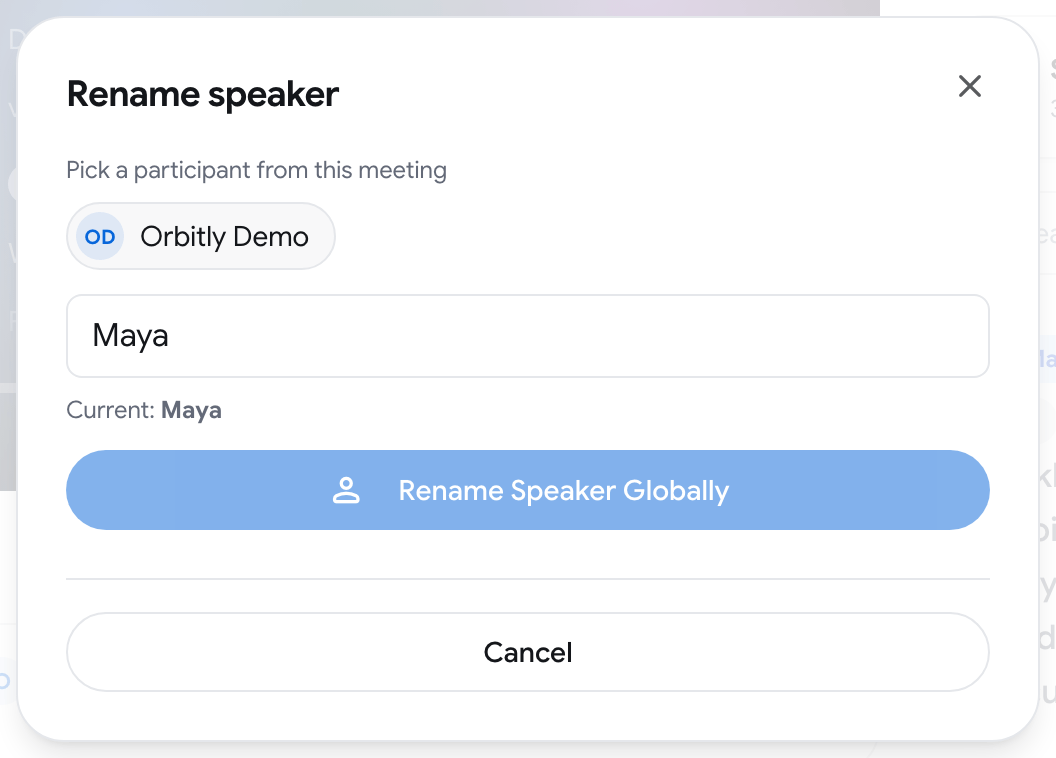
คลิกที่ชื่อผู้พูดบนท่อนใดก็ได้ กล่องโต้ตอบ เปลี่ยนชื่อผู้พูด จะเปิดขึ้น
-
ในส่วน เลือกผู้เข้าร่วมจากการประชุมนี้ ให้เลือกคนที่ถูกต้อง หรือพิมพ์ชื่อลงในช่อง
-
คลิก เปลี่ยนชื่อผู้พูดทั้งหมด ชื่อใหม่จะแทนที่ชื่อเดิมในทุกท่อนของข้อความถอดเสียงนี้
เมื่อ RecordMeeting พบผู้พูดที่คาดว่าน่าจะตรงกับผู้พูดที่ยังไม่มีชื่อ สถิติผู้พูด จะแสดงป้าย อาจเป็น (ชื่อ)? ข้างผู้พูดคนนั้น คลิก ยอมรับ เพื่อใช้งาน
ดูว่าใครพูดมากที่สุด
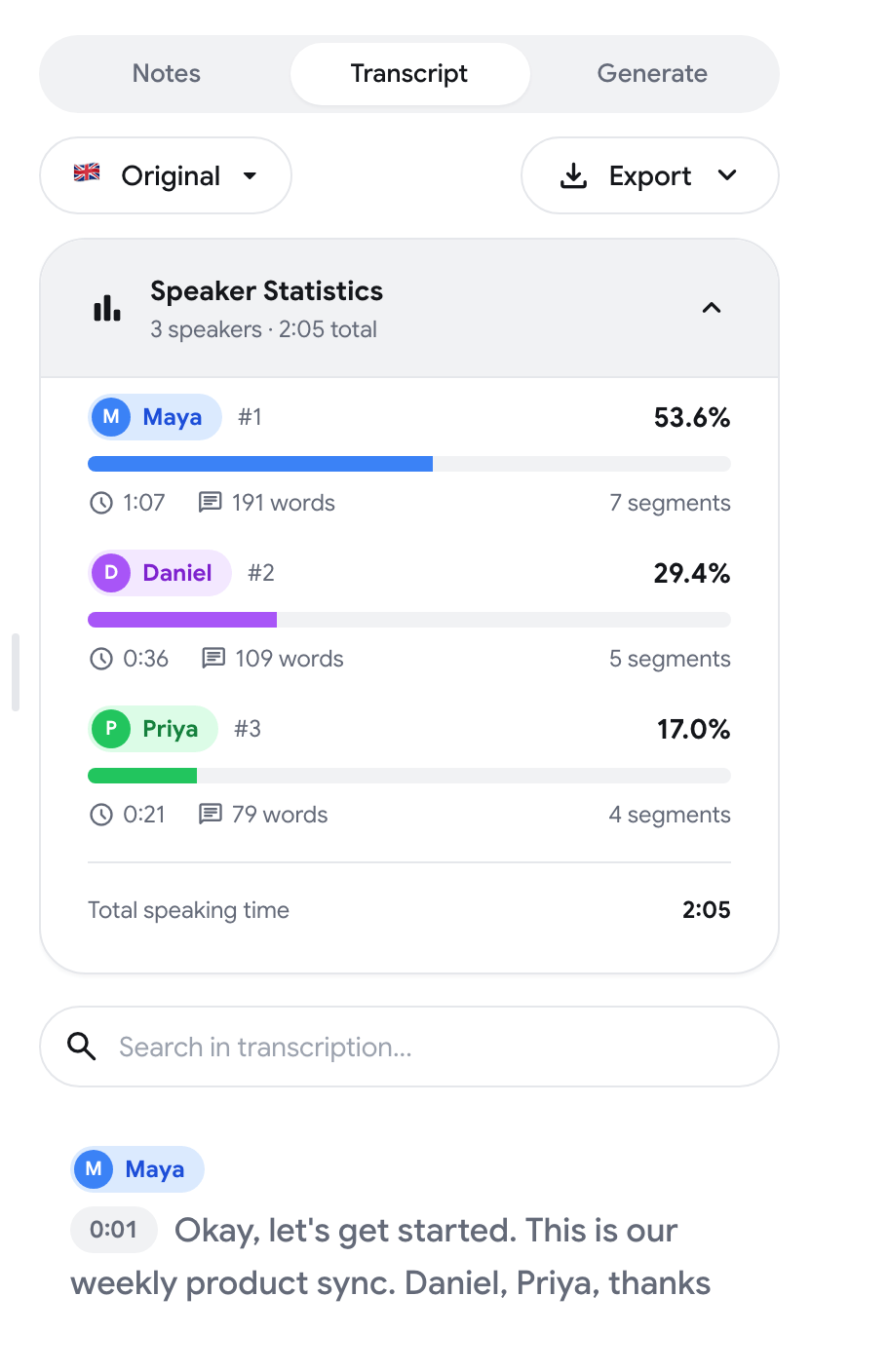
หัวข้อที่มีชื่อว่า “ดูว่าใครพูดมากที่สุด”คลิก สถิติผู้พูด เหนือข้อความถอดเสียง ระบบจะแสดงสัดส่วนเวลาพูดของผู้พูดแต่ละคน พร้อมจำนวนคำและจำนวนท่อน
ค้นหาข้อความถอดเสียง
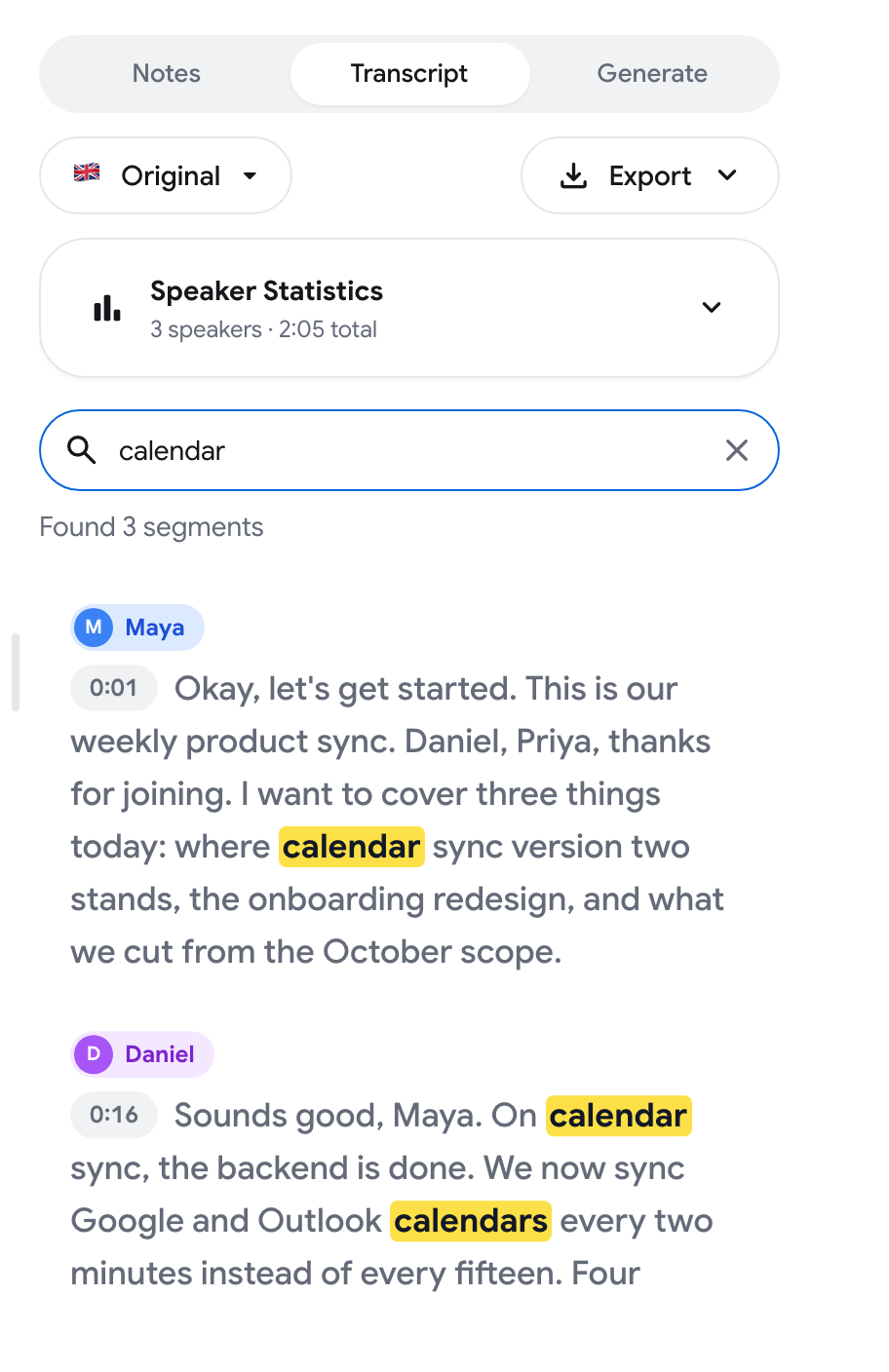
หัวข้อที่มีชื่อว่า “ค้นหาข้อความถอดเสียง”พิมพ์คำหรือวลีใน ค้นหาในข้อความถอดเสียง… ท่อนที่ตรงกันจะถูกไฮไลต์ และตัวนับ เช่น พบ 3 ท่อน จะแสดงจำนวนท่อนที่พบ
แปลข้อความถอดเสียง
หัวข้อที่มีชื่อว่า “แปลข้อความถอดเสียง”-
คลิกปุ่มภาษาที่อยู่เหนือข้อความถอดเสียง (ค่าเริ่มต้นจะแสดง ต้นฉบับ)
-
เลือกภาษา ใช้ ค้นหาภาษา เพื่อค้นหาได้อย่างรวดเร็ว
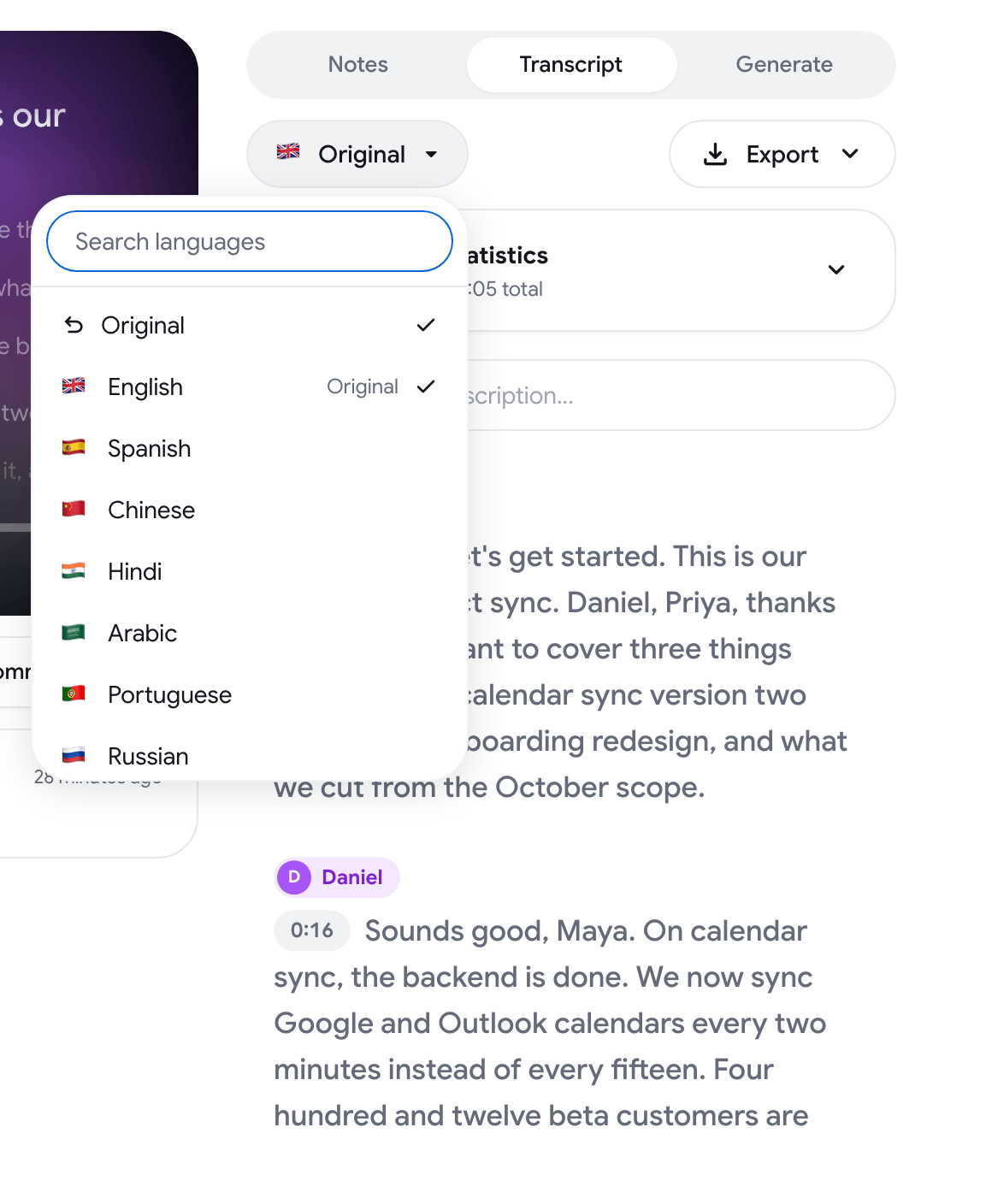
-
รอระหว่างที่ระบบแปล ปุ่มจะแสดงความคืบหน้า
ขณะที่แสดงคำแปล ปุ่ม แสดงต้นฉบับ จะแสดงข้อความต้นฉบับของแต่ละท่อน เลือก ต้นฉบับ ในตัวเลือกเพื่อกลับไป
นอกจากนี้ RecordMeeting อาจเสนอคำแปลให้เองด้วย แปลเป็น (ภาษา)? คลิก แปล เพื่อยอมรับ ซ่อน เพื่อปิดข้อเสนอ หรือ ไม่แปล (ภาษา) อีก เพื่อหยุดการเสนอสำหรับภาษานั้น
ส่งออกข้อความถอดเสียง
หัวข้อที่มีชื่อว่า “ส่งออกข้อความถอดเสียง”คลิก ส่งออก แล้วเลือกฟอร์แมต:
- ข้อความธรรมดา: ไฟล์ข้อความที่มีเวลากำกับ
- คำบรรยาย SRT: ฟอร์แมตคำบรรยายมาตรฐาน
- WebVTT: คำบรรยายสำหรับวิดีโอบนเว็บ
- JSON: ข้อมูลแบบมีโครงสร้างพร้อมข้อมูลเมตา

เปิดข้อความถอดเสียงใน ChatGPT หรือ Claude
หัวข้อที่มีชื่อว่า “เปิดข้อความถอดเสียงใน ChatGPT หรือ Claude”สองรายการแรกของเมนู ส่งออก คือ เปิดใน ChatGPT และ เปิดใน Claude ซึ่งจะเปิดแชทใหม่พร้อมพรอมต์ที่ขอสรุป มติที่ได้ และสิ่งที่ต้องทำจากการประชุมนี้
สำหรับการประชุมสั้นๆ ข้อความถอดเสียงจะอยู่ในพรอมต์แล้ว สำหรับการประชุมที่ยาวกว่า ข้อความถอดเสียงจะถูกคัดลอกไปยังคลิปบอร์ด และมีข้อความแจ้งให้คุณวางลงในแชท