
รายการบันทึก
หน้า บันทึกของคุณ แสดงรายการบันทึกทั้งหมดในเวิร์กสเปซของคุณ โดยรายการใหม่สุดจะอยู่ด้านบน เปิดหน้านี้ได้ด้วย บันทึก ในแถบด้านข้าง
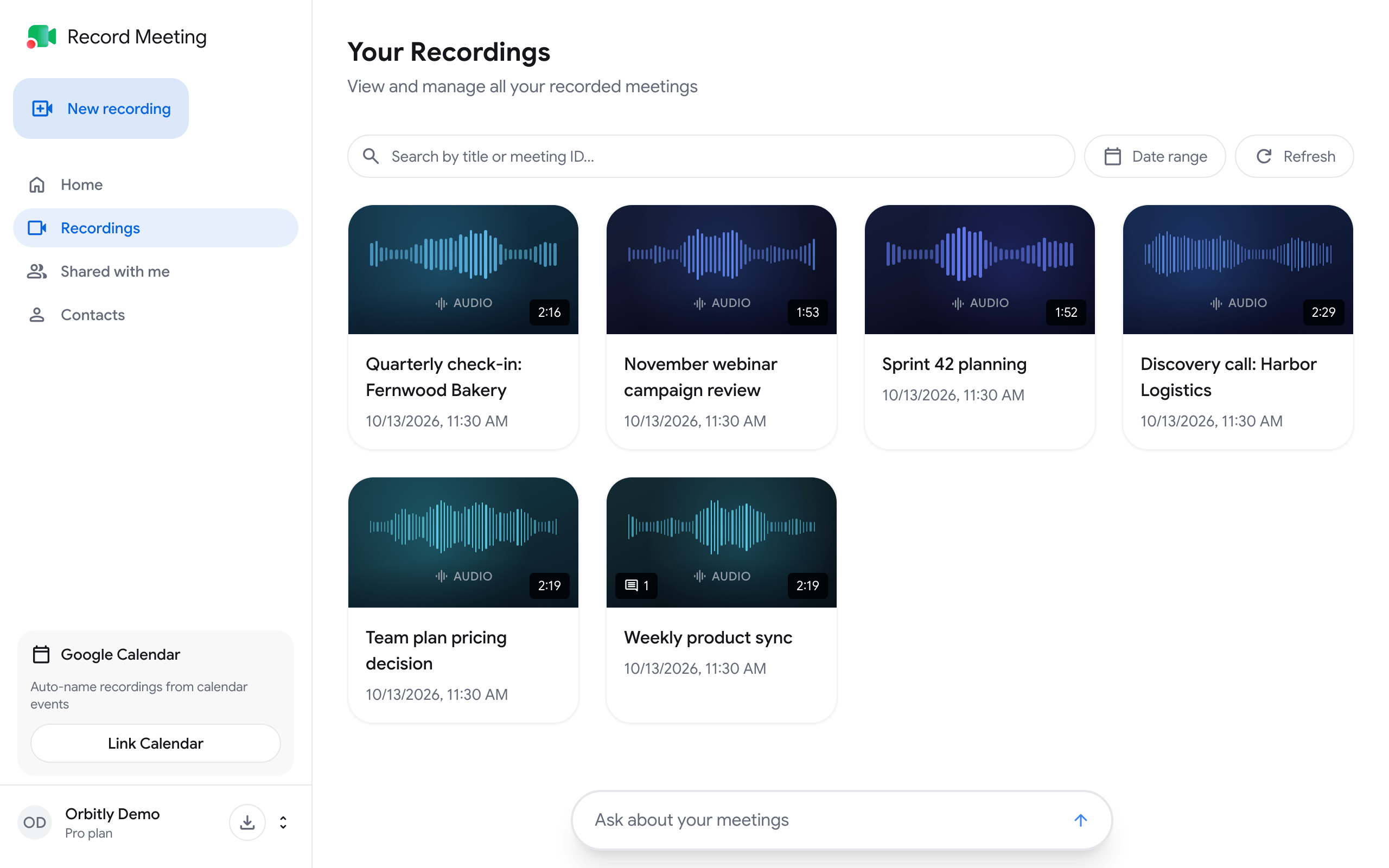
การ์ดแต่ละใบแสดงชื่อเรื่อง วันที่ และความยาวของบันทึก ไอคอนความคิดเห็นพร้อมตัวเลขจะปรากฏเมื่อบันทึกมีความคิดเห็น คลิกการ์ดเพื่อเปิดหน้าบันทึก
ค้นหาบันทึก
หัวข้อที่มีชื่อว่า “ค้นหาบันทึก”พิมพ์ใน ค้นหาด้วยชื่อเรื่องหรือรหัสการประชุม… รายการจะอัปเดตขณะที่คุณพิมพ์
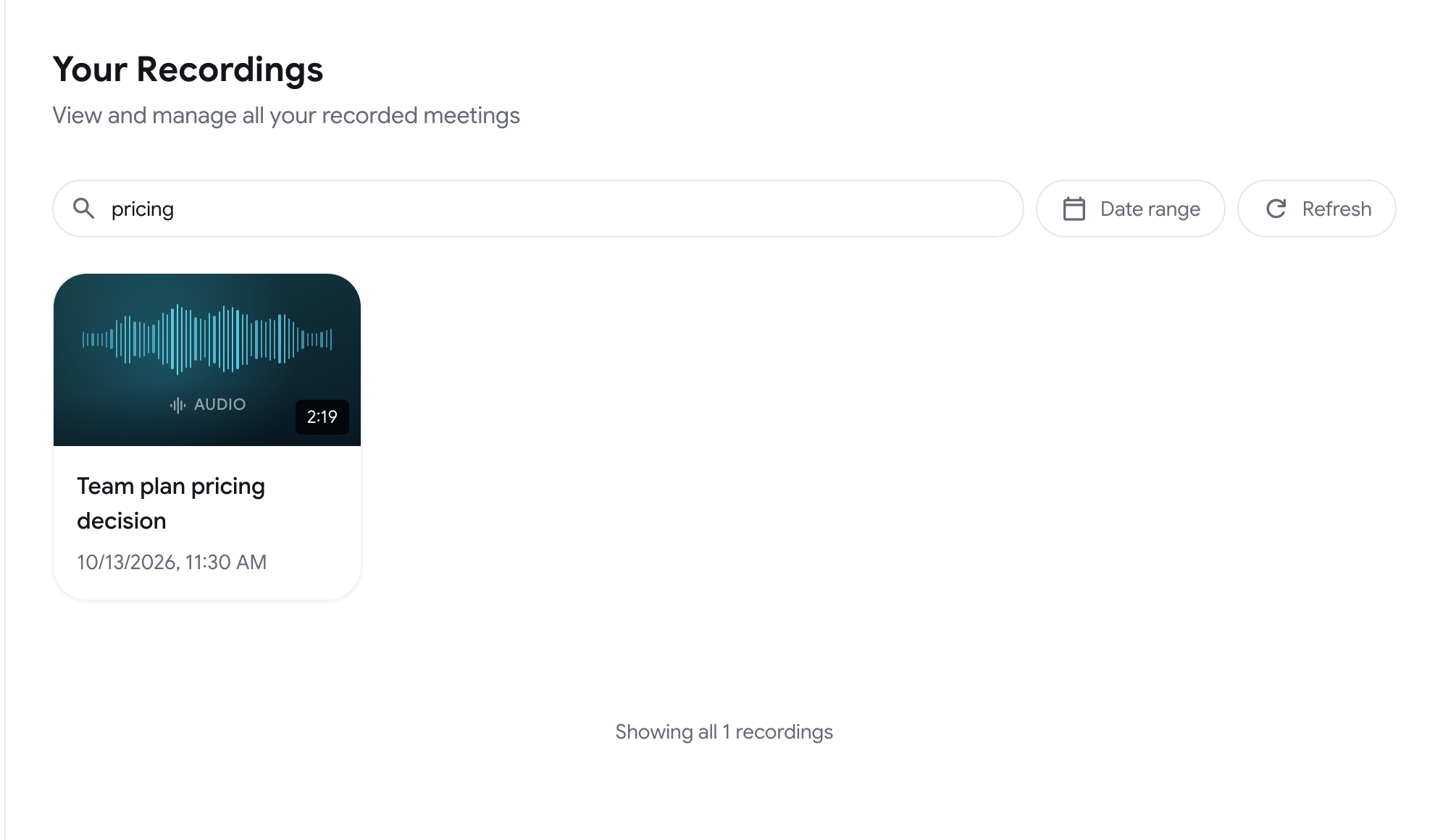
หากไม่พบรายการที่ตรงกัน หน้าจะแสดง ไม่พบบันทึก
กรองตามวันที่
หัวข้อที่มีชื่อว่า “กรองตามวันที่”-
คลิก ช่วงวันที่
-
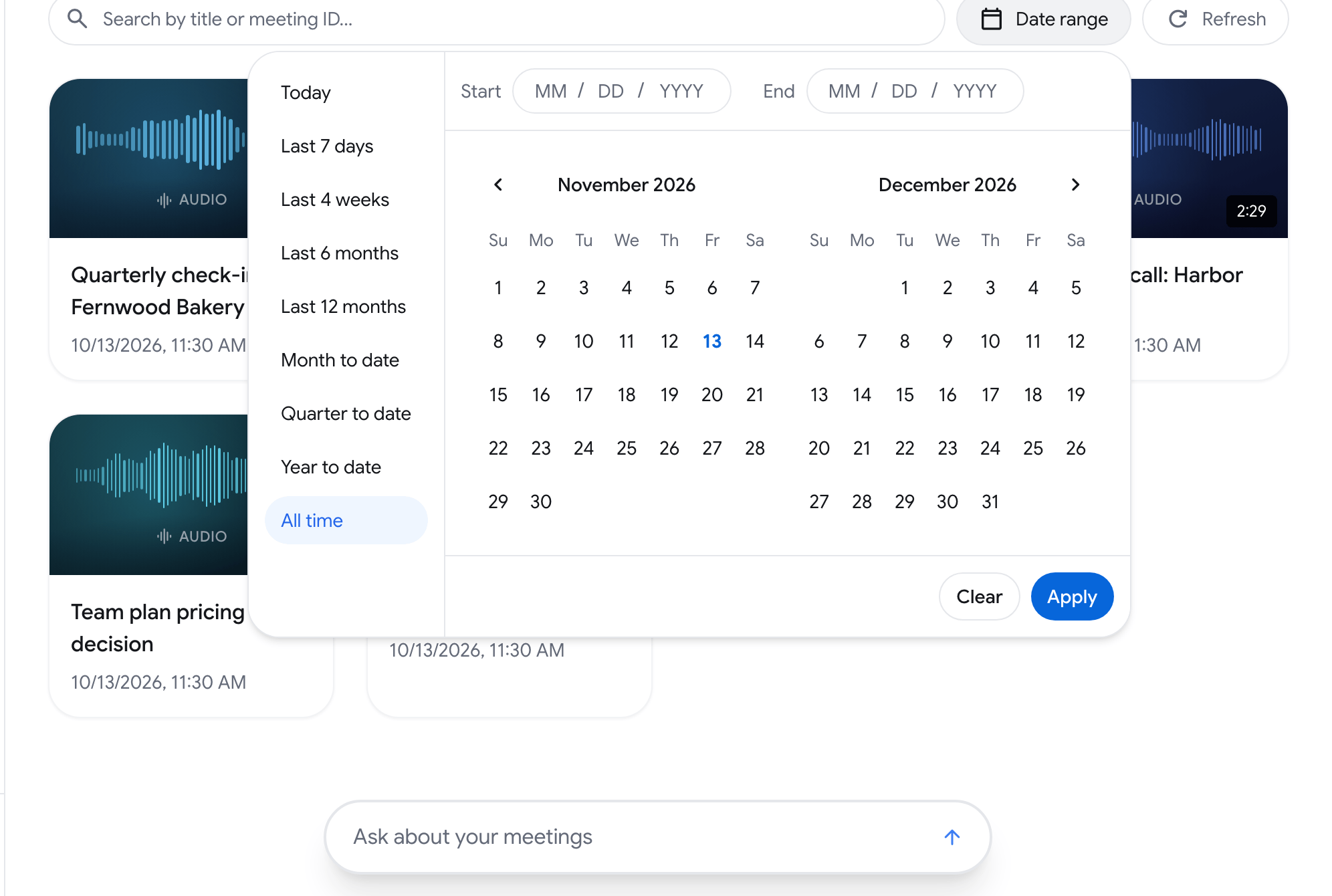
เลือกค่าที่ตั้งไว้ล่วงหน้า (วันนี้, 7 วันที่ผ่านมา, 4 สัปดาห์ที่ผ่านมา, 6 เดือนที่ผ่านมา, 12 เดือนที่ผ่านมา, เดือนถึงปัจจุบัน, ไตรมาสถึงปัจจุบัน, ปีถึงปัจจุบัน หรือ ทั้งหมด) หรือเลือกวันเริ่มต้นและวันสิ้นสุดในปฏิทิน
-
คลิก ใช้
รีเฟรช จะโหลดรายการใหม่ ตัวอย่างเช่น เมื่อบันทึกที่คุณเพิ่งสร้างยังไม่ปรากฏ
แชร์ เปลี่ยนชื่อ หรือลบบันทึกหนึ่งรายการ
หัวข้อที่มีชื่อว่า “แชร์ เปลี่ยนชื่อ หรือลบบันทึกหนึ่งรายการ”วางเมาส์เหนือการ์ดแล้วคลิกปุ่มจุดสามจุด (การดำเนินการเพิ่มเติม)

-
แชร์ เปิดกล่องโต้ตอบการแชร์ ดูการแชร์บันทึก
-
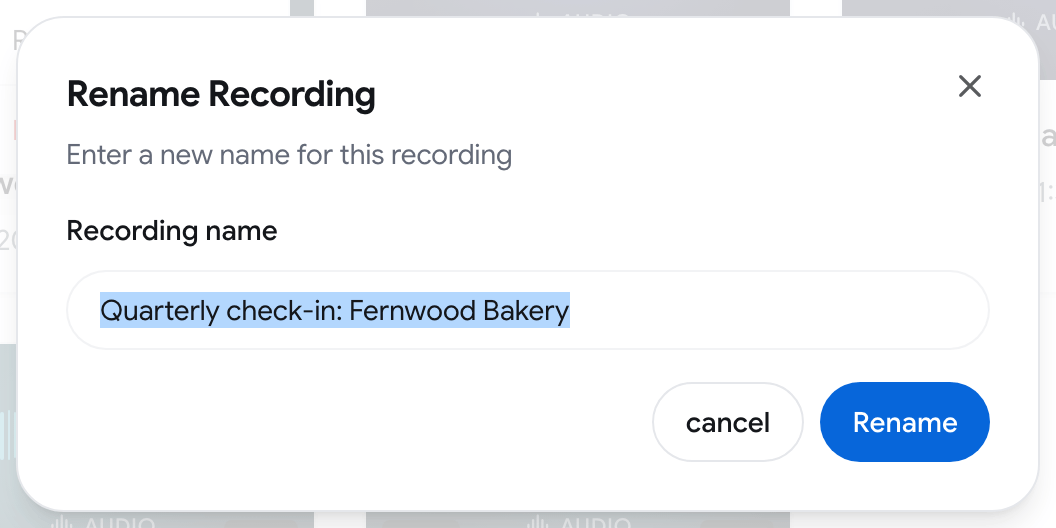
เปลี่ยนชื่อ เปิดกล่องโต้ตอบ เปลี่ยนชื่อบันทึก พิมพ์ชื่อใหม่แล้วคลิก เปลี่ยนชื่อ
-
ลบ จะขอให้คุณยืนยัน จากนั้นจึงลบบันทึก
ปุ่มลิงก์ใต้จุดสามจุดจะคัดลอกลิงก์แชร์ของบันทึก
หากคุณอยู่ในองค์กร เมนูยังมี ย้าย… ซึ่งใช้ย้ายบันทึกระหว่างเวิร์กสเปซส่วนตัวของคุณกับองค์กร
ลบบันทึกหลายรายการพร้อมกัน
หัวข้อที่มีชื่อว่า “ลบบันทึกหลายรายการพร้อมกัน”-
วางเมาส์เหนือการ์ดแล้วทำเครื่องหมายในช่องทำเครื่องหมายที่มุมซ้ายบน
-
ทำเครื่องหมายการ์ดเพิ่มเติม หรือคลิก เลือกทั้งหมด ในแถบที่ด้านล่างของหน้า
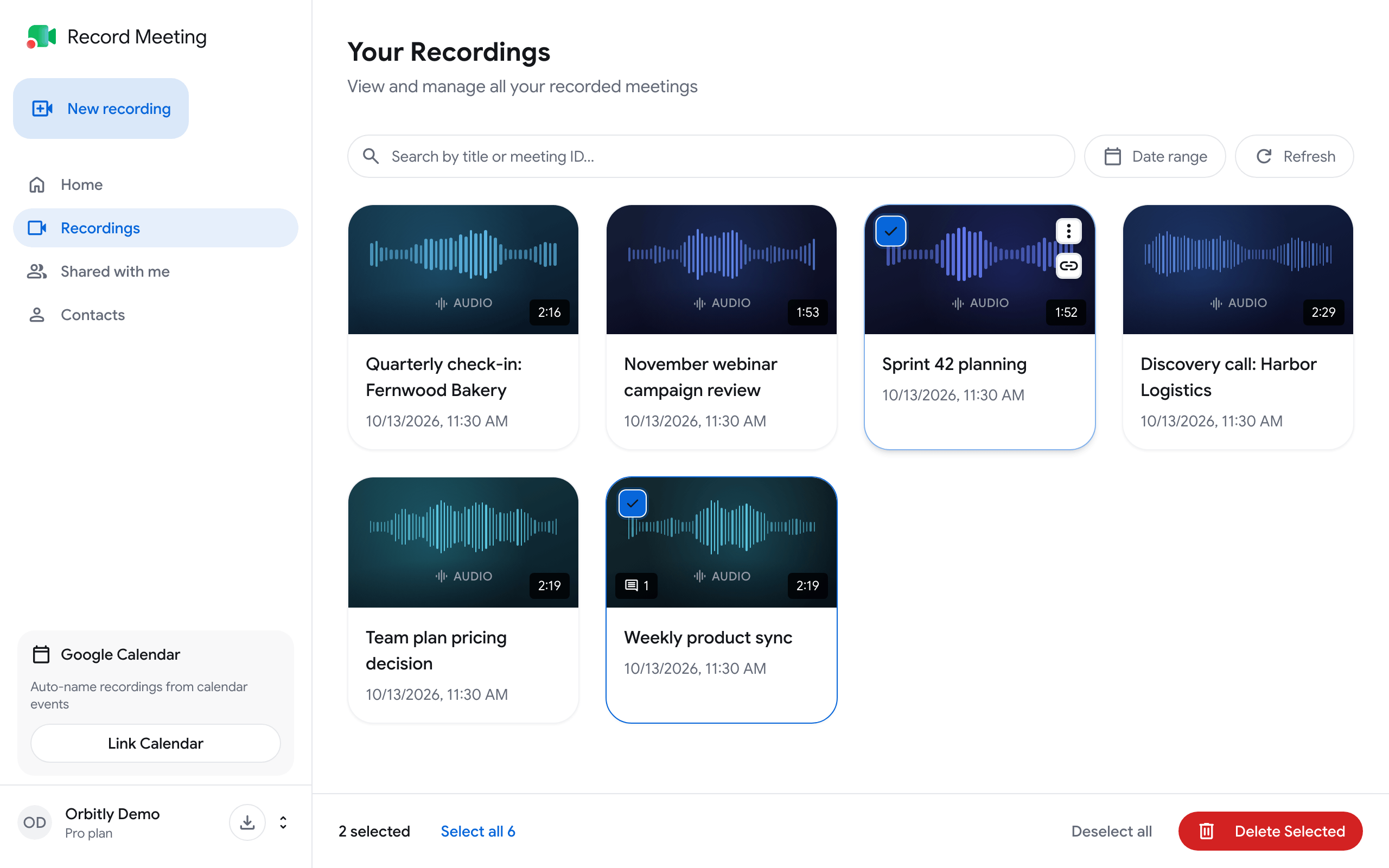
-
คลิก ลบรายการที่เลือก แล้วยืนยัน
ยกเลิกการเลือกทั้งหมด จะล้างการเลือก
รวมการโทรที่ถูกบันทึกไว้หลายส่วน
หัวข้อที่มีชื่อว่า “รวมการโทรที่ถูกบันทึกไว้หลายส่วน”บางครั้งการโทรหนึ่งครั้งอาจกลายเป็นบันทึกสองหรือสามรายการ ตัวอย่างเช่น เมื่อการบันทึกถูกหยุดแล้วเริ่มใหม่ RecordMeeting จะตรวจพบและแสดงกล่องโต้ตอบ นี่คือการโทรครั้งเดียวกันหรือไม่ พร้อมแต่ละส่วนและความยาวของส่วนนั้น
- รวมเป็นบันทึกเดียว จะรวมส่วนต่างๆ เป็นบันทึกเดียวพร้อมบทถอดเสียงและบันทึกย่อชุดเดียว ฟีเจอร์นี้ต้องใช้ Pro ในแพ็กเกจฟรีปุ่มจะแสดงเป็น รวมด้วย Pro
- ลบคลิปสั้น จะปรากฏเมื่อส่วนใดส่วนหนึ่งสั้นกว่าหนึ่งนาที ในกรณีที่เป็นเพียงการทดสอบ
- แยกไว้ จะปิดคำแนะนำ
ทันทีหลังการรวม ข้อความพร้อม เลิกทำ จะให้คุณย้อนกลับได้ หากข้อความระบุว่า กำลังเตรียมบทถอดเสียงอยู่ ให้ลองอีกครั้งในอีกไม่กี่นาที
แยกบันทึกที่รวมแล้วกลับเป็นส่วนต่างๆ
หัวข้อที่มีชื่อว่า “แยกบันทึกที่รวมแล้วกลับเป็นส่วนต่างๆ”บันทึกที่รวมแล้วจะแสดง รวมจาก (จำนวน) ส่วน ใต้ชื่อเรื่อง
- เปิดบันทึกที่รวมแล้ว
- คลิกเมนูจุดสามจุดที่มุมขวาบนแล้วเลือก แยกกลับเป็นส่วนต่างๆ
- คลิก แยก เพื่อยืนยัน