
การติดตั้ง
Record Meeting มีการติดตั้งให้เลือกสองแบบ เลือกตามสถานที่ที่คุณบันทึก:
| การติดตั้ง | เหมาะที่สุดสำหรับ |
|---|---|
| ส่วนขยาย Chrome | Google Meet, Zoom, Microsoft Teams, Webex, Telegram และ Discord ใน เดสก์ท็อปเบราว์เซอร์ |
| Google Workspace ส่วนเสริม | Google Meet เท่านั้น รวมถึง แอป Google Meet บนมือถือ (iOS และ Android) |
ดู แพลตฟอร์มที่รองรับ สำหรับคำแนะนำการบันทึกทีละขั้นตอนบนแต่ละแพลตฟอร์ม
ส่วนขยาย Chrome
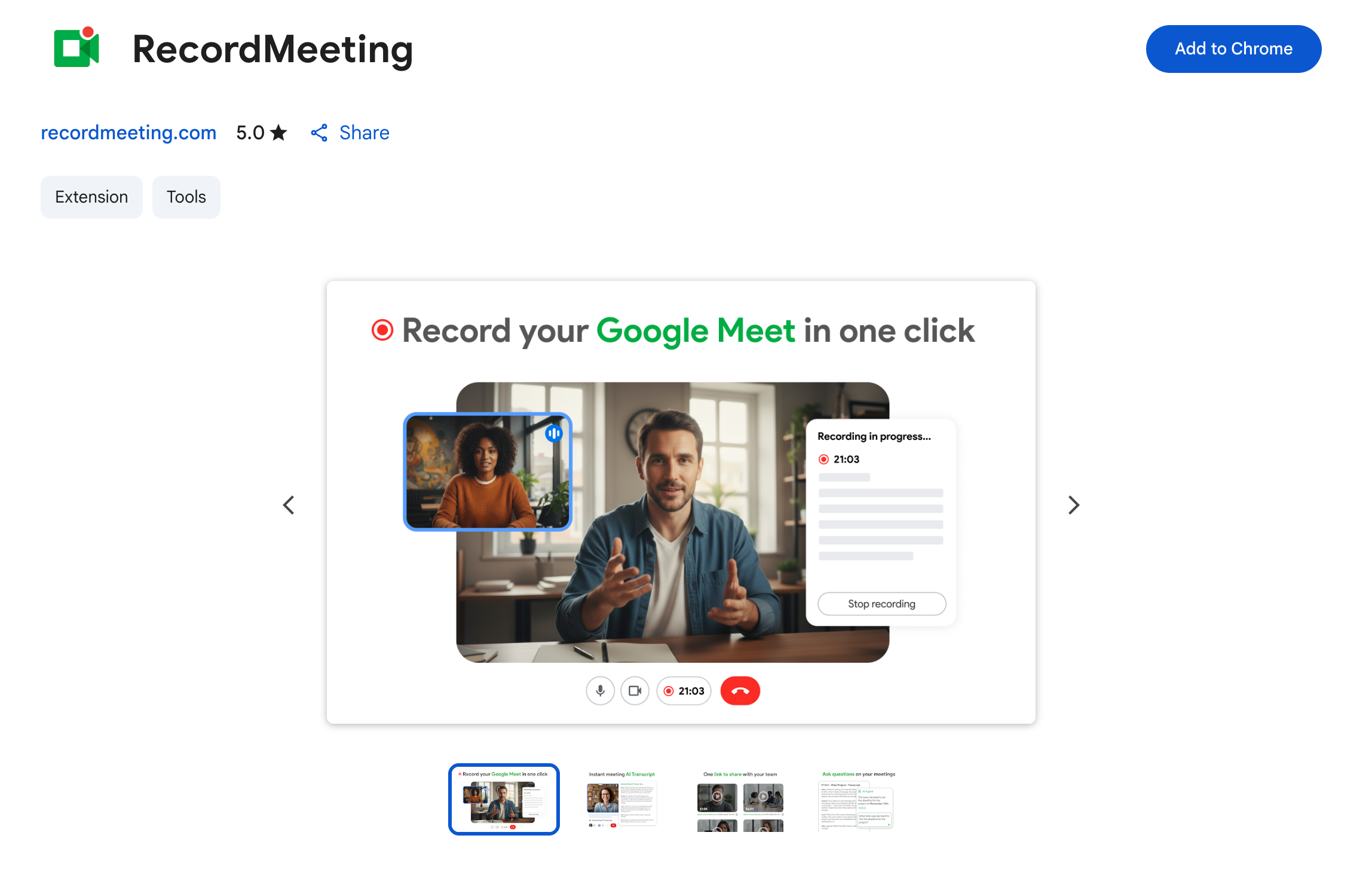
หัวข้อที่มีชื่อว่า “ส่วนขยาย Chrome”ติดตั้งจาก Chrome Web Store
ใช้งานได้กับ เบราว์เซอร์ที่ใช้ Chromium ที่รองรับส่วนขยาย Chrome Web Store รวมถึง Chrome, Edge, Brave และ Arc
ขั้นตอนการติดตั้ง
หัวข้อที่มีชื่อว่า “ขั้นตอนการติดตั้ง”- เปิดรายการใน Chrome Web Store แล้วคลิก เพิ่มใน Chrome
- ยืนยันสิทธิ์ จากนั้นปักหมุดส่วนขยายไปที่แถบเครื่องมือของคุณ
- ลงชื่อเข้าใช้ด้วย Google ที่ recordmeeting.com/app
- เปิดการประชุมที่รองรับในเบราว์เซอร์ของคุณแล้วคลิก บันทึก
คุณจะได้อะไร
หัวข้อที่มีชื่อว่า “คุณจะได้อะไร”- การบันทึกเพียงคลิกเดียวจากแท็บการประชุมที่รองรับ
- ไม่มีบอทเข้าร่วมการโทร (การบันทึกเกิดขึ้นในแท็บเบราว์เซอร์ของคุณ)
- บันทึกการบันทึกไปยังพื้นที่ทำงานส่วนตัวของคุณที่ recordmeeting.com
- เข้าถึงการบันทึกก่อนหน้าจากแถบด้านข้างของส่วนขยาย
Google Workspace ส่วนเสริม
หัวข้อที่มีชื่อว่า “Google Workspace ส่วนเสริม”ติดตั้งจาก Google Workspace Marketplace
ส่วนเสริมนี้สำหรับ Google Meet เท่านั้น คุณไม่จำเป็นต้องมีส่วนขยาย Chrome สำหรับ Meet หากคุณใช้ส่วนเสริมนี้ ติดตั้งส่วนขยายแยกต่างหากหากคุณบันทึก Zoom, Teams, Webex, Telegram หรือ Discord ด้วย
ใช้งานได้กับ Gmail ฟรี และทุกระดับของ Google Workspace ไม่ต้องมีการอนุมัติจากผู้ดูแลระบบสำหรับบัญชีส่วนใหญ่
ขั้นตอนการติดตั้ง
หัวข้อที่มีชื่อว่า “ขั้นตอนการติดตั้ง”- เปิด รายการใน Marketplace แล้วคลิก ติดตั้ง
- อนุมัติสิทธิ์ Google ที่ร้องขอสำหรับบัญชีของคุณ
- เปิด Google Meet (เบราว์เซอร์หรือแอปบนมือถือ) ปุ่มควบคุมการบันทึกจะปรากฏใน UI ของการประชุม
- ลงชื่อเข้าใช้ Record Meeting ครั้งเดียวเพื่อเชื่อมโยงการบันทึกเข้ากับพื้นที่ทำงานของคุณ
คุณจะได้อะไร
หัวข้อที่มีชื่อว่า “คุณจะได้อะไร”- ปุ่มควบคุมการบันทึกในตัวภายใน Google Meet
- การบันทึกจาก แอป Google Meet บนมือถือ บน iOS และ Android
- บันทึกการบันทึกไปยังพื้นที่ทำงานส่วนตัวของคุณ (ไม่ใช่ Google Drive)
- ติดตั้งต่อผู้ใช้จาก Marketplace ไม่ต้องมีการอัปเกรดแผน Workspace
ขั้นตอนเฉพาะแพลตฟอร์มเพิ่มเติม: แพลตฟอร์มที่รองรับ