
องค์กรและทีม
องค์กรคือเวิร์กสเปซที่แชร์ร่วมกันสำหรับทีม สมาชิกจะบันทึกเสียงเข้าไปในองค์กร และ Owner กับ Admin เป็นผู้กำหนดว่าใครเห็นและทำอะไรได้บ้าง การสร้างองค์กรต้องใช้แพ็กเกจ Enterprise ดู แพ็กเกจและราคา
สร้างองค์กร
หัวข้อที่มีชื่อว่า “สร้างองค์กร”-
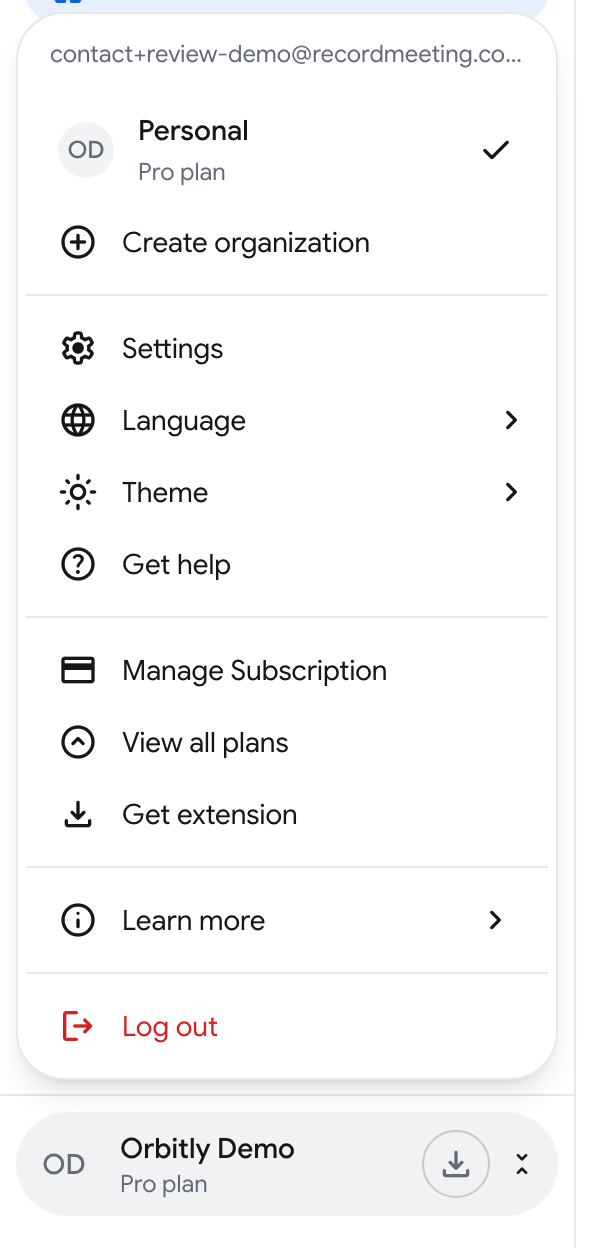
คลิกปุ่มที่มีชื่อของคุณที่ด้านล่างของแถบด้านข้างเพื่อเปิดเมนูบัญชี
-
คลิก Create organization
-
พิมพ์ Organization name แล้วคลิก Create organization
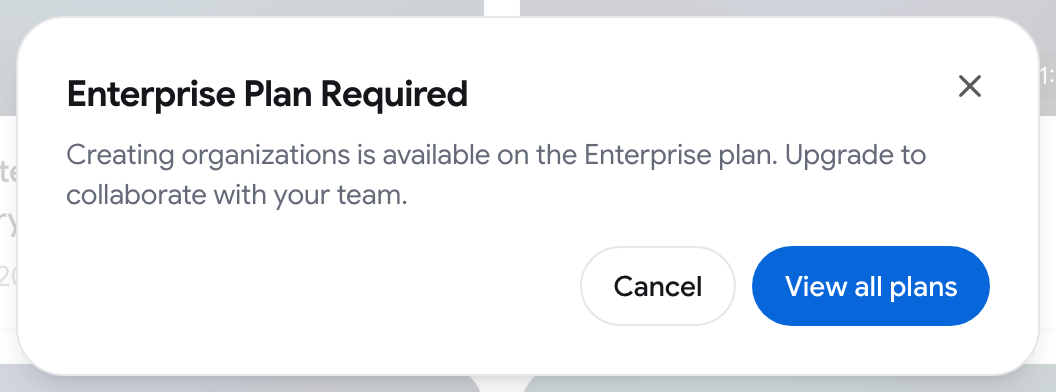
แอปจะสลับไปยังองค์กรใหม่ หากคุณไม่ได้อยู่ในแพ็กเกจ Enterprise กล่องโต้ตอบ Enterprise Plan Required จะเปิดขึ้นแทน พร้อมปุ่ม View all plans
สลับระหว่างเวิร์กสเปซ
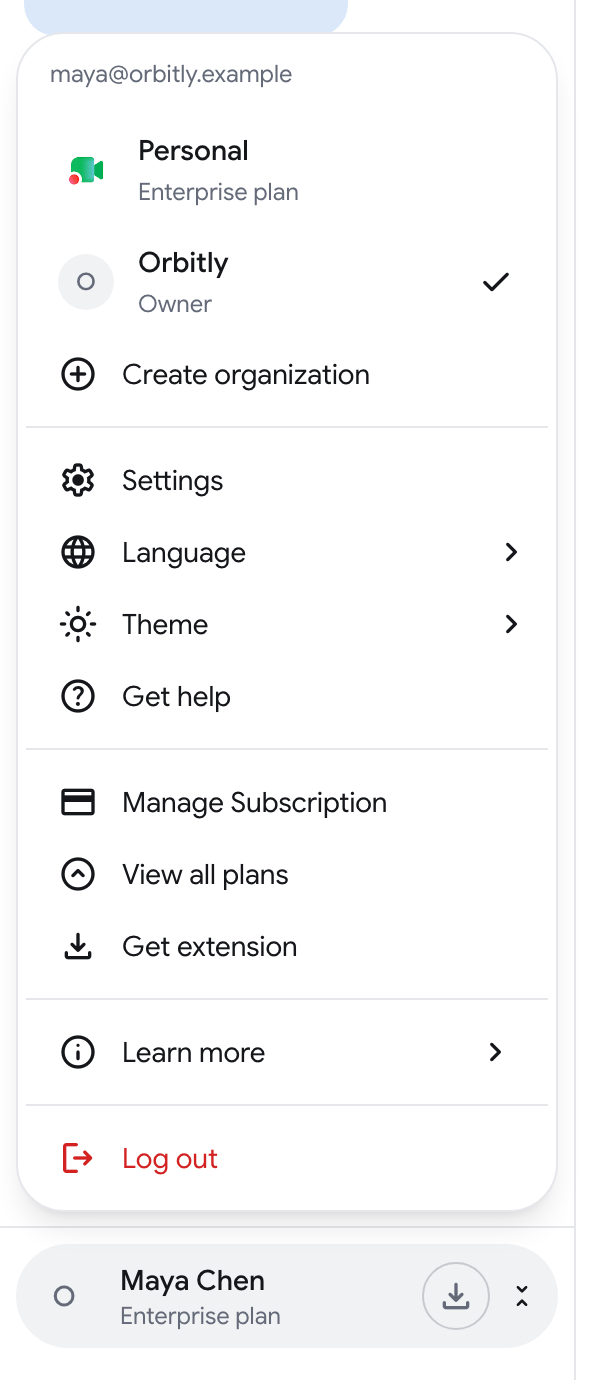
หัวข้อที่มีชื่อว่า “สลับระหว่างเวิร์กสเปซ”เมนูบัญชีจะแสดงรายการ Personal และทุกองค์กรที่คุณเป็นสมาชิก พร้อมบทบาทของคุณในแต่ละแห่ง คลิกรายการใดรายการหนึ่งเพื่อสลับ แถบด้านข้างจะแสดงเวิร์กสเปซนั้น
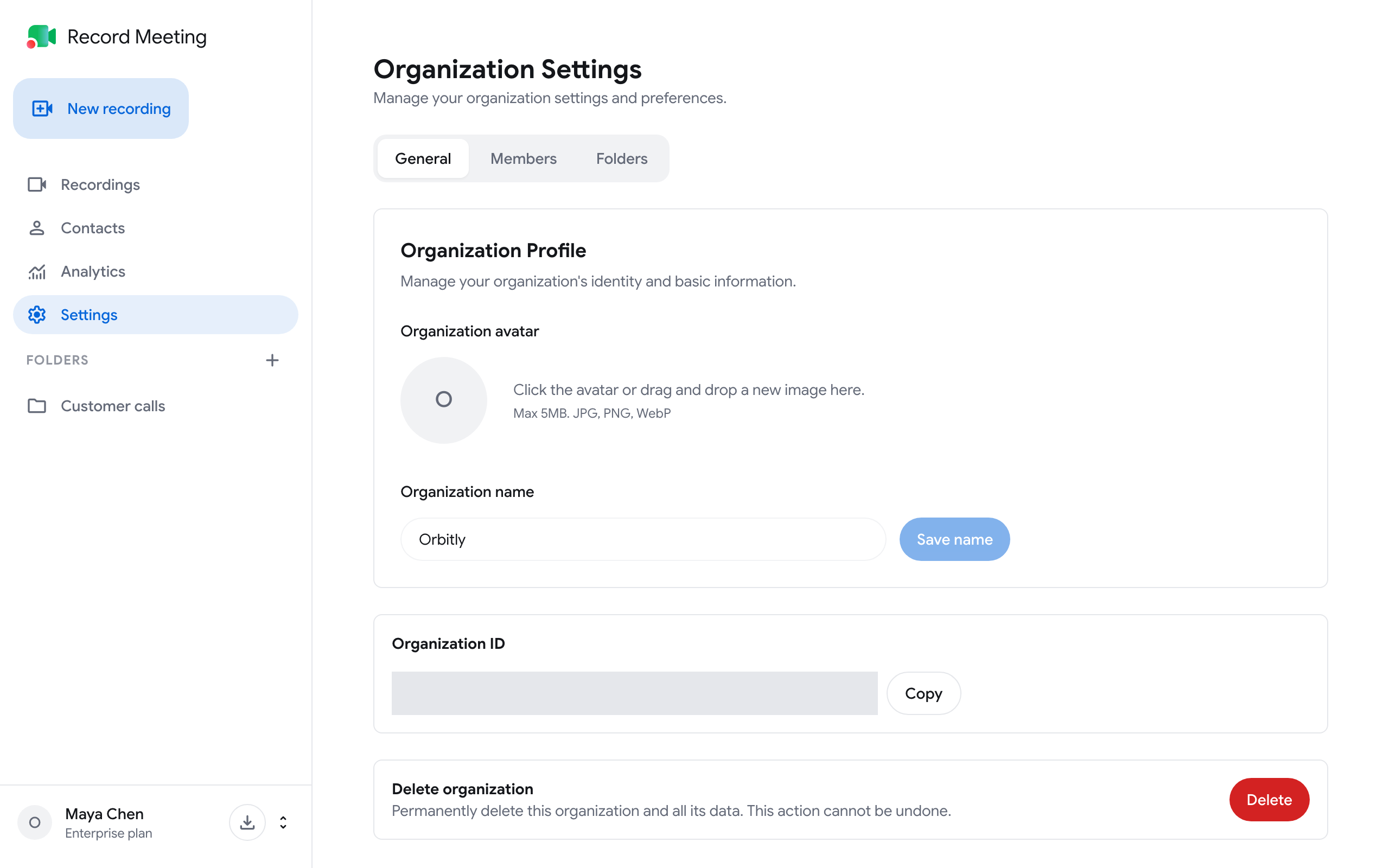
ภายในองค์กร แถบด้านข้างจะมี Recordings, Contacts และรายการ Folders ส่วน Owner และ Admin จะเห็น Analytics และ Settings เพิ่มเติม
| บทบาท | สิ่งที่ทำได้ |
|---|---|
| Owner | ควบคุมองค์กรได้ทั้งหมด |
| Admin | จัดการการตั้งค่า สมาชิก และโฟลเดอร์ |
| Editor | สร้าง แก้ไข และดูไฟล์บันทึก |
| Viewer | เข้าดูได้อย่างเดียว |
ไม่สามารถมอบหรือถอดบทบาท Owner ให้กับสมาชิกได้ใน Member settings
Manager เป็นบทบาทภายในโฟลเดอร์ ไม่ใช่ทั้งองค์กร ผู้จัดการจะดูแลโฟลเดอร์ที่ได้รับมอบหมายและสมาชิกของโฟลเดอร์เหล่านั้น
เพิ่มสมาชิก
หัวข้อที่มีชื่อว่า “เพิ่มสมาชิก”-
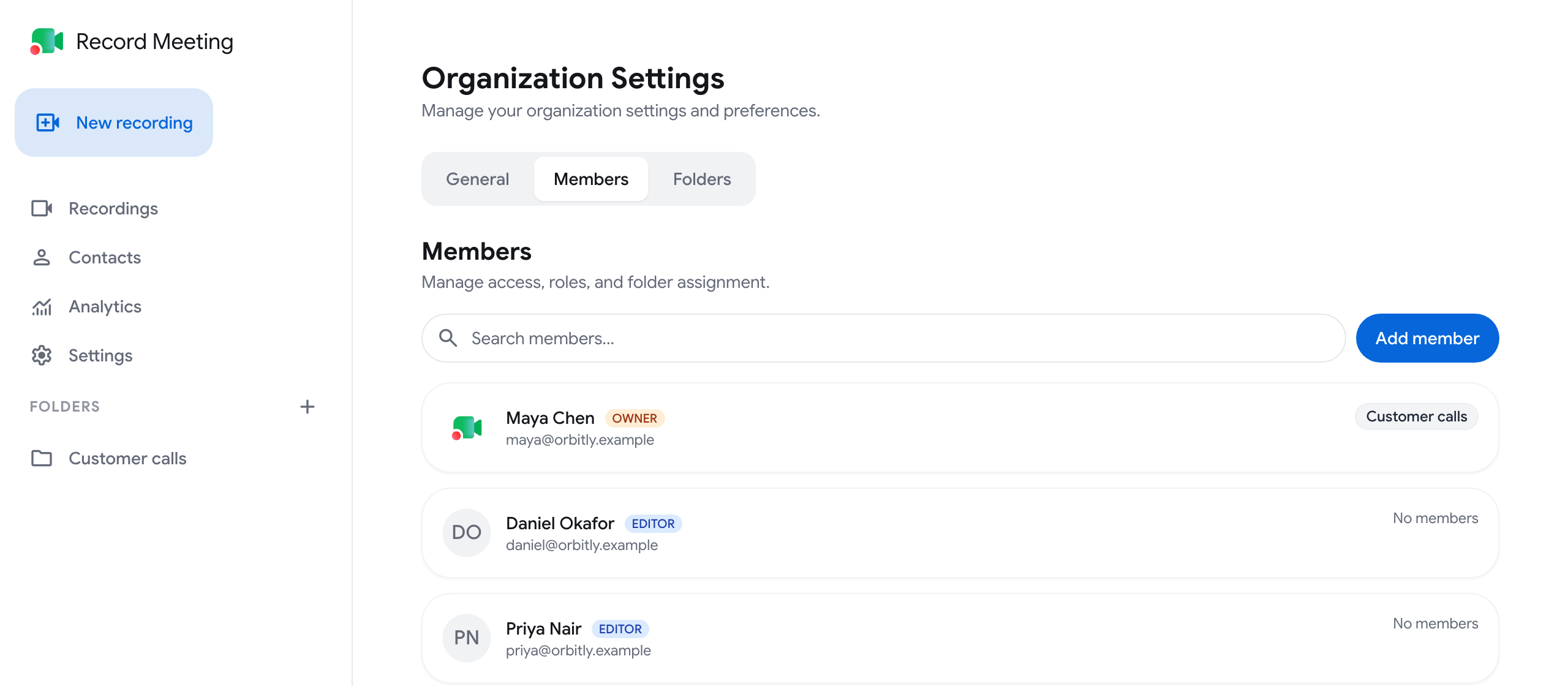
ในองค์กร ไปที่ Settings ➤ Members
-
คลิก Add member
-
พิมพ์ Email ของบุคคลนั้น เลือก Role (Admin, Editor หรือ Viewer) แล้วคลิก Add member
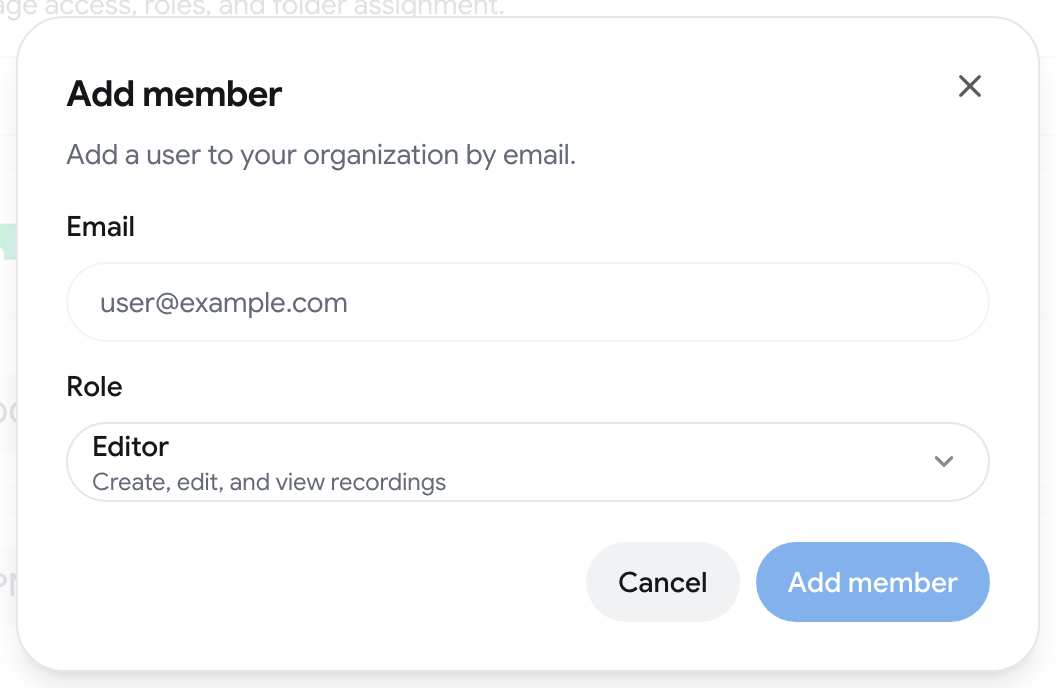
บุคคลนั้นจะถูกเพิ่มทันทีและจะได้รับอีเมลแจ้งเรื่องนี้
เปลี่ยนสิ่งที่สมาชิกเข้าถึงได้
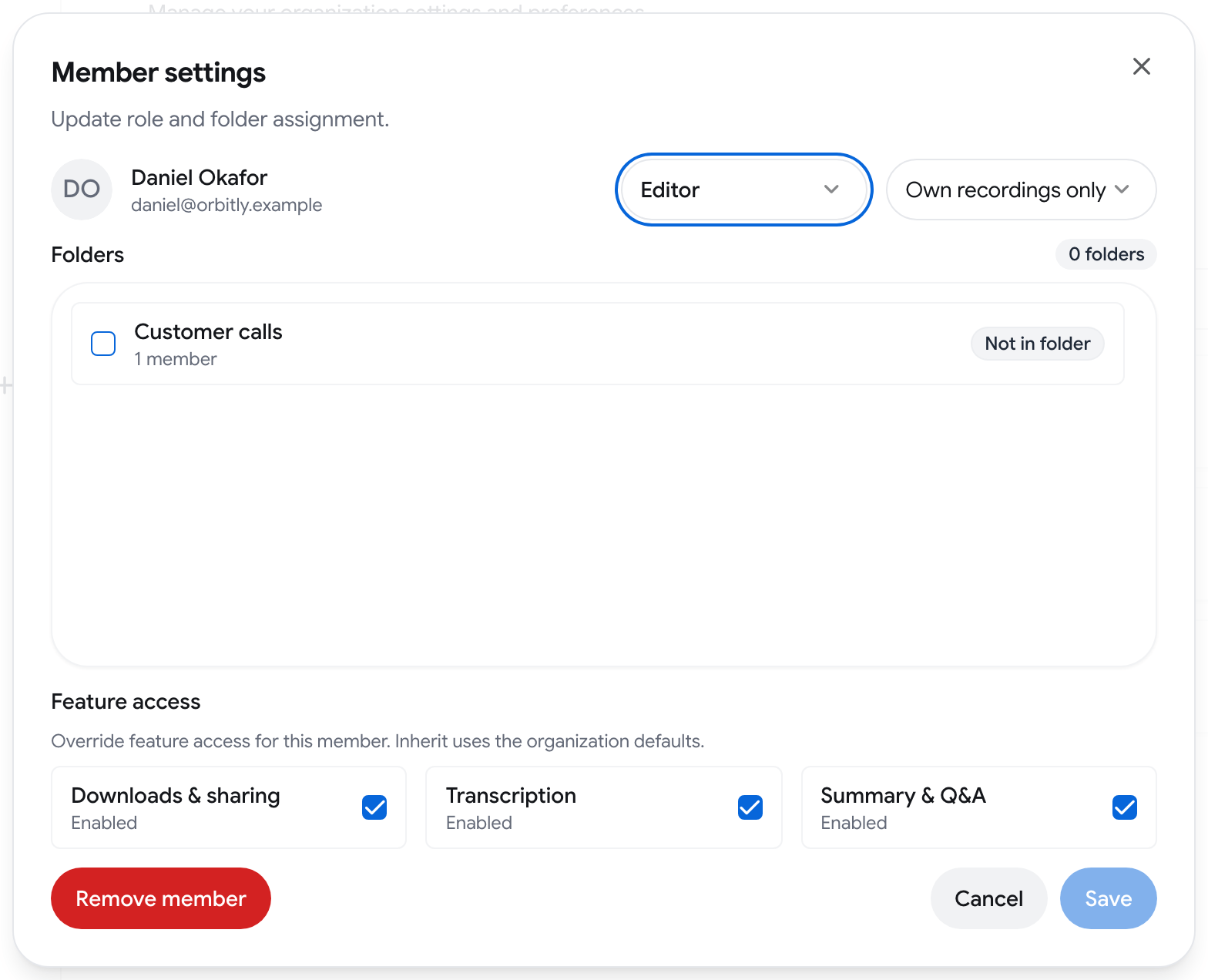
หัวข้อที่มีชื่อว่า “เปลี่ยนสิ่งที่สมาชิกเข้าถึงได้”ใน Settings ➤ Members คลิกที่สมาชิกเพื่อเปิด Member settings ซึ่งคุณสามารถเปลี่ยน:
- Role
- Recording visibility สำหรับ Editor และ Viewer โดย Editor จะเลือกได้ระหว่าง Own recordings only หรือ Folders only ส่วน Viewer จะเลือกได้ระหว่าง Folders only หรือ All recordings ทั้งนี้ Owner และ Admin จะเห็นไฟล์บันทึกทั้งหมดเสมอ
- Folders: โฟลเดอร์ที่สมาชิกสังกัดอยู่
- Feature access: สวิตช์สามตัว ได้แก่ Downloads & sharing, Transcription และ Summary & Q&A
คลิก Save เพื่อบันทึก Remove member จะนำบุคคลนั้นออกจากองค์กร
โฟลเดอร์
หัวข้อที่มีชื่อว่า “โฟลเดอร์”โฟลเดอร์ใช้จัดกลุ่มไฟล์บันทึกและผู้คน เช่น ตามทีมหรือโปรเจกต์ สมาชิกที่ตั้งค่าการมองเห็นเป็น Folders only จะเห็นไฟล์บันทึกในโฟลเดอร์ที่ตนสังกัดอยู่
สร้างโฟลเดอร์
-
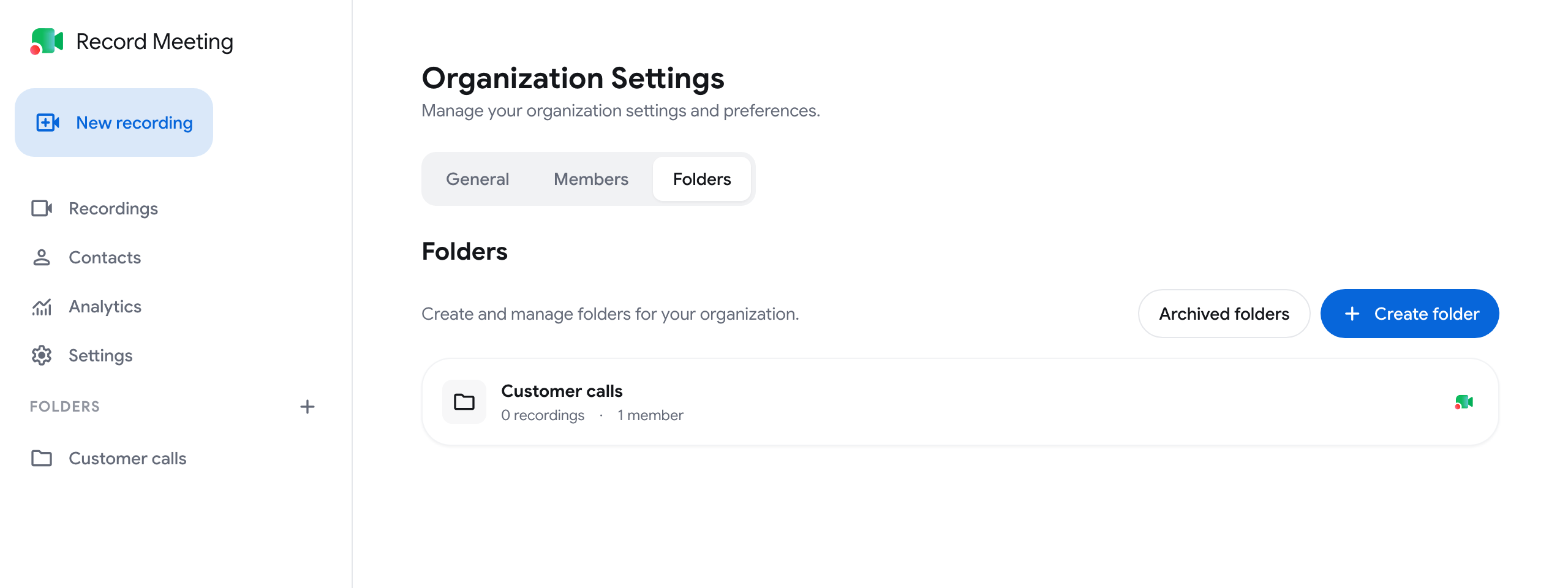
ไปที่ Settings ➤ Folders
-
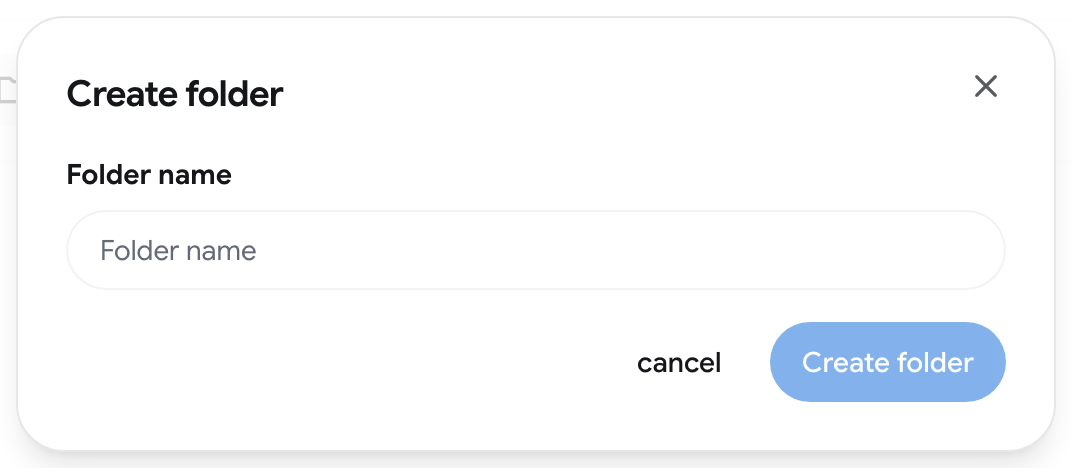
คลิก Create folder พิมพ์ Folder name แล้วคลิก Create folder
กำหนดผู้จัดการและสมาชิก
คลิกที่โฟลเดอร์ใน Settings ➤ Folders เพื่อเปิด Folder settings ค้นหาบุคคลเพื่อเพิ่ม แล้วเลือก Manager หรือ Editor ให้แต่ละคน รายชื่อจะแสดงอยู่ภายใต้ Managers และ Members ทั้งนี้ Owner และ Admin มีสิทธิ์เข้าถึงทุกโฟลเดอร์เต็มที่
เพิ่มไฟล์บันทึกลงในโฟลเดอร์
เปิดโฟลเดอร์จากแถบด้านข้างแล้วคลิก Add หรือใช้ Move… ในเมนูของไฟล์บันทึกแล้วเลือกโฟลเดอร์ ดู การย้ายไฟล์บันทึก
ในหน้าโฟลเดอร์ เมนูข้างชื่อโฟลเดอร์จะมี Rename, Manage members และ Archive folder โฟลเดอร์ที่เก็บถาวรแล้วสามารถกู้คืนได้จาก Archived folders ใน Settings ➤ Folders
การตั้งค่าทั่วไป
หัวข้อที่มีชื่อว่า “การตั้งค่าทั่วไป”Settings ➤ General มีข้อมูลโปรไฟล์ขององค์กร:
- Organization avatar: คลิกที่อวาตาร์หรือลากรูปภาพมาวางบนอวาตาร์ (JPG, PNG หรือ WebP ขนาดไม่เกิน 5MB) เฉพาะ Owner เท่านั้นที่เปลี่ยนได้
- Organization name: แก้ไขแล้วคลิก Save name
- Organization ID พร้อมปุ่ม Copy คุณต้องใช้ค่านี้สำหรับ API
- Delete organization: เฉพาะ Owner เท่านั้นที่เห็น