
การแชร์การบันทึก
คุณสามารถแชร์การบันทึกด้วยลิงก์ที่ใครก็เปิดได้ หรือแชร์ให้เฉพาะเจาะจงคนทางอีเมล ทั้งสองแบบตั้งค่าได้ในกล่องโต้ตอบ Share

เปิดกล่องโต้ตอบ Share
หัวข้อที่มีชื่อว่า “เปิดกล่องโต้ตอบ Share”- เปิดการบันทึกที่ recordmeeting.com/app
- คลิก Share ที่ด้านบนของหน้าการบันทึก
คุณยังเปิดได้จากรายการการบันทึก: คลิก More actions บนการ์ดการบันทึก แล้วเลือก Share

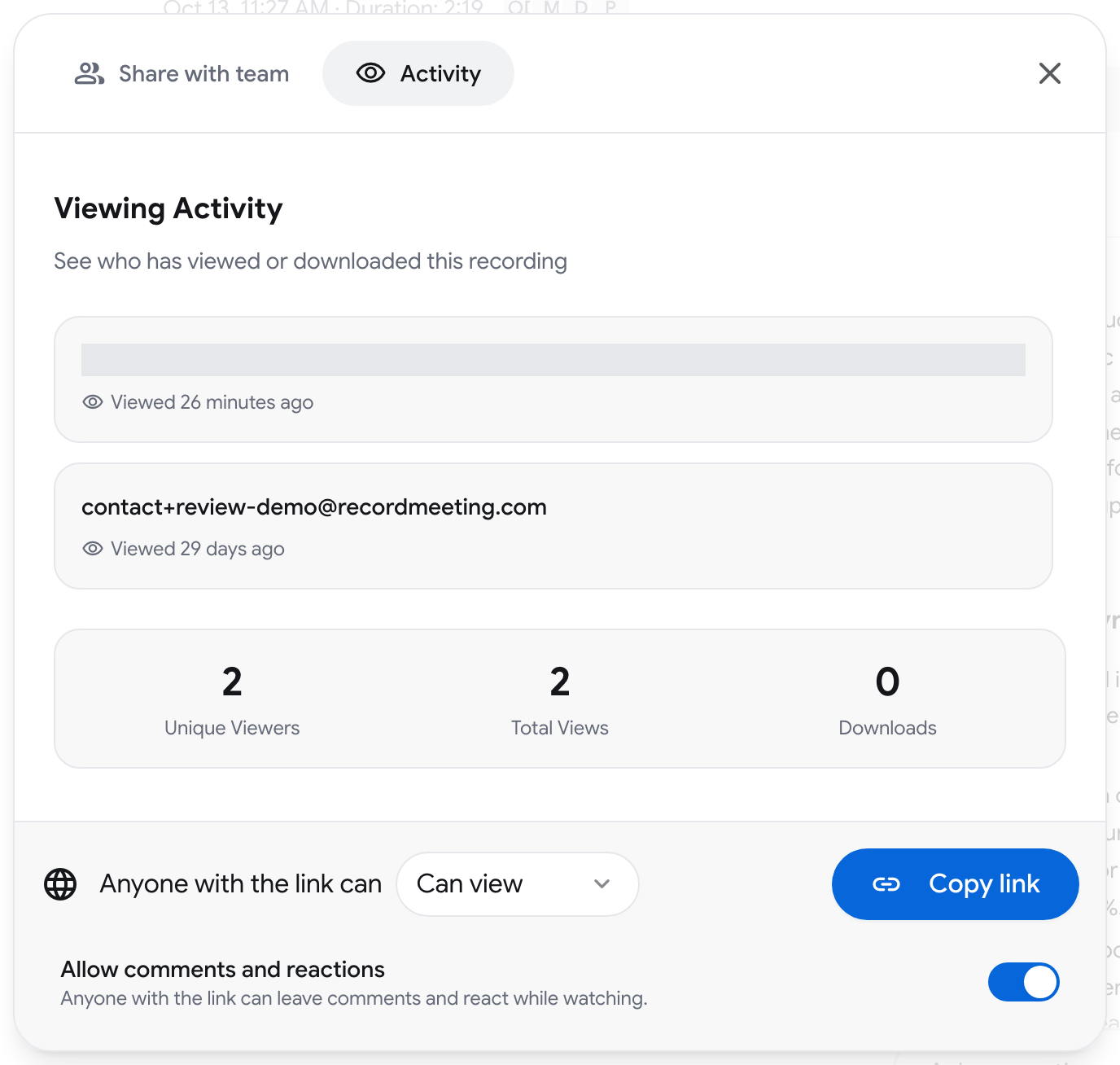
กล่องโต้ตอบมีสองแท็บ: Share with team และ Activity การตั้งค่าลิงก์อยู่ที่ด้านล่างของกล่องโต้ตอบทั้งสองแท็บ
แชร์ด้วยลิงก์
หัวข้อที่มีชื่อว่า “แชร์ด้วยลิงก์”ลิงก์จะถูกสร้างให้การบันทึกเมื่อคุณเปิดกล่องโต้ตอบเป็นครั้งแรก โดยเริ่มต้นด้วยสิทธิ์ดู
- ถัดจาก Anyone with the link can ให้เลือก Can view หรือ Can download
- คลิก Copy link แล้วส่งลิงก์ให้ใครก็ได้
ผู้ที่มีลิงก์ไม่จำเป็นต้องมีบัญชี Record Meeting เพื่อรับชมการบันทึก
Can download ต้องใช้แพ็กเกจแบบเสียเงิน ในแพ็กเกจ Free ตัวเลือกนี้จะแสดงเป็น Pro และไม่สามารถเลือกได้
แชร์ให้บุคคลทางอีเมล
หัวข้อที่มีชื่อว่า “แชร์ให้บุคคลทางอีเมล”- บนแท็บ Share with team พิมพ์ที่อยู่อีเมลของบุคคลนั้นในช่อง Email
- เลือก View หรือ Download ถัดจากช่องดังกล่าว
- คลิก Share
บุคคลนั้นจะได้รับอีเมลพร้อมลิงก์ไปยังการบันทึก และการบันทึกจะปรากฏบนหน้า Shared with me ของเขา โดยต้องลงชื่อเข้าใช้ด้วยอีเมลนั้นเพื่อเปิด
ทุกคนที่คุณแชร์ด้วยจะแสดงอยู่ใต้ People with access ซึ่งคุณสามารถเปลี่ยนสิทธิ์ของแต่ละคน (Can view หรือ Can download) หรือลบสิทธิ์การเข้าถึงด้วยไอคอนลบในแถวของคนนั้น
อนุญาตคอมเมนต์และรีแอ็กชัน
หัวข้อที่มีชื่อว่า “อนุญาตคอมเมนต์และรีแอ็กชัน”สวิตช์ Allow comments and reactions ที่ด้านล่างของกล่องโต้ตอบใช้ควบคุมว่าผู้ที่มีลิงก์จะแสดงความคิดเห็นและรีแอ็กชันขณะรับชมได้หรือไม่ ปิดสวิตช์นี้หากต้องการให้ผู้ชมรับชมได้อย่างเดียว
ดูว่าใครรับชมบ้าง
หัวข้อที่มีชื่อว่า “ดูว่าใครรับชมบ้าง”เปิดแท็บ Activity เพื่อดู Viewing Activity: ผู้ชมแต่ละคน ดูการบันทึกเมื่อใด และดาวน์โหลดไปกี่ครั้ง ใต้รายการมีตัวเลขสรุปสามค่า: Unique Viewers, Total Views และ Downloads
ผู้รับเห็นอะไร
หัวข้อที่มีชื่อว่า “ผู้รับเห็นอะไร”ผู้ที่เปิดลิงก์จะเห็นการบันทึกในเครื่องเล่น พร้อมคอมเมนต์หากคุณอนุญาต

- การรับชมไม่ต้องใช้บัญชี
- บันทึกการประชุม AI และทรานสคริปต์จะแสดงหลังผู้ชมลงชื่อเข้าใช้ และแสดงเฉพาะเมื่อเจ้าของการบันทึกอยู่ในแพ็กเกจแบบเสียเงิน
- การดาวน์โหลดต้องมีลิงก์หรือการแชร์ที่ให้สิทธิ์ดาวน์โหลด และผู้ชมต้องลงชื่อเข้าใช้ก่อน
หากลิงก์ถูกเพิกถอน หน้าจะแจ้งว่าไม่พบการบันทึก
การบันทึกที่แชร์ให้คุณ
หัวข้อที่มีชื่อว่า “การบันทึกที่แชร์ให้คุณ”คลิก Shared with me ในแถบด้านข้างเพื่อดูการบันทึกที่ผู้อื่นแชร์ให้อีเมลของคุณ
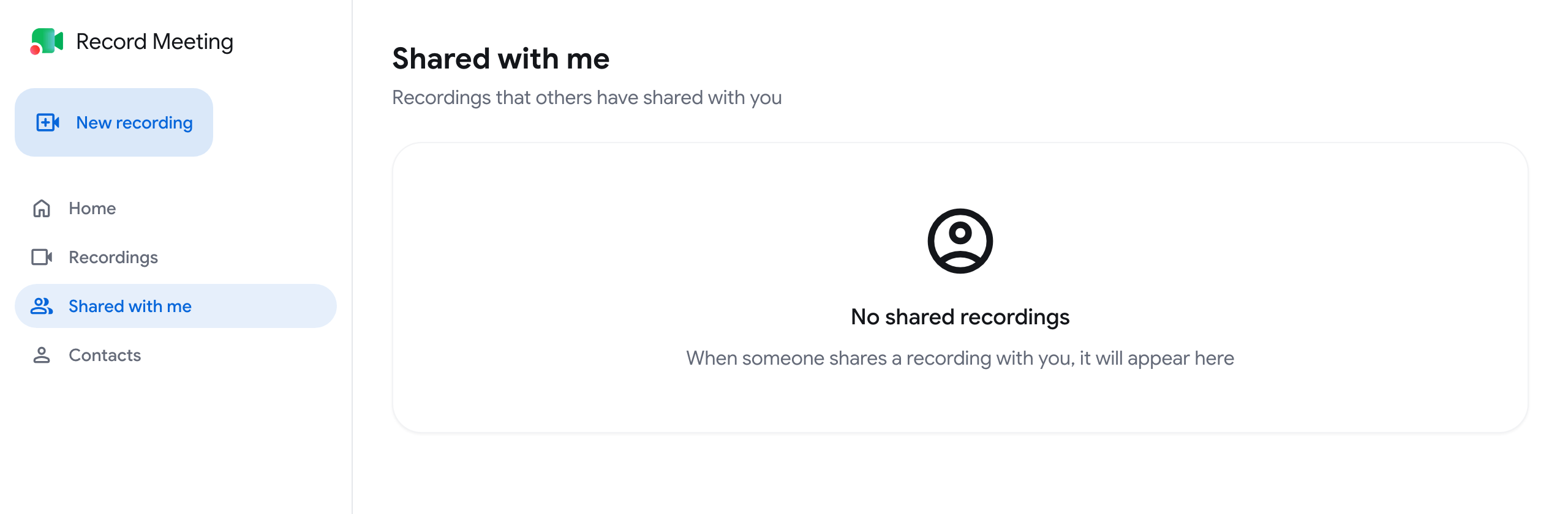
คลิกที่การบันทึกเพื่อเปิด Remove จะนำการบันทึกออกจากรายการของคุณ
การแชร์ภายในองค์กร
หัวข้อที่มีชื่อว่า “การแชร์ภายในองค์กร”สมาชิกขององค์กรจะเห็นการบันทึกขององค์กรตามบทบาท โฟลเดอร์ และการมองเห็นของการบันทึก ดังนั้นคุณไม่จำเป็นต้องแชร์ให้เพื่อนร่วมทีมทีละคน
การแชร์การบันทึกออกนอกองค์กรทำได้เหมือนกับข้างต้น Owner หรือ Admin สามารถปิด Downloads & sharing ให้สมาชิกคนหนึ่งได้ สมาชิกคนนั้นจะเห็นข้อความ “Sharing is disabled for your account” ในกล่องโต้ตอบ Share และต้องขอให้ผู้ดูแลระบบเปิดกลับให้