
Extensión de Chrome
La extensión de Chrome graba las llamadas en la pestaña del navegador. Añade un botón Record a los controles de llamada de ocho plataformas y un panel lateral para tu cuenta y tus ajustes. Ningún bot se une a la llamada.
Instálala
Sección titulada «Instálala»- Abre la página de la Chrome Web Store y haz clic en Añadir a Chrome.
- Fija la extensión a la barra de herramientas.
- Haz clic en el icono de Record Meeting para abrir el panel lateral y luego en Iniciar sesión con Google.
La extensión funciona en Google Chrome en un ordenador. También está publicada en los complementos de Microsoft Edge para Microsoft Edge.
El botón Record en tus llamadas
Sección titulada «El botón Record en tus llamadas»La extensión añade un botón Record a los controles de llamada de Google Meet, Zoom, Microsoft Teams, Webex, Telegram, Discord, WhatsApp y las conversaciones de Slack. Los sitios exactos se enumeran en Plataformas compatibles.

- Únete a la llamada en una pestaña del navegador.
- Haz clic en el botón Record.
- Elige el modo de grabación y tu micrófono, y luego empieza.
- Cuando el navegador pregunte qué compartir, selecciona la pestaña de la llamada y mantén activado el audio de la pestaña.

Mientras graba, el botón muestra un temporizador y un nivel de sonido para tu micrófono y la llamada. Haz clic de nuevo para detenerla. La grabación también se detiene cuando termina la llamada.
Solo audio o Vídeo
Sección titulada «Solo audio o Vídeo»Eliges el Modo de grabación cada vez que empiezas:
| Modo | Qué graba |
|---|---|
| Solo audio | El audio de la llamada y tu micrófono. Sin vídeo de pantalla. |
| Vídeo | La pantalla compartida con audio. |
Ambos modos graban tu micrófono. Si el micrófono está bloqueado o no existe, la grabación no empieza y la extensión muestra cómo solucionarlo.
El panel lateral
Sección titulada «El panel lateral»Haz clic en el icono de Record Meeting de la barra de herramientas para abrir el panel lateral.
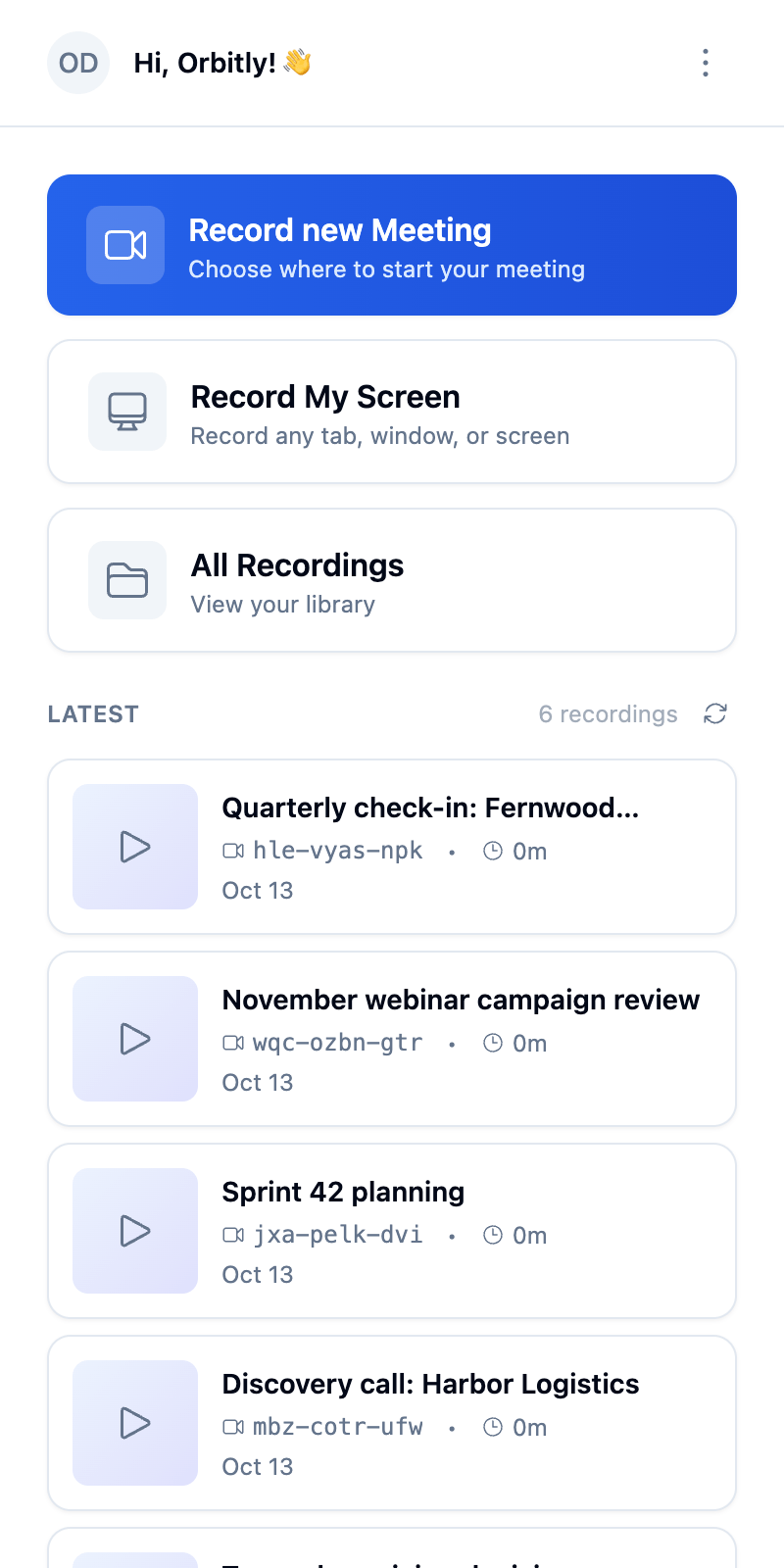
En el panel lateral puedes:
- Iniciar sesión con Google y cerrar sesión.
- Ver tus últimas grabaciones y su estado, y abrir Todas las grabaciones en la aplicación web.
- Iniciar y detener una grabación mientras estás en una llamada.
- Elegir la Organización y la Carpeta en las que se guardan las nuevas grabaciones (Personal y Sin carpeta de forma predeterminada).
- Seleccionar el Micrófono.
- Cambiar el Tema entre Claro, Oscuro y Sistema.
- Cambiar el idioma.
- Iniciar Grabar mi pantalla para grabar cualquier pestaña, ventana o pantalla. Consulta Grabar una pestaña, tu pantalla o un archivo.
En el plan Free el panel lateral también muestra cuántas grabaciones has usado.
Después de la llamada
Sección titulada «Después de la llamada»La grabación se sube mientras la llamada está en curso, así que la mayor parte ya está guardada cuando la detienes. Si la subida no ha terminado cuando acaba la llamada, la extensión muestra Tu grabación se sigue subiendo con el progreso y el tiempo restante.
Mantén esa pestaña abierta hasta que diga Subida completada y luego haz clic en Abrir grabación.
Límites
Sección titulada «Límites»- Una grabación de vídeo se detiene a las 6 horas y una grabación de audio a las 12 horas.
- En el plan Free puedes abrir grabaciones de hasta 1 hora. Una grabación más larga se guarda igualmente y queda bloqueada hasta que mejores el plan.
- Las grabaciones de menos de 1 segundo se descartan.
- Las llamadas en aplicaciones de escritorio (por ejemplo, la aplicación de Zoom o de Slack) no son visibles para una extensión del navegador. Para esas llamadas, usa la aplicación de escritorio para macOS.