
Organizaciones y equipos
Una organización es un espacio de trabajo compartido para un equipo: sus miembros graban en ella y los Propietarios y Administradores deciden quién puede ver y hacer qué. Para crear una organización se requiere el plan Enterprise. Consulta Planes y precios.
Crear una organización
Sección titulada «Crear una organización»-
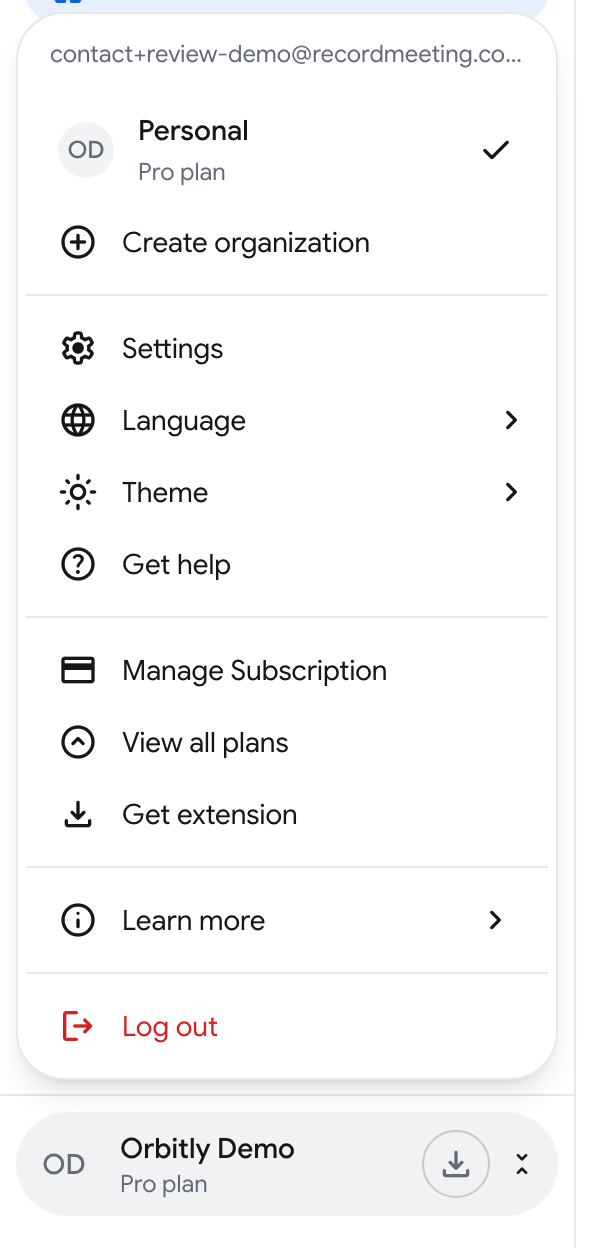
Haz clic en el botón con tu nombre, en la parte inferior de la barra lateral, para abrir el menú de cuenta.
-
Haz clic en Crear organización.
-
Escribe el Nombre de la organización y haz clic en Crear organización.
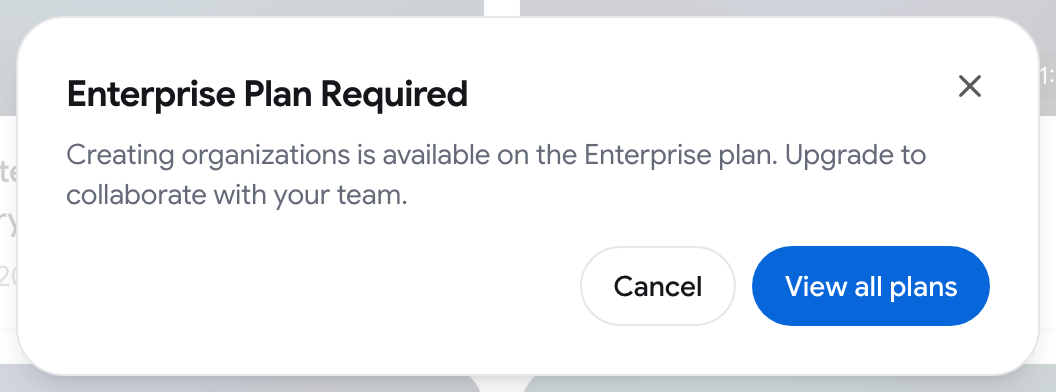
La aplicación cambia a la nueva organización. Si no tienes el plan Enterprise, en su lugar se abre un cuadro de diálogo Se requiere el plan Enterprise, con un botón Ver todos los planes.
Cambiar entre espacios de trabajo
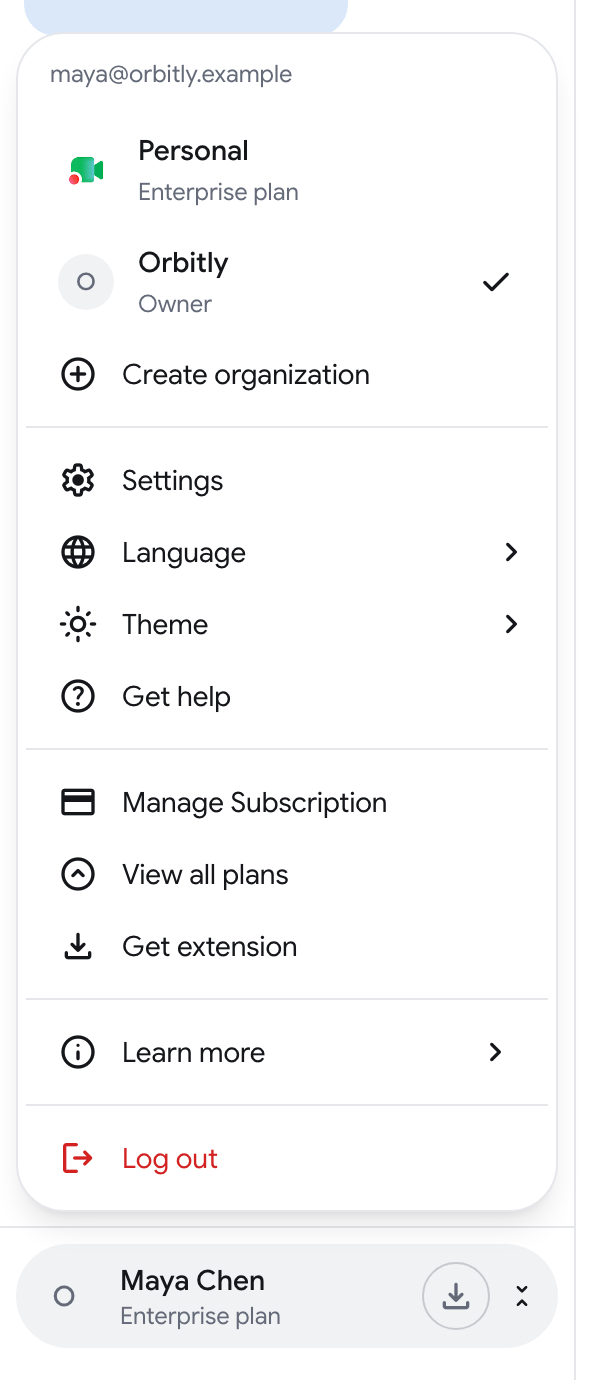
Sección titulada «Cambiar entre espacios de trabajo»El menú de cuenta enumera Personal y todas las organizaciones a las que perteneces, cada una con tu rol. Haz clic en una para cambiar. La barra lateral mostrará entonces ese espacio de trabajo.
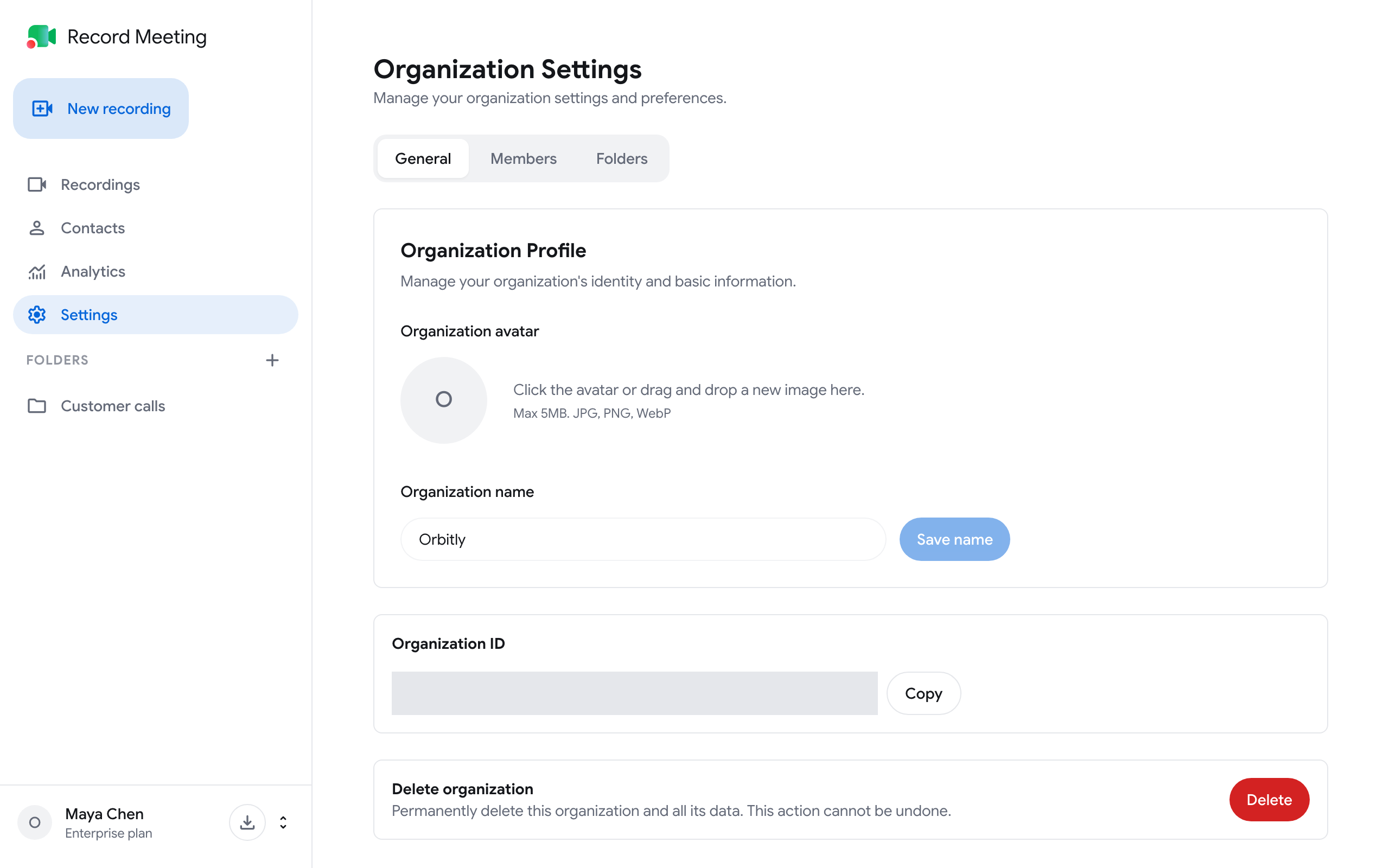
En una organización, la barra lateral tiene Grabaciones, Contactos y la lista de Carpetas. Los Propietarios y Administradores también ven Analítica y Configuración.
| Rol | Qué puede hacer |
|---|---|
| Propietario | Control total sobre la organización |
| Administrador | Gestiona la configuración, los miembros y las carpetas |
| Editor | Crea, edita y ve grabaciones |
| Lector | Acceso solo de lectura |
El rol Propietario no se puede asignar ni retirar a un miembro en Configuración del miembro.
Gestor es un rol dentro de una carpeta, no en toda la organización. Un Gestor gestiona las carpetas que tiene asignadas y los miembros de esas carpetas.
Añadir un miembro
Sección titulada «Añadir un miembro»-
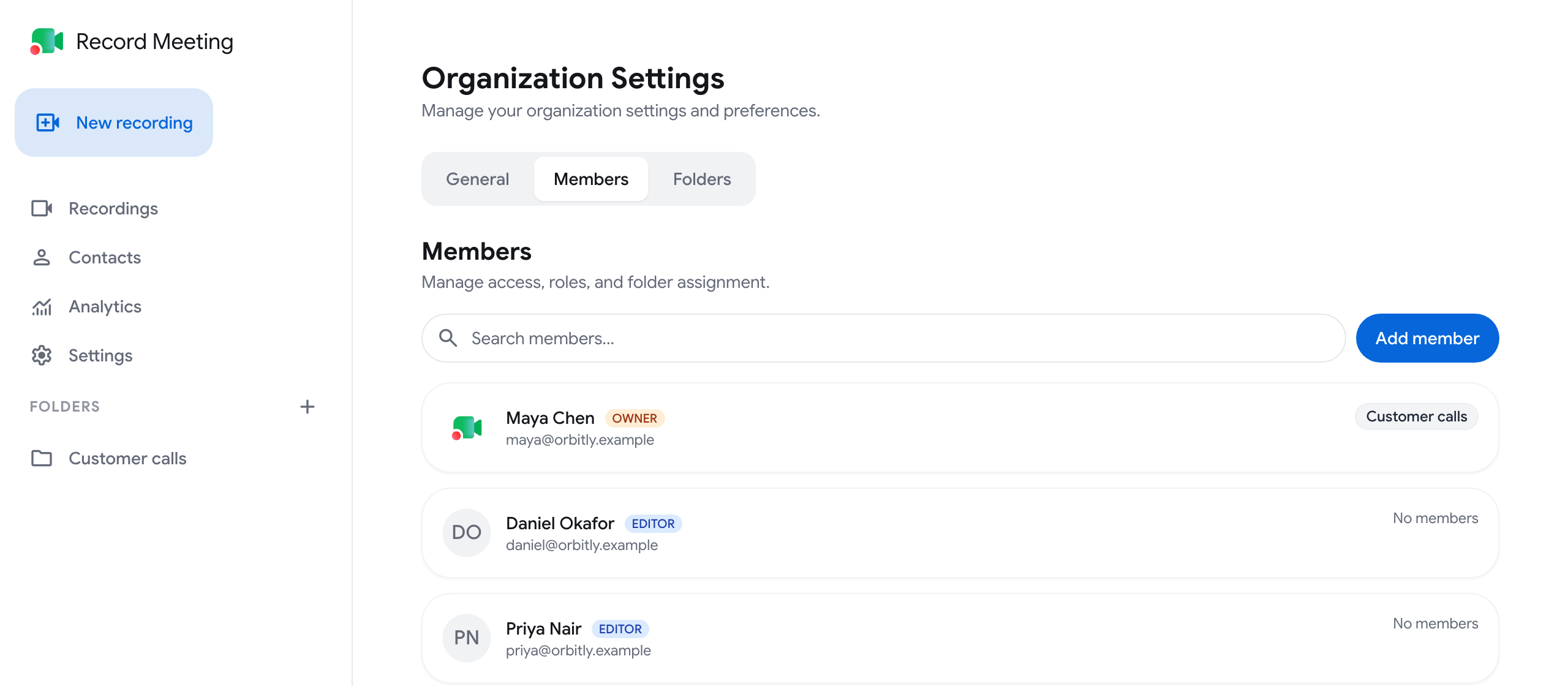
En la organización, ve a Configuración ➤ Miembros.
-
Haz clic en Añadir miembro.
-
Escribe el Correo electrónico de la persona, elige un Rol (Administrador, Editor o Lector) y haz clic en Añadir miembro.
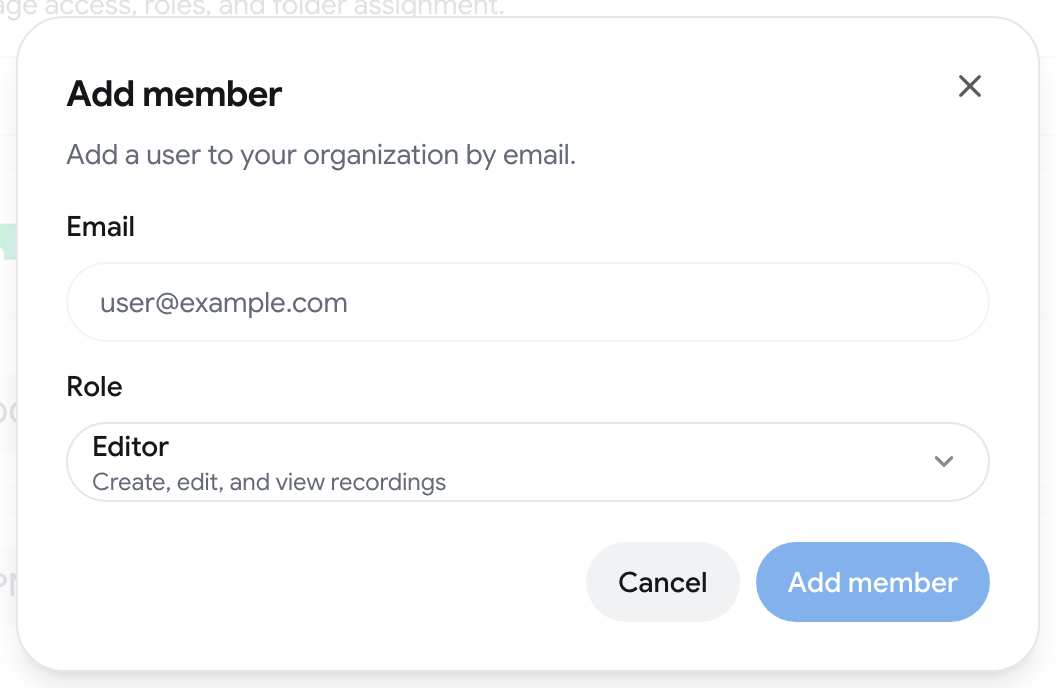
La persona se añade de inmediato y recibe un correo electrónico al respecto.
Cambiar a qué puede acceder un miembro
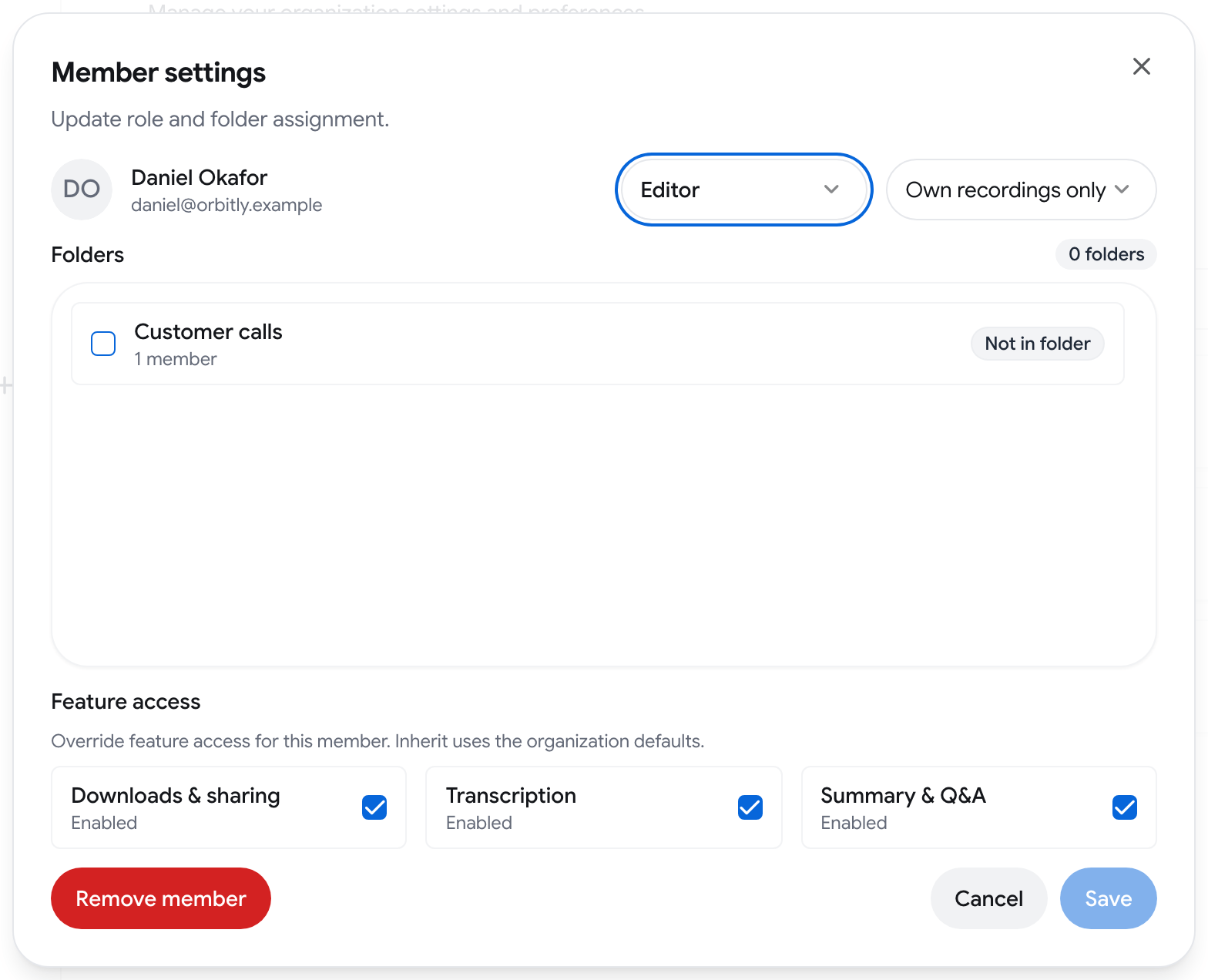
Sección titulada «Cambiar a qué puede acceder un miembro»En Configuración ➤ Miembros, haz clic en un miembro para abrir Configuración del miembro. Ahí puedes cambiar:
- Rol.
- Visibilidad de las grabaciones, para Editores y Lectores. Un Editor puede tener Solo grabaciones propias o Solo carpetas. Un Lector puede tener Solo carpetas o Todas las grabaciones. Los Propietarios y Administradores siempre ven todas las grabaciones.
- Carpetas: las carpetas a las que pertenece el miembro.
- Acceso a funciones: tres interruptores, Descargas y uso compartido, Transcripción y Resumen y preguntas y respuestas.
Haz clic en Guardar para aplicar los cambios. Eliminar miembro saca a la persona de la organización.
Carpetas
Sección titulada «Carpetas»Las carpetas agrupan grabaciones y personas, por ejemplo por equipo o proyecto. Un miembro con visibilidad Solo carpetas ve las grabaciones de las carpetas a las que pertenece.
Crear una carpeta
-
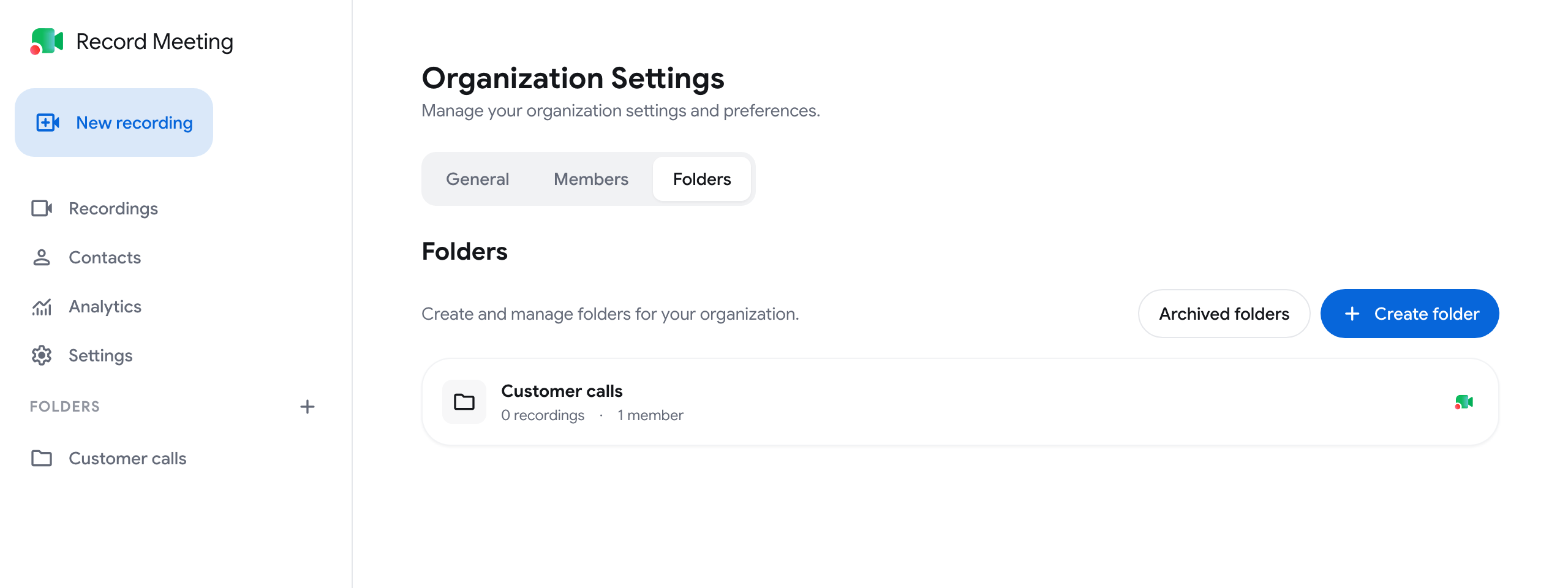
Ve a Configuración ➤ Carpetas.
-
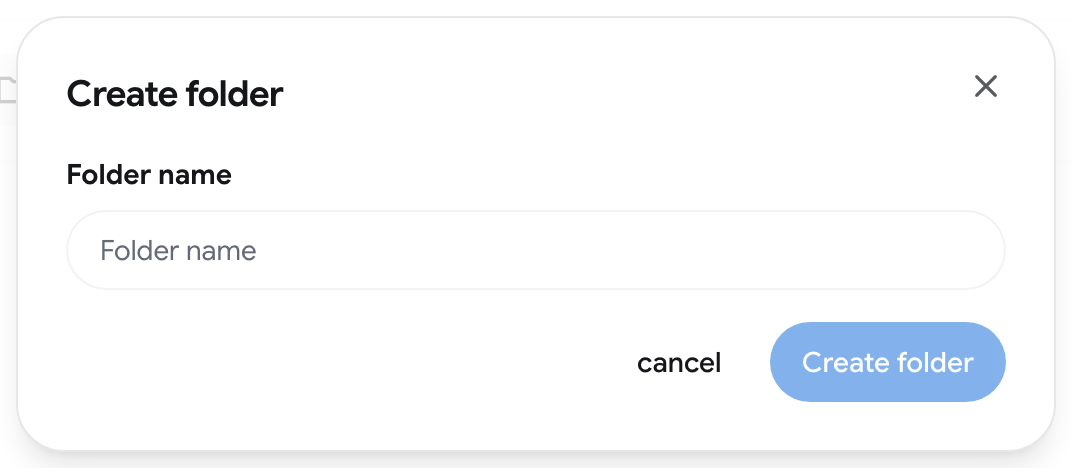
Haz clic en Crear carpeta, escribe el Nombre de la carpeta y haz clic en Crear carpeta.
Definir gestores y miembros
Haz clic en una carpeta en Configuración ➤ Carpetas para abrir Configuración de la carpeta. Busca a una persona para añadirla y luego elige Gestor o Editor para cada una. Las personas aparecen en Gestores y Miembros. Los Propietarios y Administradores tienen acceso completo a todas las carpetas.
Añadir grabaciones a una carpeta
Abre la carpeta desde la barra lateral y haz clic en Añadir, o usa Mover… en el menú de una grabación y elige la carpeta. Consulta Transferir grabaciones.
En la página de una carpeta, el menú junto a su nombre tiene Cambiar nombre, Gestionar miembros y Archivar carpeta. Las carpetas archivadas se pueden restaurar desde Carpetas archivadas en Configuración ➤ Carpetas.
Configuración general
Sección titulada «Configuración general»Configuración ➤ General contiene el perfil de la organización:
- Avatar de la organización: haz clic en el avatar o suelta una imagen sobre él (JPG, PNG o WebP, hasta 5 MB). Solo el Propietario puede cambiarlo.
- Nombre de la organización: edítalo y haz clic en Guardar nombre.
- ID de la organización, con un botón Copiar. Lo necesitas para la API.
- Eliminar organización: solo lo ve el Propietario.