
Instalación
Record Meeting ofrece dos instalaciones. Elige según dónde grabes:
| Instalación | Ideal para |
|---|---|
| Extensión de Chrome | Google Meet, Zoom, Microsoft Teams, Webex, Telegram y Discord en un navegador de escritorio |
| Complemento de Google Workspace | Solo Google Meet, incluida la aplicación móvil de Google Meet (iOS y Android) |
Consulta Plataformas compatibles para obtener instrucciones de grabación paso a paso en cada plataforma.
Extensión de Chrome
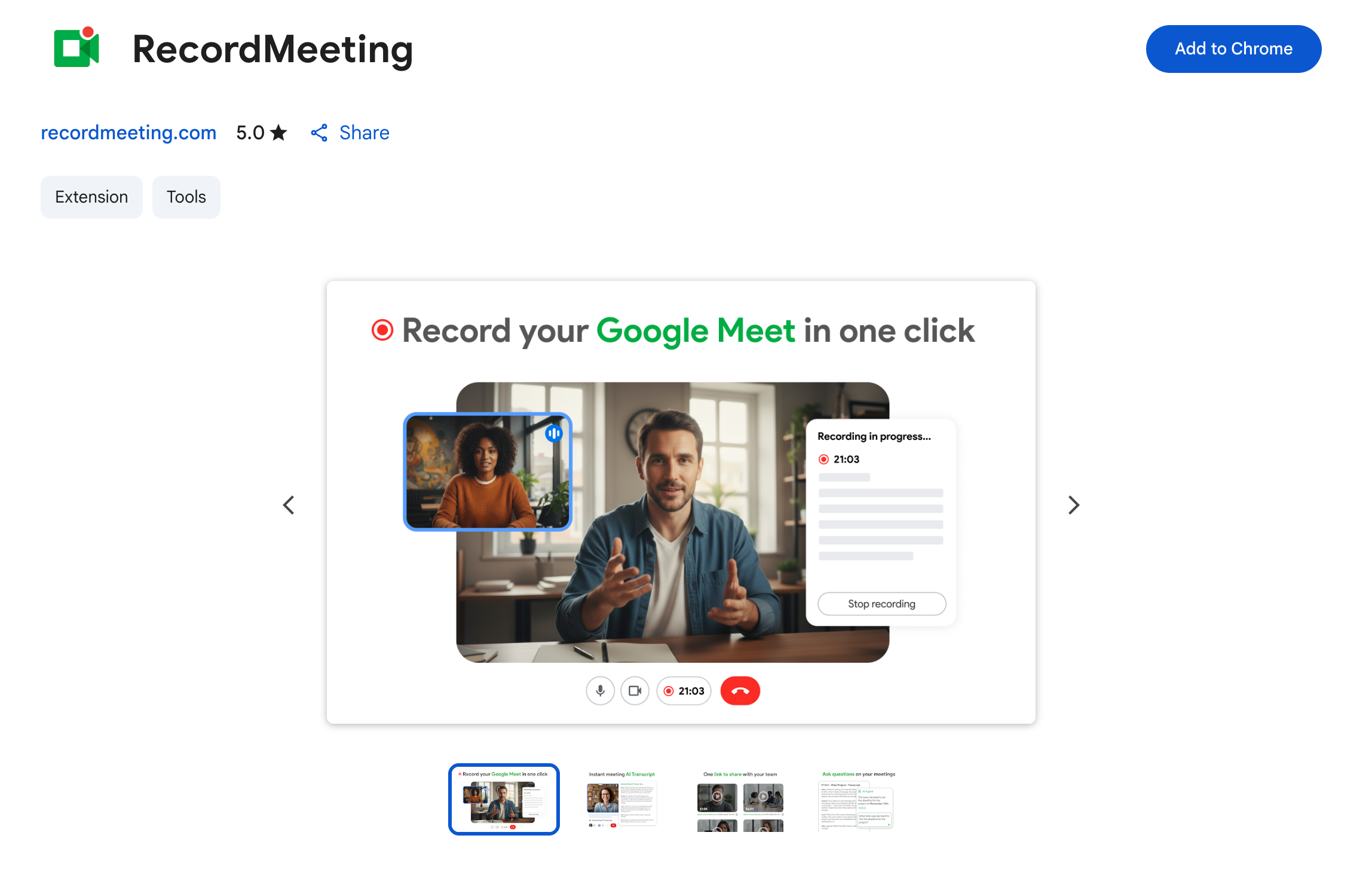
Sección titulada «Extensión de Chrome»Instala desde la Chrome Web Store.
Funciona en cualquier navegador basado en Chromium que admita extensiones de Chrome Web Store, incluidos Chrome, Edge, Brave y Arc.
Pasos de instalación
Sección titulada «Pasos de instalación»- Abre el listado de Chrome Web Store y haz clic en Añadir a Chrome.
- Confirma los permisos y luego ancla la extensión a tu barra de herramientas.
- Inicia sesión con Google en recordmeeting.com/app.
- Abre una reunión compatible en tu navegador y haz clic en Grabar.
Lo que obtienes
Sección titulada «Lo que obtienes»- Grabación con un solo clic desde pestañas de reunión compatibles
- Ningún bot se une a la llamada (la grabación ocurre en la pestaña de tu navegador)
- Grabaciones guardadas en tu espacio de trabajo privado en recordmeeting.com
- Accede a grabaciones anteriores desde la barra lateral de la extensión
Complemento de Google Workspace
Sección titulada «Complemento de Google Workspace»Instala desde el Google Workspace Marketplace.
El complemento es solo para Google Meet. No necesitas la extensión de Chrome para Meet si usas el complemento. Instala la extensión por separado si también grabas Zoom, Teams, Webex, Telegram o Discord.
Funciona en Gmail gratuito y en todos los niveles de Google Workspace. No se requiere aprobación del administrador para la mayoría de las cuentas.
Pasos de instalación
Sección titulada «Pasos de instalación»- Abre el listado del Marketplace y haz clic en Instalar.
- Aprueba los permisos de Google solicitados para tu cuenta.
- Abre Google Meet (navegador o aplicación móvil). El control de grabación aparece en la interfaz de usuario de la reunión.
- Inicia sesión en Record Meeting una vez para vincular las grabaciones a tu espacio de trabajo.
Lo que obtienes
Sección titulada «Lo que obtienes»- Control de grabación nativo dentro de Google Meet
- Grabación desde la aplicación móvil de Google Meet en iOS y Android
- Grabaciones guardadas en tu espacio de trabajo privado (no en Google Drive)
- Instalación por usuario desde el Marketplace, no se requiere actualización del plan de Workspace
Más pasos específicos de la plataforma: Plataformas compatibles.