
Compartir grabaciones
Puedes compartir una grabación con un enlace que cualquiera puede abrir, o con personas concretas por correo electrónico. Ambas opciones se configuran en el diálogo Compartir.

Abrir el diálogo Compartir
Sección titulada «Abrir el diálogo Compartir»- Abre la grabación en recordmeeting.com/app.
- Haz clic en Compartir en la parte superior de la página de la grabación.
También puedes abrirlo desde la lista de grabaciones: haz clic en Más acciones en la tarjeta de una grabación y elige Compartir.

El diálogo tiene dos pestañas: Compartir con el equipo y Actividad. Los ajustes del enlace se encuentran en la parte inferior del diálogo en ambas pestañas.
Compartir con un enlace
Sección titulada «Compartir con un enlace»Se crea un enlace para la grabación la primera vez que abres el diálogo. Empieza con acceso de visualización.
- Junto a Cualquier persona con el enlace puede, elige Puede ver o Puede descargar.
- Haz clic en Copiar enlace y envía el enlace a quien quieras.
Quienes tienen el enlace no necesitan una cuenta de Record Meeting para ver la grabación.
Puede descargar requiere un plan de pago. En el plan Gratis, la opción aparece marcada como Pro y no se puede seleccionar.
Compartir con una persona por correo electrónico
Sección titulada «Compartir con una persona por correo electrónico»- En la pestaña Compartir con el equipo, escribe la dirección de la persona en el campo Correo electrónico.
- Elige Ver o Descargar junto al campo.
- Haz clic en Compartir.
La persona recibe un correo con un enlace a la grabación, y la grabación aparece en su página Compartido conmigo. Inicia sesión con esa dirección de correo para abrirla.
Todas las personas con las que has compartido aparecen en Personas con acceso. Ahí puedes cambiar el permiso de una persona (Puede ver o Puede descargar) o quitarle el acceso con el icono de eliminar de su fila.
Permitir comentarios y reacciones
Sección titulada «Permitir comentarios y reacciones»El interruptor Permitir comentarios y reacciones, en la parte inferior del diálogo, controla si las personas con el enlace pueden dejar comentarios y reaccionar mientras ven la grabación. Desactívalo si los espectadores solo deben verla.
Ver quién la ha visto
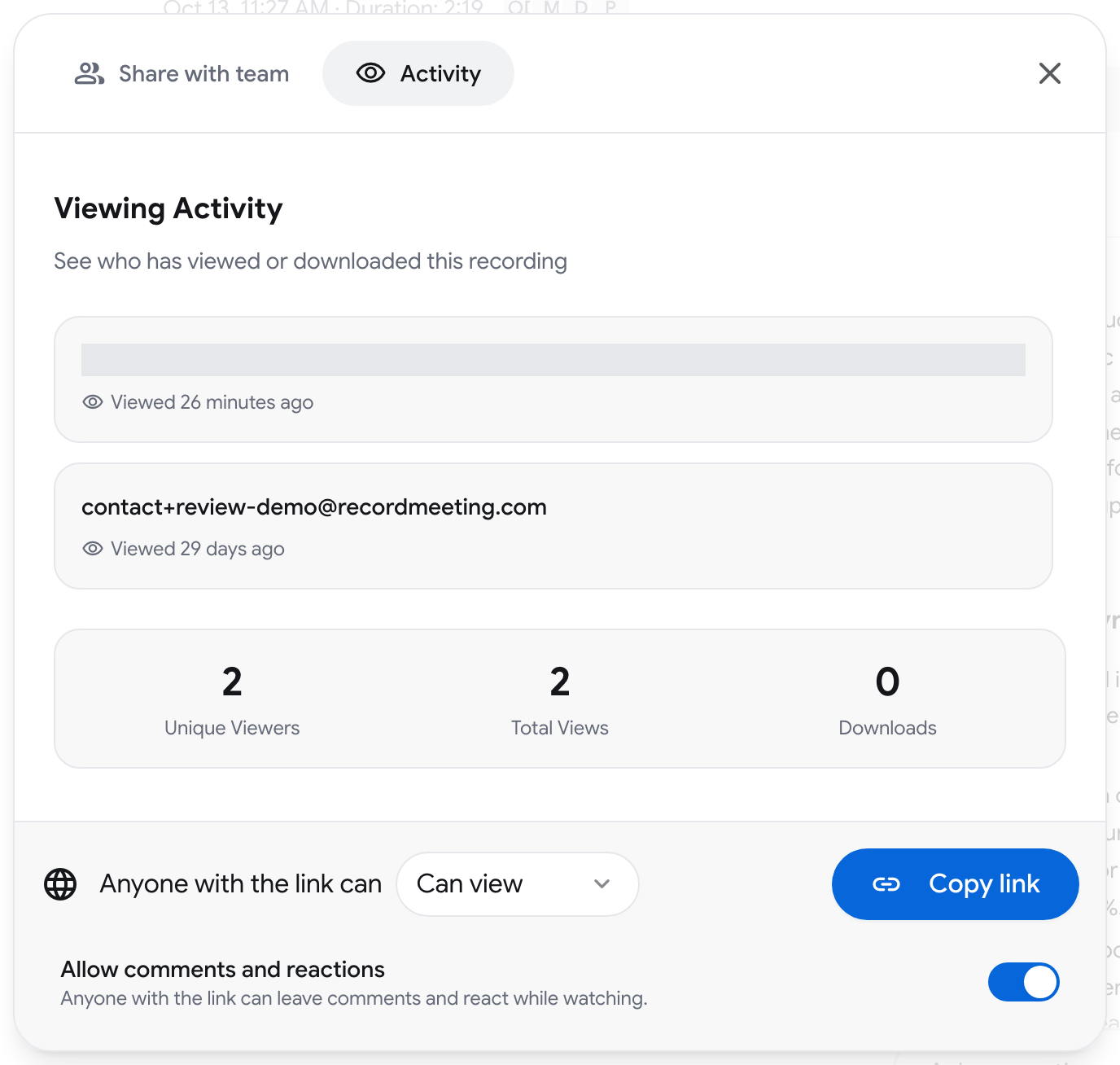
Sección titulada «Ver quién la ha visto»Abre la pestaña Actividad para ver la Actividad de visualización: cada espectador, cuándo vio la grabación y cuántas veces la descargó. Debajo de la lista hay tres totales: Espectadores únicos, Visualizaciones totales y Descargas.
Qué ve el destinatario
Sección titulada «Qué ve el destinatario»Quien abre el enlace ve la grabación en un reproductor, con los comentarios si los has permitido.

- Ver la grabación no requiere cuenta.
- Las notas de la reunión con IA y la transcripción se muestran después de que el espectador inicie sesión, y solo cuando el propietario de la grabación tiene un plan de pago.
- Descargar requiere un enlace o un uso compartido con acceso de descarga, y el espectador debe iniciar sesión primero.
Si el enlace se ha revocado, la página indica que no se encontró la grabación.
Grabaciones compartidas contigo
Sección titulada «Grabaciones compartidas contigo»Haz clic en Compartido conmigo en la barra lateral para ver las grabaciones que otras personas han compartido con tu dirección de correo electrónico.
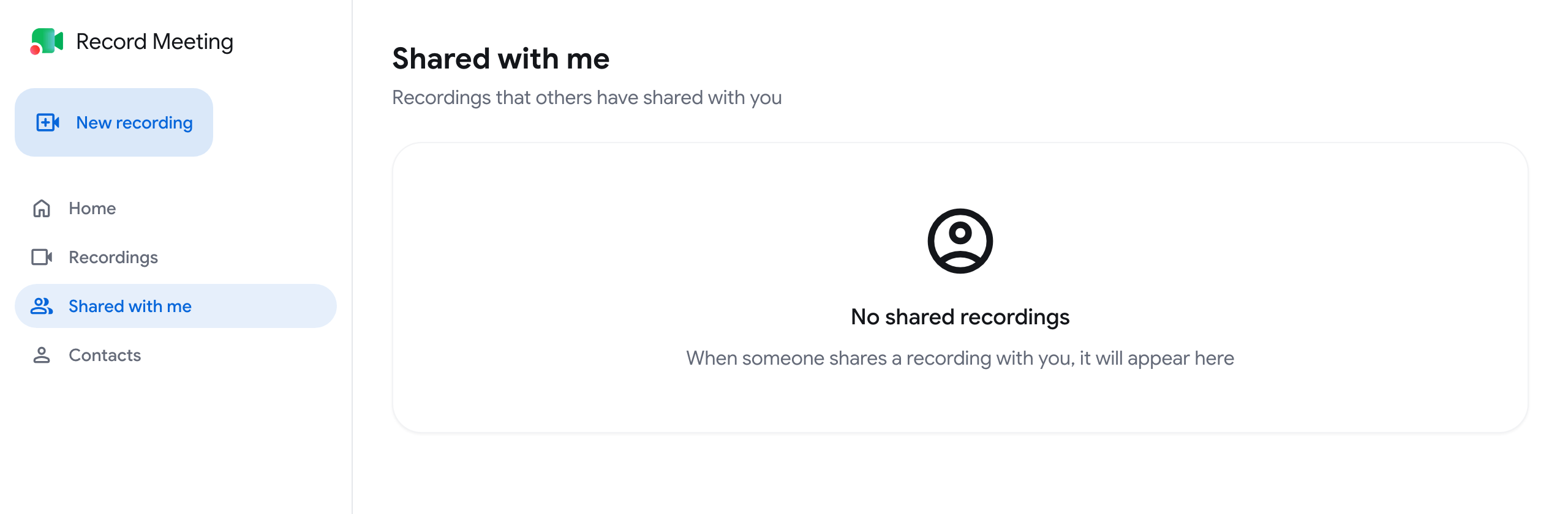
Haz clic en una grabación para abrirla. Quitar elimina una grabación de tu lista.
Compartir dentro de una organización
Sección titulada «Compartir dentro de una organización»Los miembros de una organización ven las grabaciones de la organización según su rol, sus carpetas y la visibilidad de la grabación, así que no necesitas compartir con tus compañeros de equipo uno por uno.
Compartir una grabación fuera de la organización funciona igual que se describe arriba. Un Propietario o un Administrador puede desactivar Descargas y uso compartido para un miembro. Ese miembro verá entonces “El uso compartido está desactivado para tu cuenta” en el diálogo Compartir y tendrá que pedir a un administrador que lo vuelva a activar.