
Generar
La pestaña Generar de la página de la reunión convierte las notas de la reunión en cosas que puedes enviar o con las que puedes trabajar: un correo de seguimiento, una lista de tareas, una presentación y un documento de la reunión. Forma parte de Pro y Enterprise.
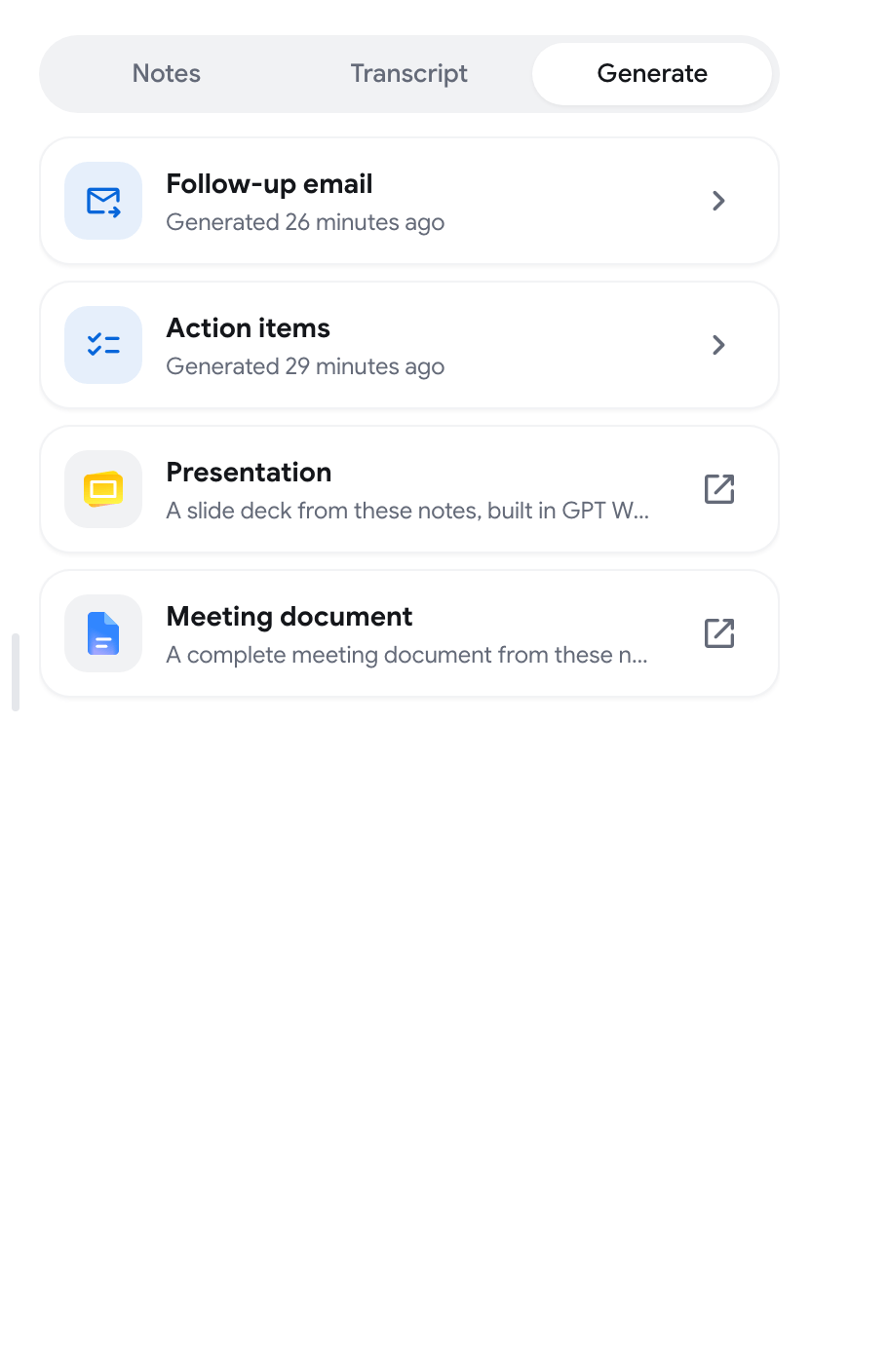
La pestaña se desbloquea cuando las notas de la reunión están listas. Consulta Notas de la reunión y chat.
Redactar un correo de seguimiento
Sección titulada «Redactar un correo de seguimiento»-
Abre la pestaña Generar y haz clic en Generar en la fila Correo de seguimiento.
-
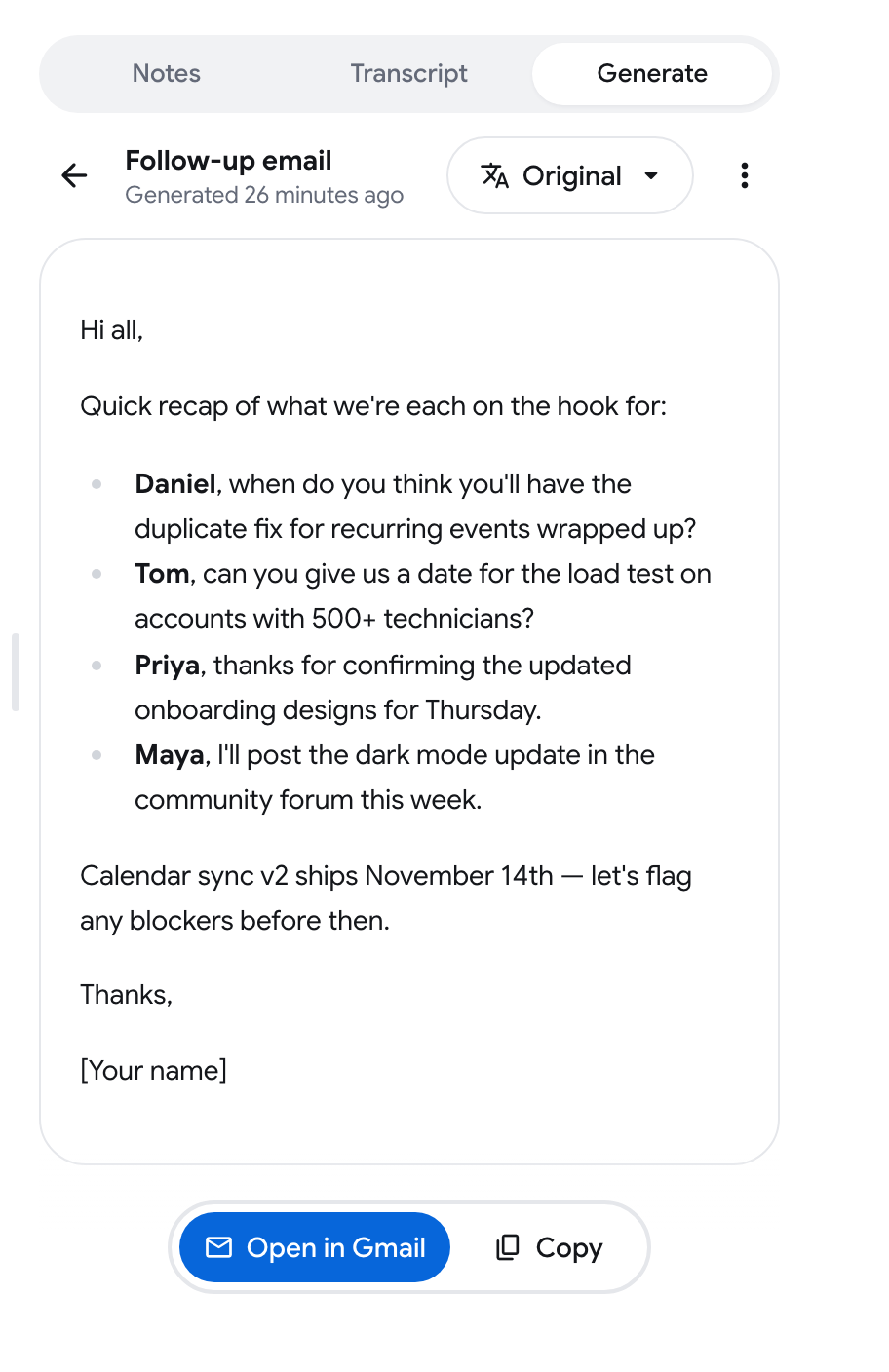
Espera mientras se redacta el correo. Es breve y se centra en los próximos pasos.
-
Haz clic en Abrir en Gmail para abrir un mensaje nuevo de Gmail con el asunto y el texto rellenados, o en Copiar para pegar el texto en otro lugar.
No se envía nada por ti. Tú revisas y envías el correo en Gmail.
Obtener las tareas
Sección titulada «Obtener las tareas»- Haz clic en Generar en la fila Tareas.
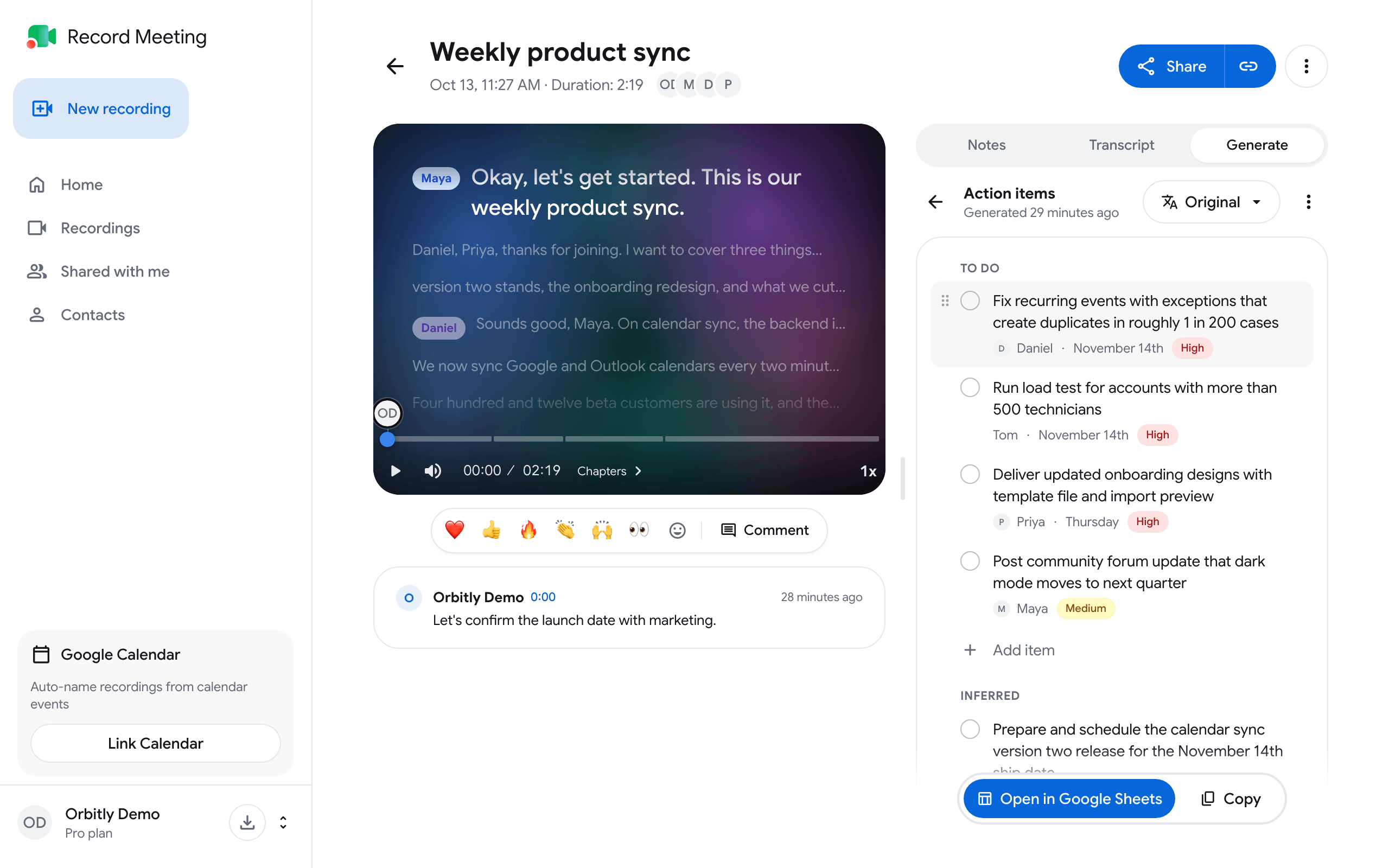
- La lista aparece en dos secciones: Por hacer para las tareas que se asignaron de forma clara, e Inferidas para las tareas que se desprenden de la conversación.
Si la reunión no tenía tareas, verás No se encontraron tareas en esta reunión.
Editar la lista
Sección titulada «Editar la lista»Haz clic en un elemento para abrirlo. A continuación, puedes:
- Reescribir la tarea.
- Establecer el Responsable: busca a las personas de la reunión o escribe cualquier nombre.
- Establecer la Fecha de vencimiento: Hoy, Mañana, Fin de semana, Próxima semana o Elegir una fecha.
- Establecer la Prioridad: Alta, Media o Baja.
- Mover el elemento a la otra sección.
- Eliminarlo. Aparece un mensaje con Deshacer durante unos segundos.
Otras cosas que puedes hacer en la lista:
- Marca la casilla redonda para marcar un elemento como hecho.
- Haz clic en Añadir elemento bajo una sección para añadir una tarea tuya.
- Arrastra un elemento por su asa para reordenarlo.
Los cambios se guardan automáticamente.
Enviar la lista a otro lugar
Sección titulada «Enviar la lista a otro lugar»- Abrir en Google Sheets crea una hoja de cálculo en tu cuenta de Google con las columnas Hecho, Tarea, Responsable, Vencimiento, Sección y Prioridad. Google puede pedirte permiso la primera vez.
- Copiar copia la lista a tu portapapeles como una lista de tareas.
Crear una presentación o un documento de la reunión
Sección titulada «Crear una presentación o un documento de la reunión»Presentación y Documento de la reunión se crean en GPT Workspace, nuestro producto complementario para Google Slides y Google Docs.
Haz clic en la fila. GPT Workspace se abre en una pestaña nueva con las notas de la reunión como prompt inicial y crea allí la presentación o el documento. Es posible que antes tengas que iniciar sesión en GPT Workspace.
Traducir, regenerar o eliminar
Sección titulada «Traducir, regenerar o eliminar»Cuando el correo o las tareas estén listos:
- Usa el botón de idioma de la parte superior (muestra Original) para traducir el resultado. Copiar, Abrir en Gmail y Abrir en Google Sheets usarán entonces el texto traducido. Las tareas solo se pueden editar en Original.
- Abre el menú de tres puntos y haz clic en Regenerar para volver a redactarlo a partir de las notas actuales, o en Eliminar para quitarlo. Puedes volver a generarlo en cualquier momento.
Si cambias las notas de la reunión después de generar, la fila muestra Notas modificadas. Regenera para poner el resultado al día.
Después de hacer clic en Abrir en Gmail o en Google Sheets
Sección titulada «Después de hacer clic en Abrir en Gmail o en Google Sheets»Antes de que se abra el archivo, un cuadro de diálogo sugiere la extensión de Chrome de GPT Workspace. Haz clic en Continuar a Gmail o Continuar a Sheets para seguir hasta tu archivo.