
Graba una pestaña, tu pantalla o un archivo
No necesitas una plataforma de llamadas compatible para hacer una grabación. La app web puede grabar una pestaña del navegador o tu micrófono y acepta un archivo que ya tengas. La extensión de Chrome puede grabar cualquier pestaña, ventana o pantalla.
Abre el diálogo Nueva grabación
Sección titulada «Abre el diálogo Nueva grabación»- Abre recordmeeting.com/app.
- Haz clic en Nueva grabación en la barra lateral.
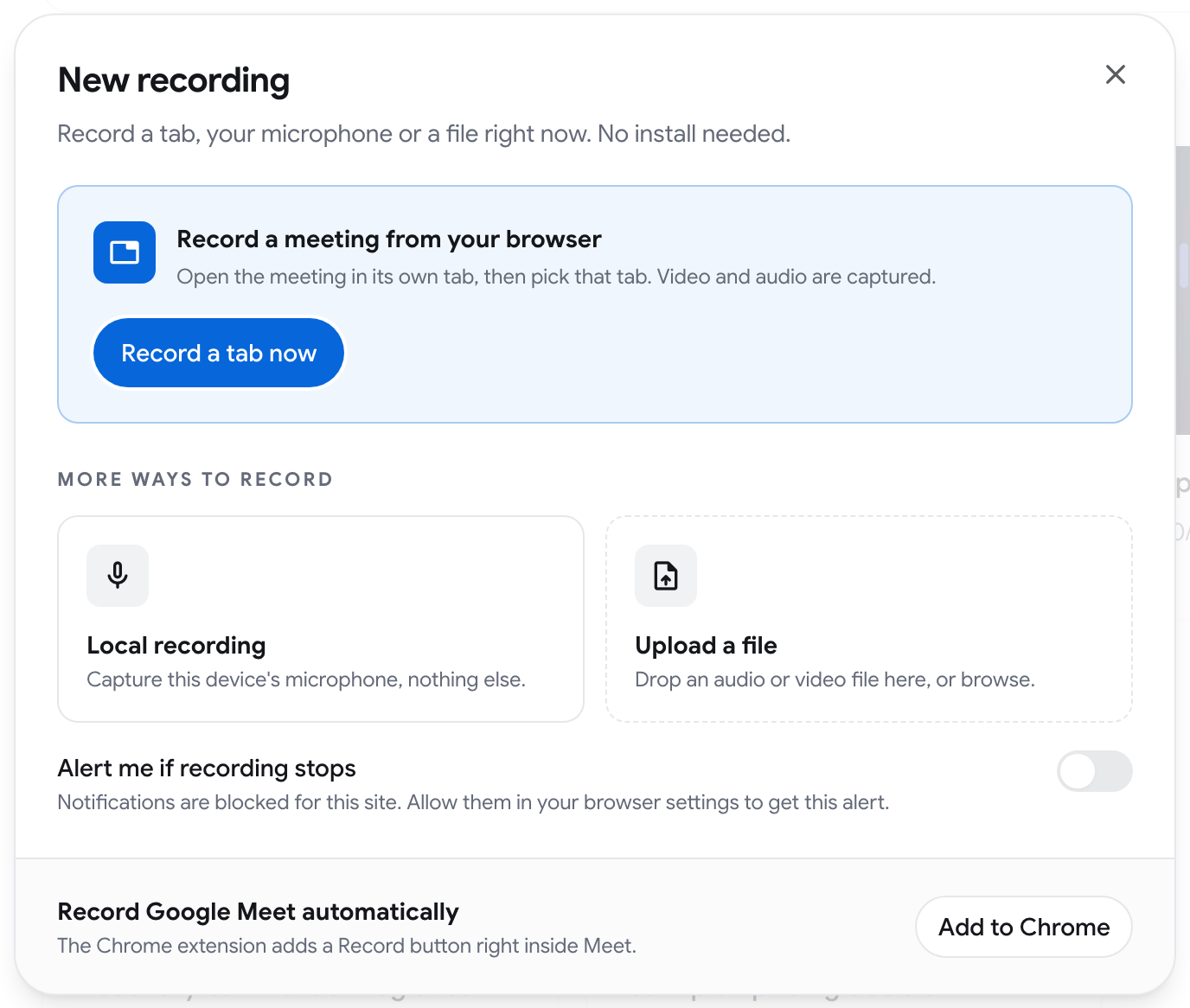
Graba una pestaña ahora
Sección titulada «Graba una pestaña ahora»Úsalo para una reunión en cualquier sitio web, sin instalar nada.
- Abre la reunión en su propia pestaña del navegador.
- En el diálogo, haz clic en Grabar una pestaña ahora. Si el navegador pide acceso al micrófono, permítelo y vuelve a hacer clic en el botón.
- En el selector del navegador, elige esa pestaña y activa También compartir el audio de la pestaña.
- Mantén abierta la página de Record Meeting mientras se graba. Puedes usar Pausar y Reanudar.
- Haz clic en Detener y guardar cuando termines.
La grabación contiene el vídeo y el audio de la pestaña además de tu micrófono.
Grabar una pestaña funciona en Google Chrome y Microsoft Edge. En otros navegadores la opción no está disponible.
Grabación local
Sección titulada «Grabación local»Grabación local captura solo el micrófono de este dispositivo, nada más. Úsala para una reunión presencial o una nota de voz.
- Haz clic en Grabación local y permite el acceso al micrófono.
- Mantén la página abierta y en primer plano mientras se graba.
- Haz clic en Detener y guardar.
Sube un archivo
Sección titulada «Sube un archivo»Arrastra un archivo de audio o vídeo a Subir un archivo, o haz clic para buscarlo. El archivo se convierte en una grabación de tu biblioteca.
- Un archivo de vídeo puede durar hasta 6 horas.
- Un archivo de audio puede durar hasta 12 horas.
Avísame si la grabación se detiene
Sección titulada «Avísame si la grabación se detiene»Activa Avísame si la grabación se detiene para recibir una notificación del navegador si la grabación deja de capturar mientras estás en otra pestaña. El navegador pide permiso para mostrar notificaciones. Si las notificaciones están bloqueadas para el sitio, permítelas antes en la configuración del navegador.
Graba mi pantalla con la extensión
Sección titulada «Graba mi pantalla con la extensión»La extensión de Chrome puede grabar cualquier pestaña, una ventana o toda tu pantalla, también fuera de una llamada.
- Haz clic en el icono de Record Meeting en la barra de herramientas del navegador para abrir el panel lateral.
- Haz clic en Grabar mi pantalla.
- En Origen, elige Grabar la pestaña actual o Grabar una pantalla o ventana.
- Inicia la grabación. La primera vez, Chrome te pide que permitas un permiso adicional para la extensión. Para una pantalla o ventana, Chrome te pregunta después cuál compartir.
- Se abre una pequeña ventana de Grabación de pantalla que se minimiza sola. Déjala abierta: si la cierras, la grabación se detiene. Puedes cerrar el panel lateral.
- Para terminar, haz clic en Detener grabación en el panel lateral o usa la barra Dejar de compartir de Chrome.
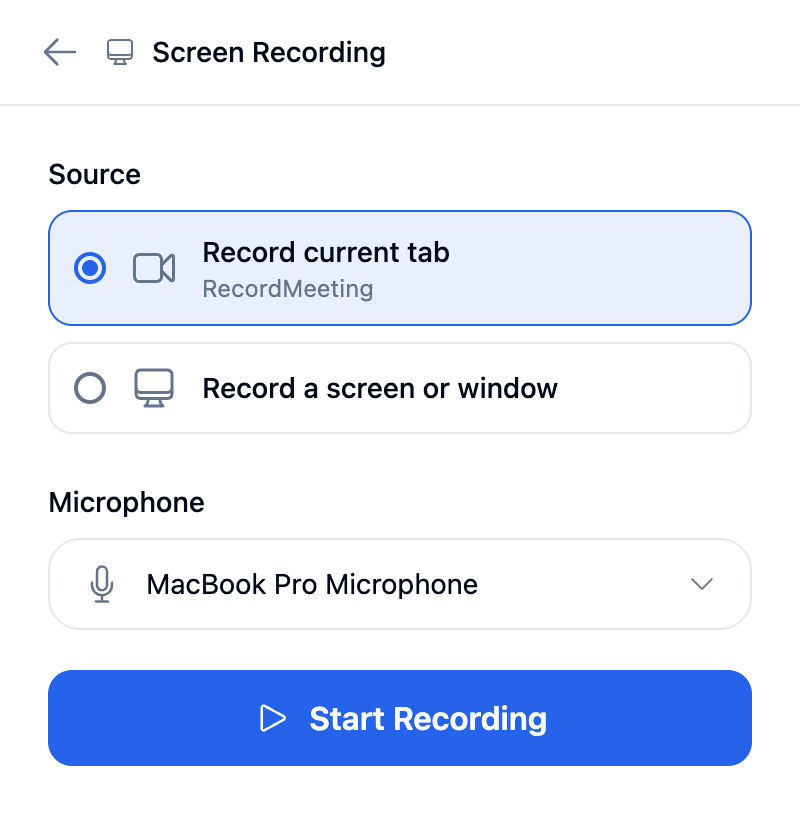
Tu micrófono se graba siempre. El sonido de la pantalla se graba cuando el navegador puede compartirlo. Una ventana compartida en macOS no tiene audio del sistema, así que elige una pestaña cuando necesites el sonido.
Dónde va la grabación
Sección titulada «Dónde va la grabación»Cada grabación hecha de esta forma aparece en tu biblioteca de la app web, junto a las grabaciones de tus llamadas. Las grabaciones de menos de 1 segundo se descartan.