
Lista de grabaciones
La página Tus grabaciones enumera todas las grabaciones de tu espacio de trabajo, de la más reciente a la más antigua. Ábrela con Grabaciones en la barra lateral.
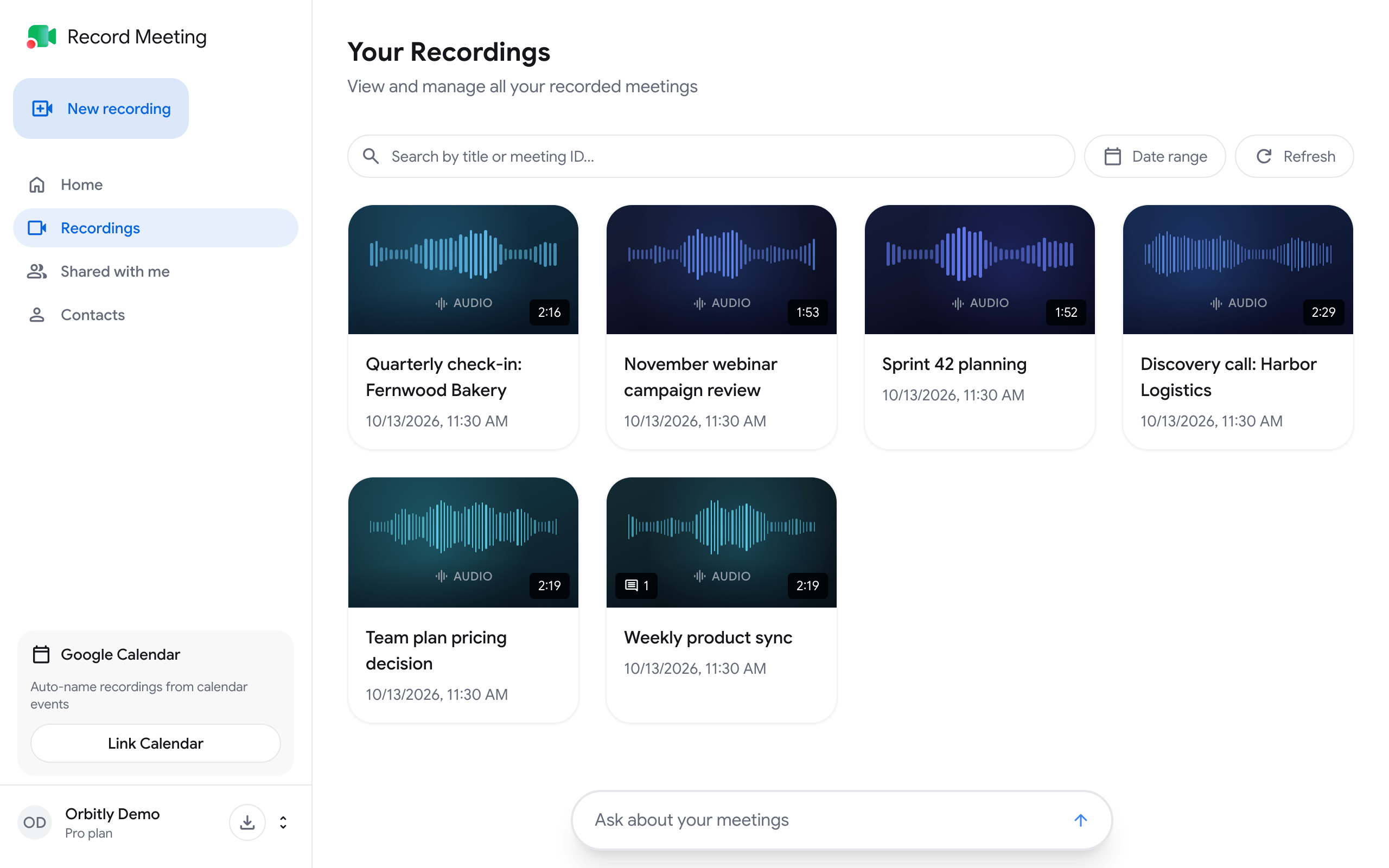
Cada tarjeta muestra el título, la fecha y la duración de la grabación. Aparece un icono de comentario con un número cuando la grabación tiene comentarios. Haz clic en una tarjeta para abrir la página de la grabación.
Buscar una grabación
Sección titulada «Buscar una grabación»Escribe en Buscar por título o ID de reunión…. La lista se actualiza mientras escribes.
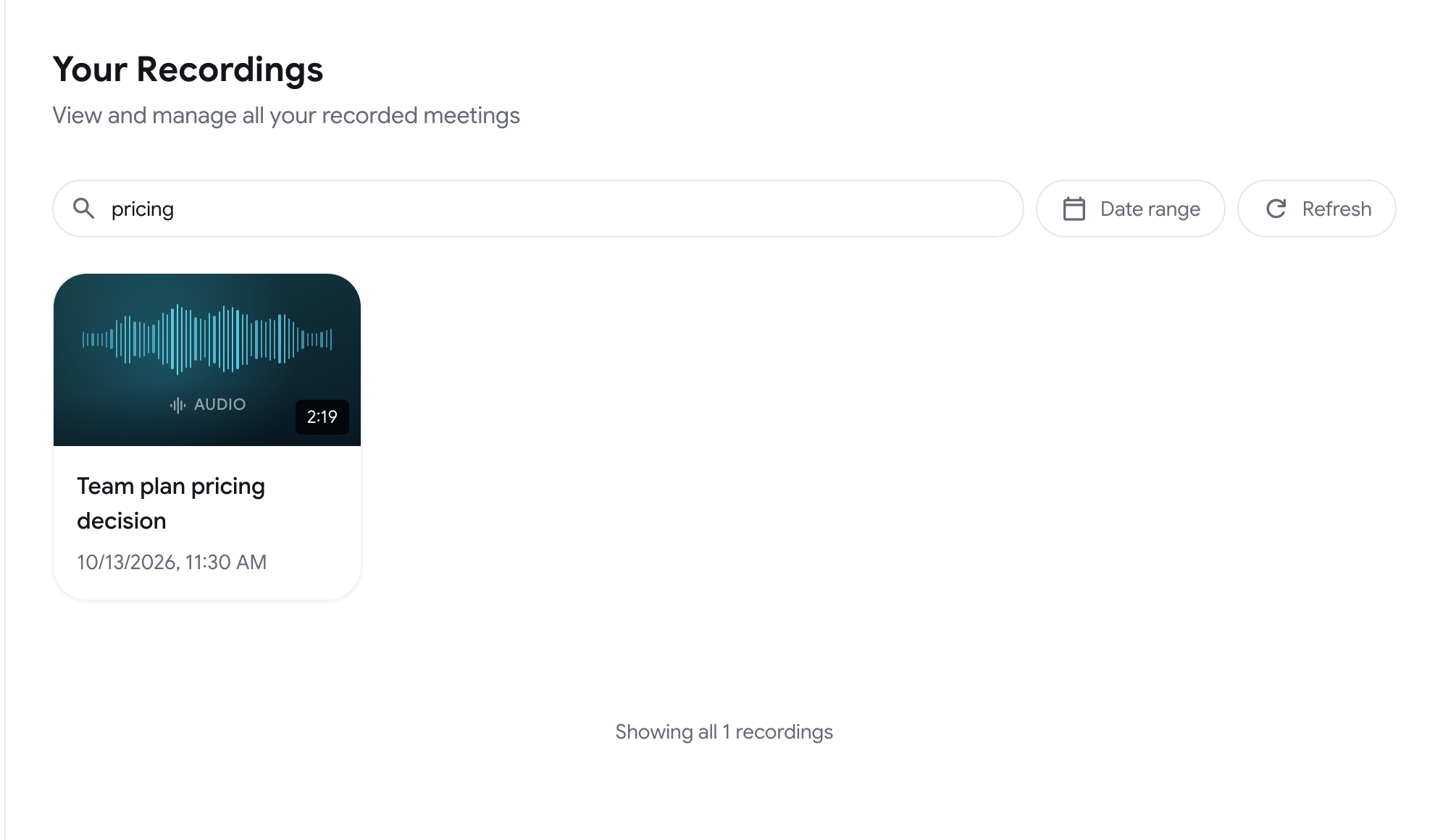
Si no hay coincidencias, la página muestra No se encontraron grabaciones.
Filtrar por fecha
Sección titulada «Filtrar por fecha»-
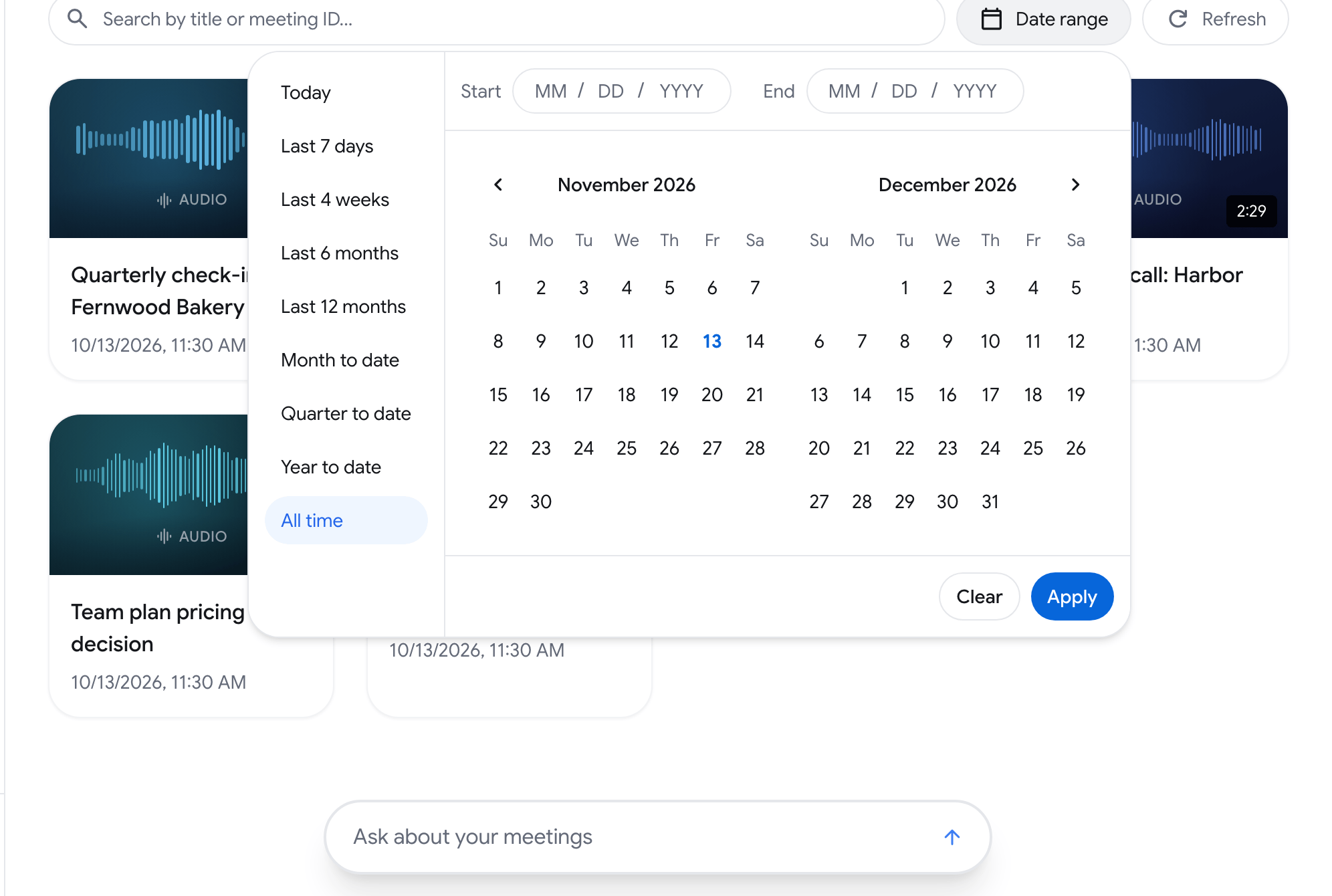
Haz clic en Rango de fechas.
-
Elige un ajuste predefinido (Hoy, Últimos 7 días, Últimas 4 semanas, Últimos 6 meses, Últimos 12 meses, Mes hasta la fecha, Trimestre hasta la fecha, Año hasta la fecha o Todo el tiempo), o selecciona un día de inicio y un día de fin en los calendarios.
-
Haz clic en Aplicar.
Actualizar vuelve a cargar la lista, por ejemplo cuando una grabación que acabas de hacer aún no aparece.
Compartir, renombrar o eliminar una grabación
Sección titulada «Compartir, renombrar o eliminar una grabación»Pasa el cursor sobre una tarjeta y haz clic en el botón de tres puntos (Más acciones).

-
Compartir abre el cuadro de diálogo para compartir. Consulta Compartir grabaciones.
-
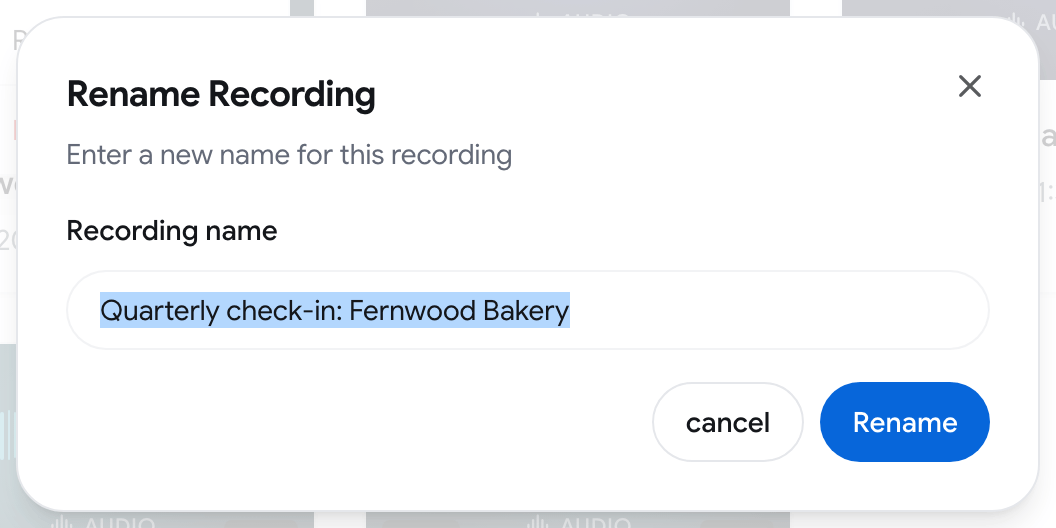
Renombrar abre el cuadro de diálogo Renombrar grabación. Escribe el nuevo nombre y haz clic en Renombrar.
-
Eliminar te pide confirmación y luego elimina la grabación.
El botón de enlace situado debajo de los tres puntos copia el enlace para compartir de la grabación.
Si perteneces a una organización, el menú también tiene Mover…, que mueve la grabación entre tu espacio de trabajo personal y la organización.
Eliminar varias grabaciones a la vez
Sección titulada «Eliminar varias grabaciones a la vez»-
Pasa el cursor sobre una tarjeta y marca la casilla de verificación de su esquina superior izquierda.
-
Marca más tarjetas o haz clic en Seleccionar todo en la barra de la parte inferior de la página.
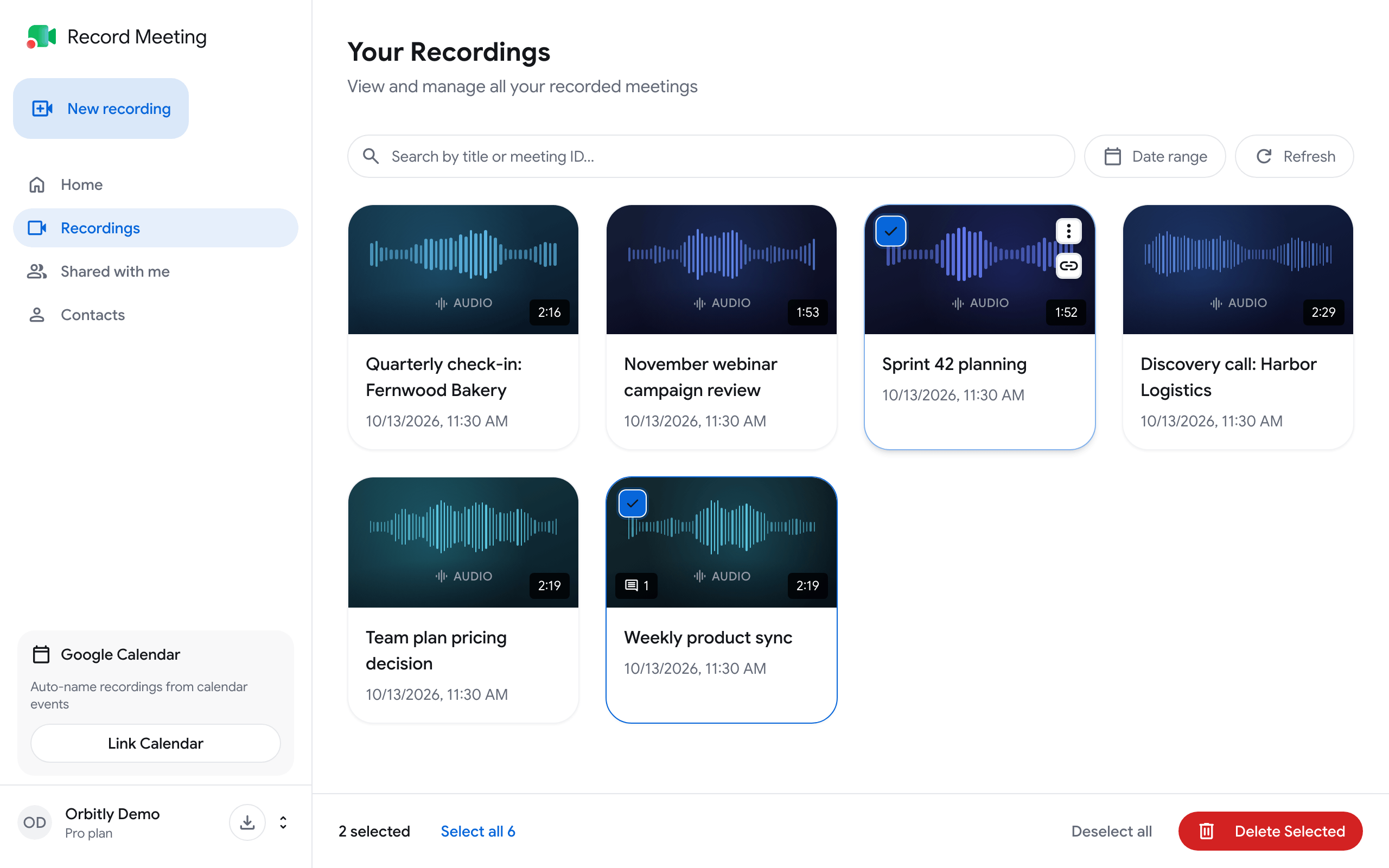
-
Haz clic en Eliminar seleccionadas y confirma.
Deseleccionar todo borra la selección.
Combinar una llamada que se guardó en partes
Sección titulada «Combinar una llamada que se guardó en partes»A veces una llamada acaba como dos o tres grabaciones, por ejemplo cuando la grabación se detuvo y se volvió a iniciar. RecordMeeting lo detecta y muestra el cuadro de diálogo ¿Fue una sola llamada? con cada parte y su duración.
- Combinar en una grabación une las partes en una sola grabación con una única transcripción y notas. Requiere Pro. En Free, el botón dice Combinar con Pro.
- Eliminar el clip corto aparece cuando una parte dura menos de un minuto, por si solo era una prueba.
- Mantener separadas descarta la sugerencia.
Justo después de combinar, un mensaje con Deshacer te permite revertirlo. Si el mensaje dice Las transcripciones aún se están preparando, inténtalo de nuevo en unos minutos.
Volver a dividir una grabación combinada en partes
Sección titulada «Volver a dividir una grabación combinada en partes»Una grabación combinada muestra Combinada a partir de (número) partes debajo de su título.
- Abre la grabación combinada.
- Haz clic en el menú de tres puntos de la esquina superior derecha y elige Volver a dividir en partes.
- Haz clic en Dividir para confirmar.