
Home y calendario
Home es la primera página que ves después de iniciar sesión en recordmeeting.com/app. Muestra qué se aproxima en tu calendario, tus últimas grabaciones y un chat sobre todas tus reuniones.

Consulta tus próximas reuniones
Sección titulada «Consulta tus próximas reuniones»Hasta que conectes un calendario, la parte superior de Home muestra la tarjeta See what’s coming up.
- Haz clic en Connect en la tarjeta.
- Elige tu cuenta de Google y permite el acceso a tu calendario.
Después, la sección Coming up enumera tus eventos de Google Calendar de los próximos 30 días, agrupados por día.
- Haz clic en un evento para abrir su enlace de reunión. Si el evento no tiene enlace de reunión, se abre el evento del calendario.
- Un evento que está ocurriendo en este momento aparece marcado como Now.
- Usa las flechas junto a Coming up para ver los días siguientes.
Si no quieres la tarjeta, ciérrala con la X. Aún puedes conectar el calendario más adelante desde Settings. Consulta Conexiones de calendario y Google.
Abre una grabación reciente
Sección titulada «Abre una grabación reciente»Recent Recordings muestra tus últimas grabaciones. Haz clic en una tarjeta para abrir la página de la grabación o haz clic en View All para ir a la lista completa de grabaciones.
Si todavía no tienes grabaciones, esta sección muestra No recordings yet y un botón New recording.
Pregunta sobre todas tus reuniones
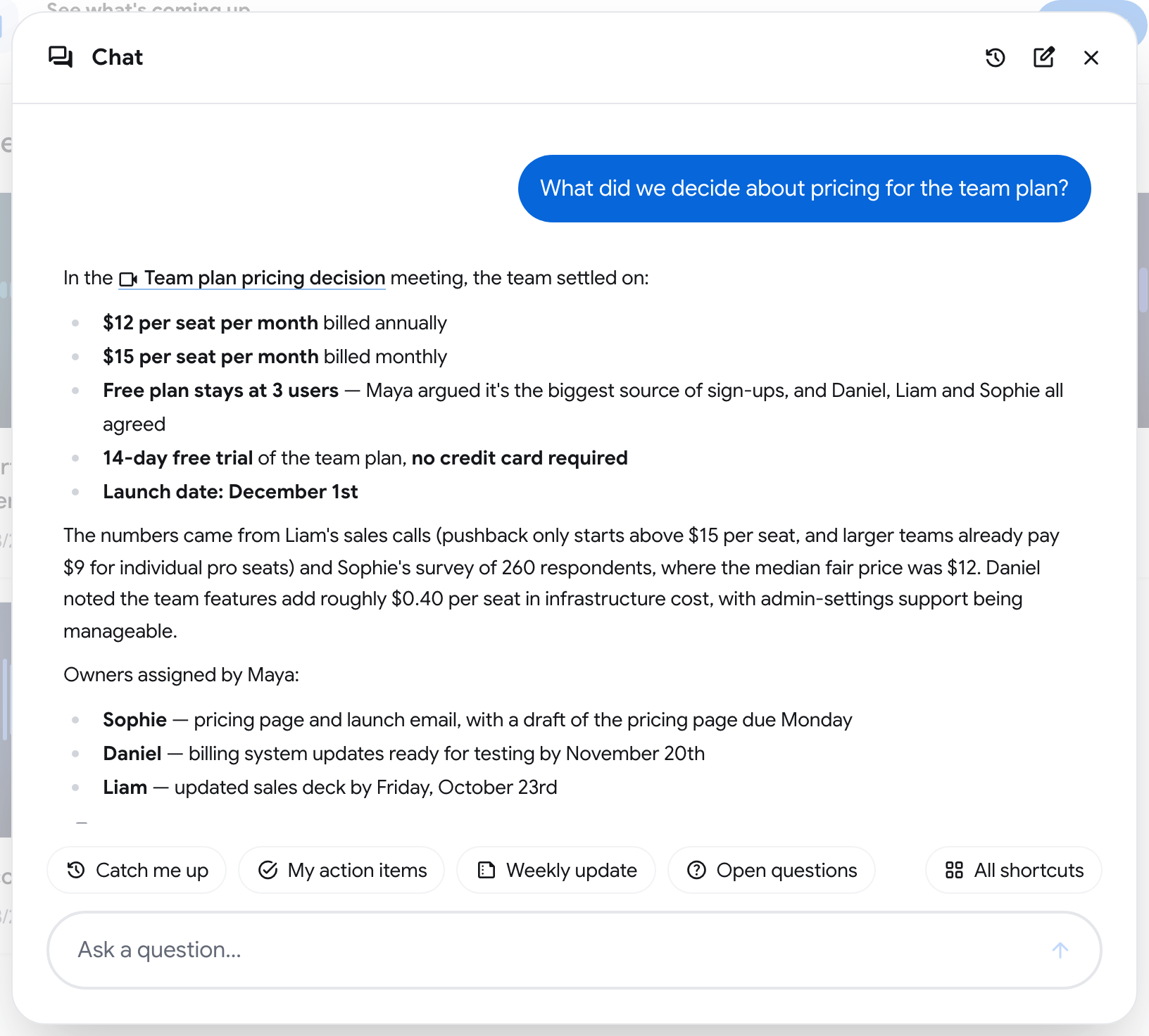
Sección titulada «Pregunta sobre todas tus reuniones»En Pro y Enterprise, cuando ya tienes al menos una grabación, la barra Ask about your meetings aparece en la parte inferior de Home. Responde preguntas usando todas las grabaciones que puedes abrir, no solo una.
-
Haz clic en Ask about your meetings. Se abre la ventana Chat.
-
Escribe una pregunta y pulsa Intro, o haz clic en un atajo.
-
Lee la respuesta. Las reuniones que se usaron están enlazadas en el texto o se enumeran después de From:. Haz clic en una para abrir esa grabación.
Atajos en Home
Sección titulada «Atajos en Home»| Atajo | Qué pregunta |
|---|---|
| Catch me up | Un resumen de tus reuniones de los últimos 7 días, reunión por reunión |
| My action items | Los puntos de acción abiertos que tienes asignados en reuniones recientes |
| Weekly update | Una actualización breve para tu equipo sobre los últimos 7 días |
| Open questions | Preguntas que surgieron en reuniones recientes y nunca se respondieron |
Haz clic en All shortcuts para ver la lista completa o crear el tuyo con New shortcut. También puedes escribir / en el campo de entrada para elegir un atajo por su nombre.
Historial de chat
Sección titulada «Historial de chat»En el encabezado de la ventana Chat, New Chat inicia una conversación vacía y Chat History abre las anteriores. Pasa el cursor sobre una respuesta para Copy (copiar).
Para preguntar sobre una sola grabación, usa la barra Ask a question… de su página. Consulta Notas de reunión y chat.