
Complemento de Google Meet
El complemento de Google Meet coloca Record Meeting en el panel lateral de una llamada de Google Meet. Grabas desde dentro de Meet, sin extensión de navegador y sin un bot en la llamada.

Instálalo
Sección titulada «Instálalo»- Abre la ficha de Google Workspace Marketplace y haz clic en Install.
- Aprueba los permisos de Google para tu cuenta.
El complemento funciona con cuentas de Gmail gratuitas y con cuentas de Google Workspace.
Ábrelo en una llamada
Sección titulada «Ábrelo en una llamada»- Abre Google Meet en un navegador de tu ordenador y únete a una llamada (haz clic en Join now).
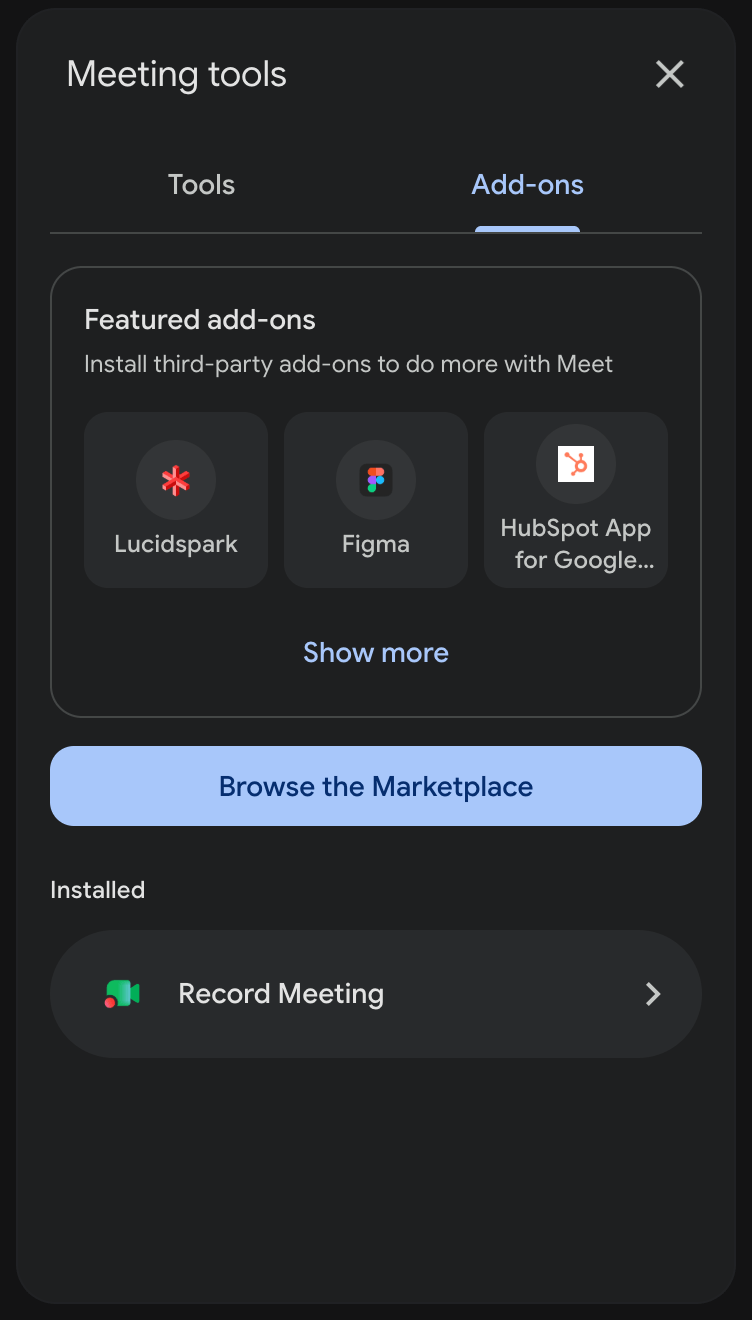
- En la parte inferior derecha, haz clic en Meeting tools (el icono con nueve puntos). Las versiones anteriores de Meet lo llaman Activities.
- Abre la pestaña Add-ons y elige Record Meeting.
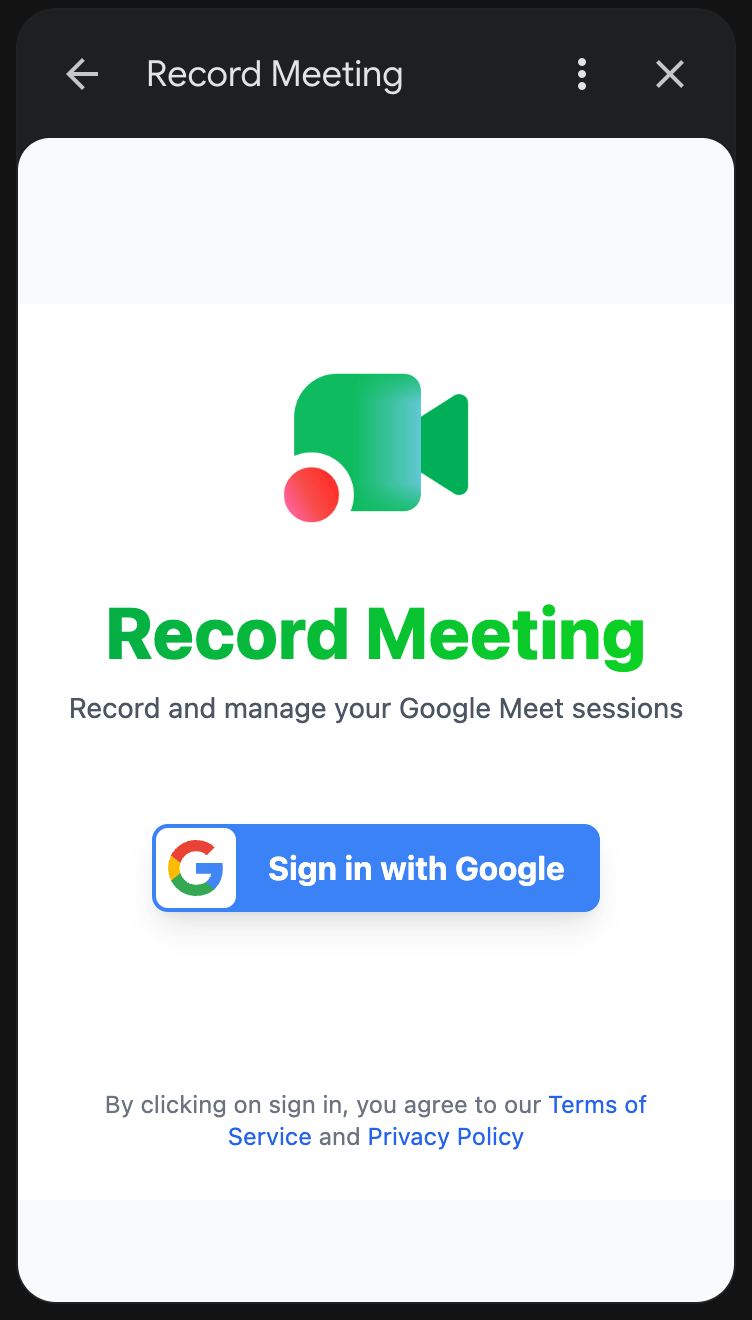
- La primera vez, haz clic en Sign in with Google y completa el inicio de sesión en la ventana emergente.
Graba la reunión
Sección titulada «Graba la reunión»
- En el panel del complemento, haz clic en Record this meeting.
- Se abre una ventana de grabación. Permite el acceso al micrófono si el navegador lo solicita.
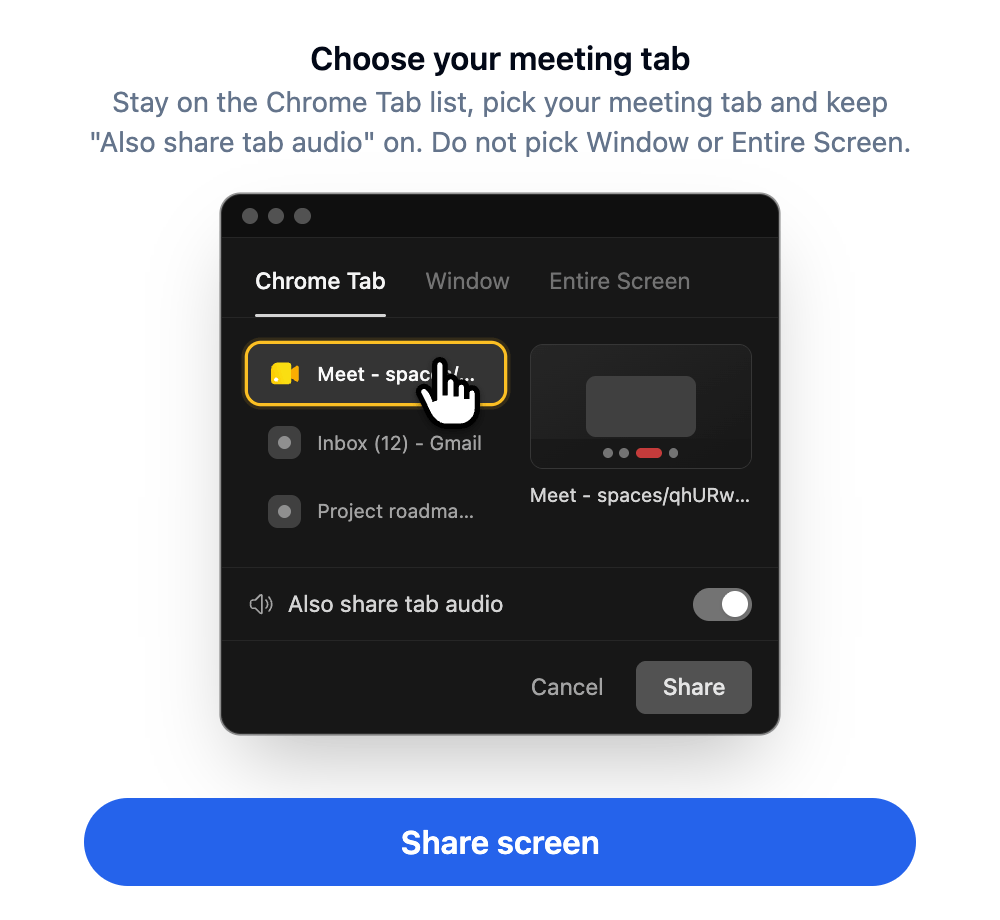
- Haz clic en Share screen.
- En el selector del navegador, quédate en la lista Chrome Tab, elige la pestaña de tu reunión y mantén activado Also share tab audio. No elijas Window ni Entire Screen, porque no incluyen el audio de la reunión.
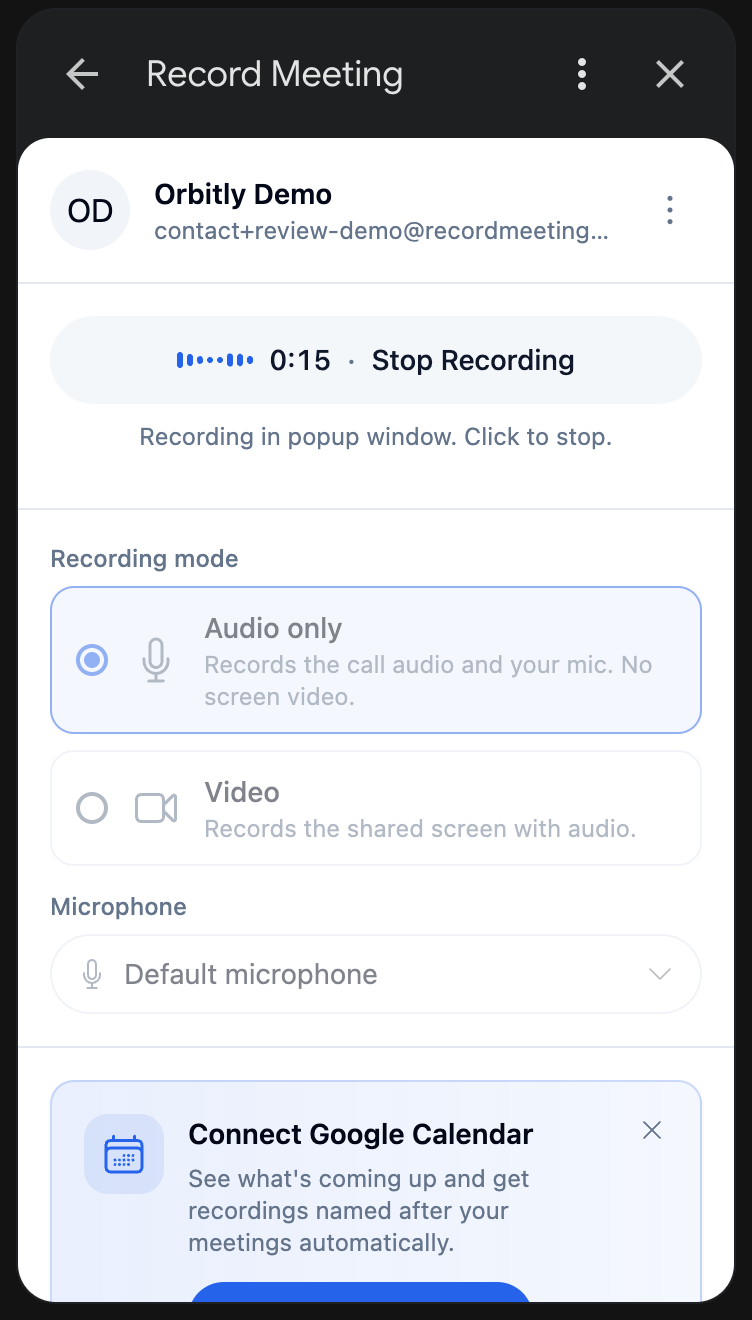
- Vuelve a tu llamada. El panel muestra un temporizador y un nivel de sonido mientras graba.
- Para terminar, haz clic en Stop Recording en el panel del complemento.
El complemento no se detiene cuando termina la llamada, así que recuerda hacer clic en Stop Recording. Si haces clic en la barra Stop sharing del navegador, el complemento pregunta Keep recording?. Elige Keep recording para volver a compartir la pestaña o Finish para finalizar la grabación.
Qué muestra el panel
Sección titulada «Qué muestra el panel»Antes de grabar, puedes configurar:
- Organization y Folder: dónde se guarda la grabación.
- Microphone: qué micrófono se graba.
- Recording mode: Audio only (el audio de la llamada y tu micrófono, sin video de la pantalla) o Video (la pantalla compartida con audio).
- Tema e idioma.
En el plan Free, el panel muestra tu uso, por ejemplo Recordings used: 3 of 5, con Upgrade to Pro. Cuando se alcanza el límite, puedes seguir grabando. Las nuevas grabaciones quedan bloqueadas hasta que actualices.
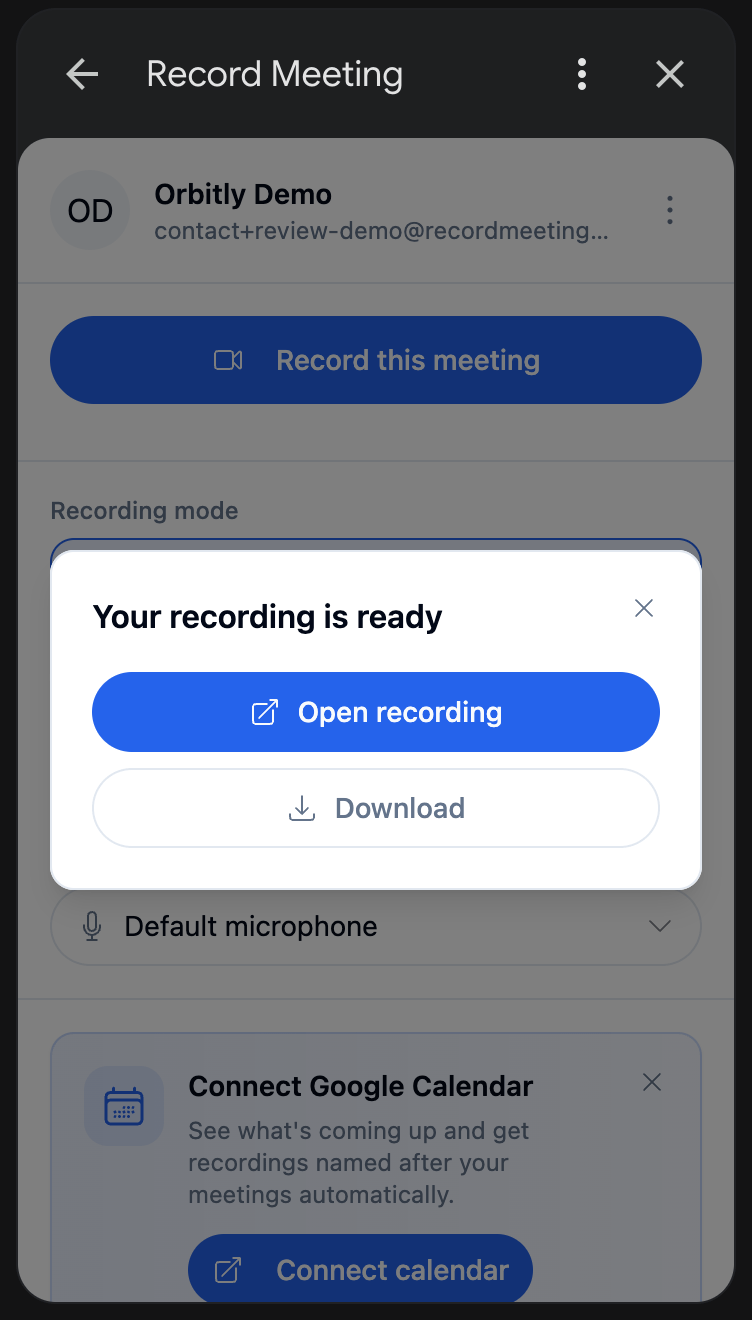
Cuando detienes la grabación, la página de la grabación se abre en una nueva pestaña y el panel muestra Your recording is ready con dos botones:
- Open recording la abre en la aplicación web.
- Download guarda el archivo. Las descargas dependen de tu plan; consulta Planes y precios.
El panel también muestra una lista de tus grabaciones recientes.
Límites
Sección titulada «Límites»- Solo en ordenador. El complemento graba Google Meet en un navegador de ordenador. No graba desde la aplicación móvil de Google Meet.
- Chrome o Edge. Abre la reunión en Google Chrome o Microsoft Edge. Safari no puede grabar una pestaña de reunión.
- Solo Google Meet. Para Zoom, Teams y otras plataformas, usa la extensión de Chrome o la aplicación de escritorio.
- Una grabación de video se detiene a las 6 horas y una de audio a las 12 horas. Las grabaciones de menos de 1 segundo se descartan.