
Notas de reunión y chat
En Pro y Enterprise, cada grabación recibe notas de reunión escritas a partir de su transcripción, y un chat donde puedes hacer preguntas sobre esa reunión. Ambos están en la pestaña Notas de la página de la grabación.

Cuándo aparecen las notas
Sección titulada «Cuándo aparecen las notas»Las notas se generan automáticamente en cuanto la transcripción está lista. No tienes que iniciar nada.
Hasta entonces, la pestaña Notas muestra Las notas aparecerán después de la transcripción., luego Preparando las notas y Escribiendo las notas. Cuando empieza la generación, la página cambia sola a la pestaña Notas, a menos que ya hayas elegido otra pestaña.
Editar las notas
Sección titulada «Editar las notas»Haz clic en cualquier parte de las notas y escribe. Mientras editas aparece una barra de herramientas con Negrita, Cursiva, Encabezado, Lista con viñetas, Deshacer y Rehacer.
Los cambios se guardan automáticamente. No hay botón Guardar. Si falla un guardado, aparece No guardado. Reintentar en la barra de herramientas.
Regenerar las notas
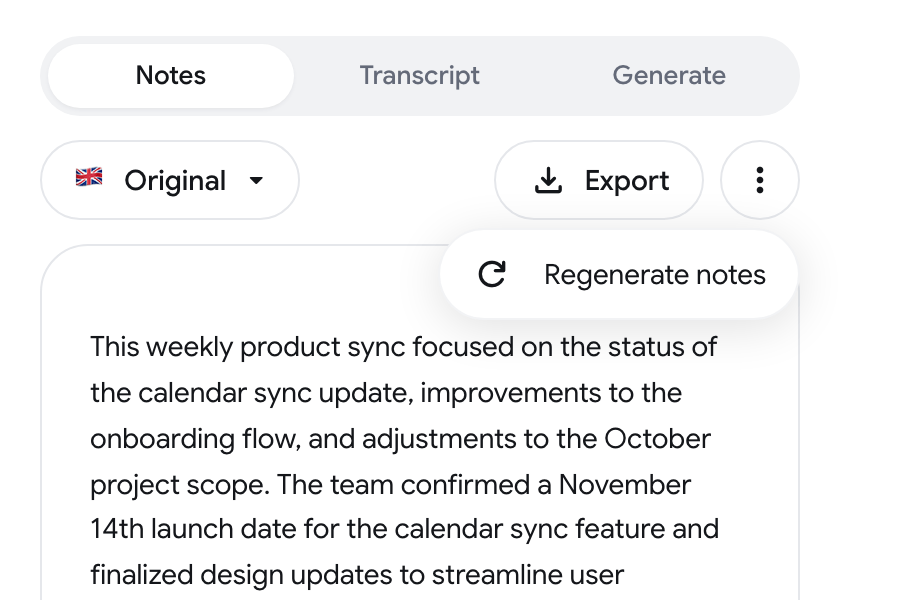
Sección titulada «Regenerar las notas»- Abre el menú de tres puntos en la parte superior de la pestaña Notas.
- Haz clic en Regenerar notas.
Traducir las notas
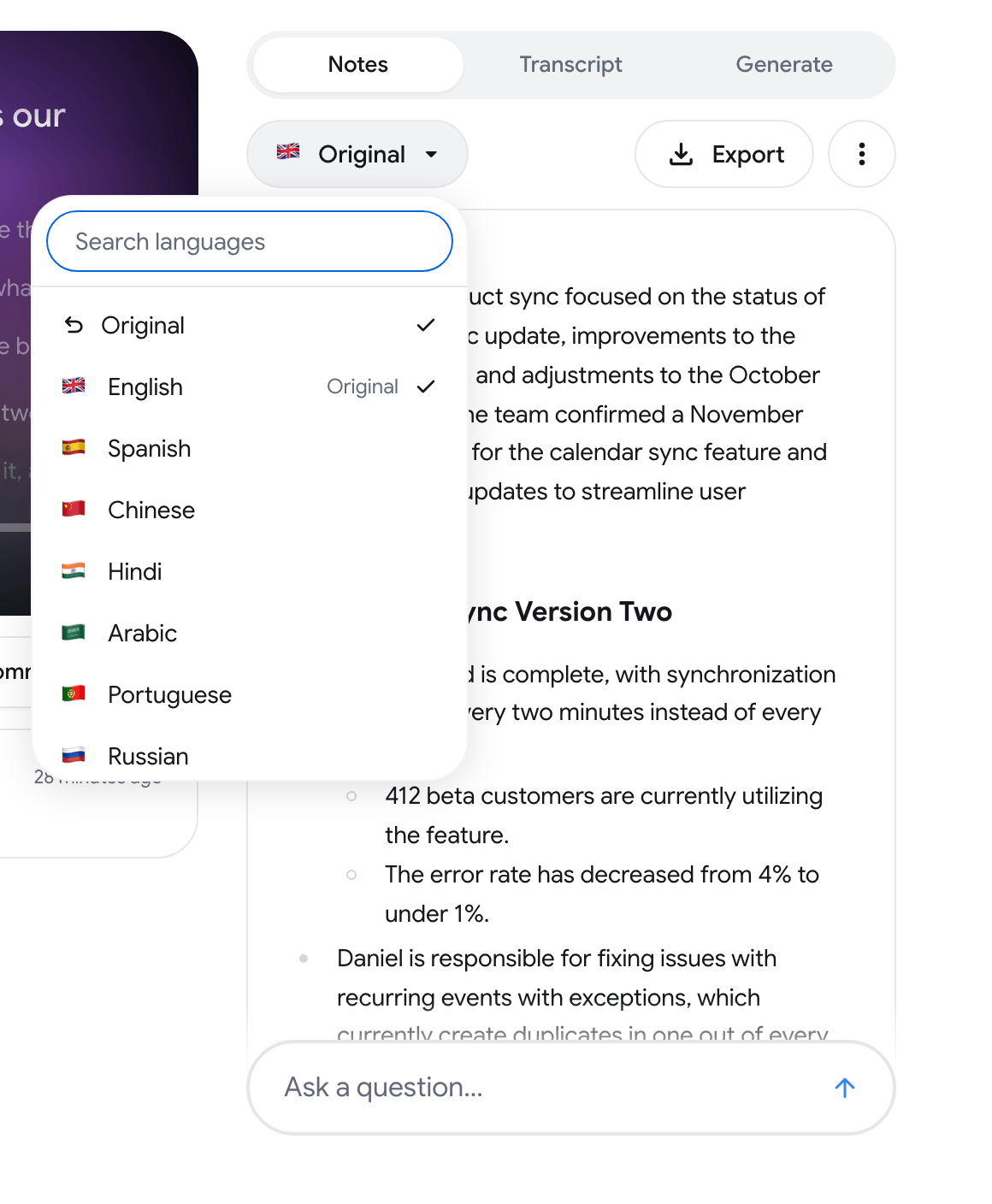
Sección titulada «Traducir las notas»Haz clic en el botón de idioma de la parte superior de la pestaña Notas (muestra Original de forma predeterminada) y elige un idioma. Selecciona Original para volver a las notas tal como se escribieron.
Exportar las notas
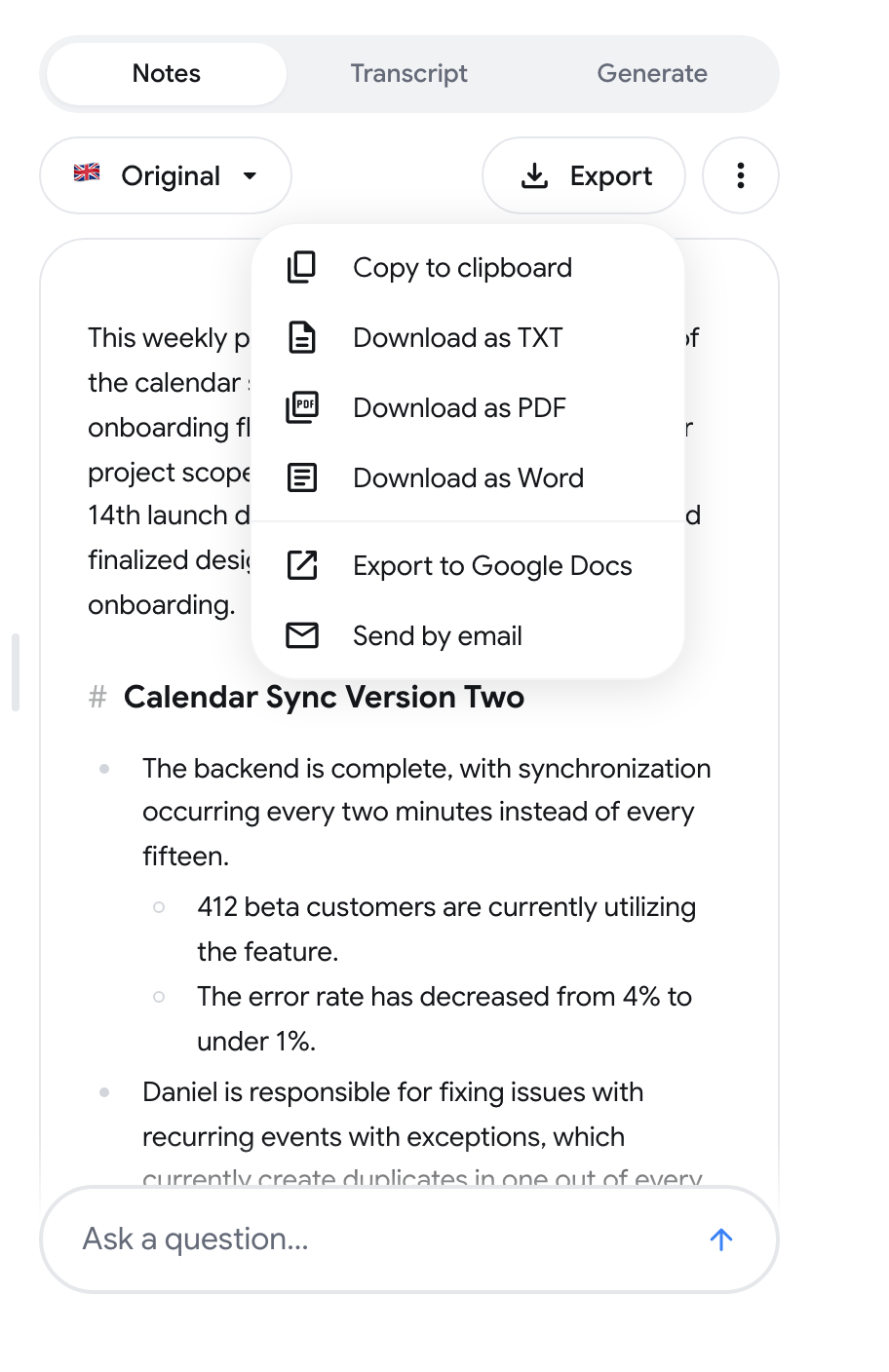
Sección titulada «Exportar las notas»Haz clic en Exportar y elige una de las opciones:
- Copiar al portapapeles
- Descargar como TXT
- Descargar como PDF
- Descargar como Word
- Exportar a Google Docs: crea un documento de Google en tu cuenta de Google
- Enviar por correo: rellena Para y Asunto y haz clic en Abrir en Gmail. Gmail se abre con las notas ya rellenadas y envías el correo desde allí
Para convertir las notas en un correo de seguimiento o en una lista de tareas, consulta Generar.
Hacer preguntas sobre una grabación
Sección titulada «Hacer preguntas sobre una grabación»-
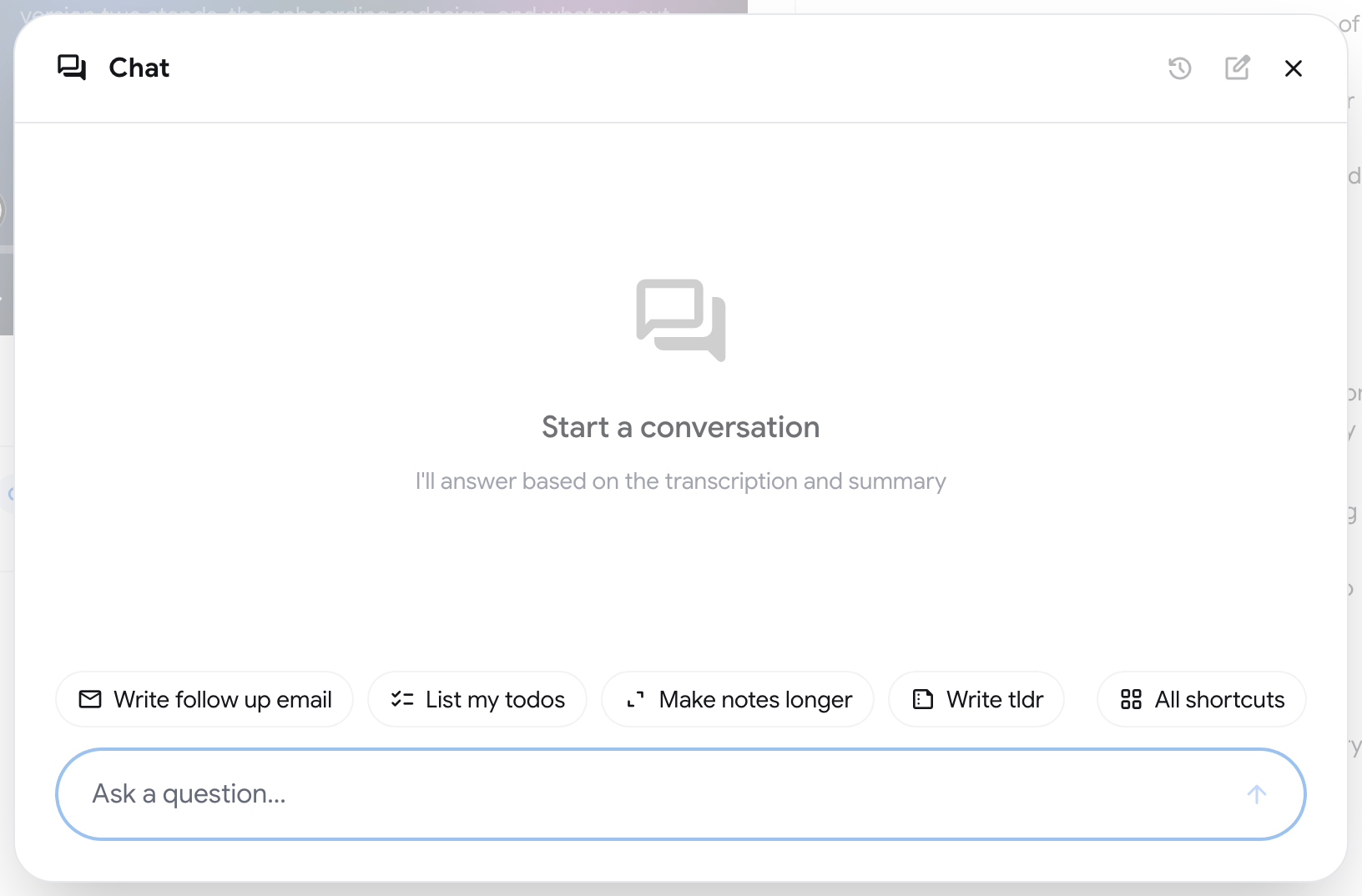
Haz clic en la barra Haz una pregunta… de la parte inferior de la pestaña Notas. Se abre la ventana Chat.
-
Escribe una pregunta y pulsa Intro. Pulsa Mayús+Intro para añadir una línea nueva.
-
Lee la respuesta. Se basa en la transcripción y en las notas de esta grabación.
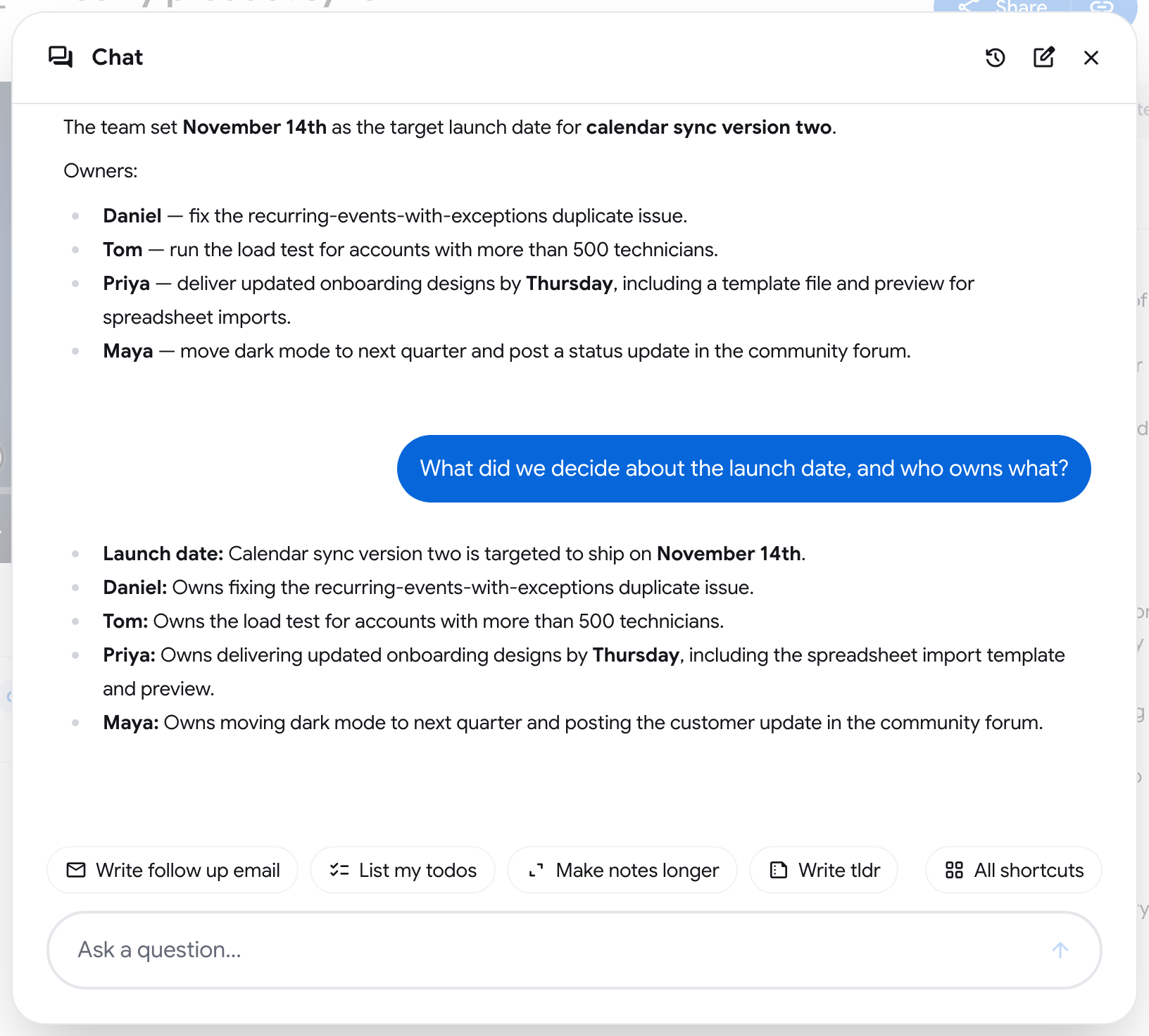
Pasa el cursor por encima de una respuesta para ver Copiar y Añadir a las notas. Puedes hacer hasta 5 preguntas por minuto.
La barra aparece cuando las notas están listas.
Usar atajos
Sección titulada «Usar atajos»Los atajos son indicaciones ya preparadas que aparecen encima del campo de texto. Cada grabación empieza con cuatro: Escribir correo de seguimiento, Enumerar mis pendientes, Ampliar las notas y Escribir tldr. Haz clic en uno para enviarlo.
- Haz clic en Todos los atajos para ver la lista completa, crea los tuyos con Nuevo atajo, o Editar, Duplicar y Eliminar los que hayas creado. Los atajos integrados están marcados como Predeterminado y se pueden duplicar, pero no editar.
- Escribe
/en el campo de texto para elegir un atajo por su nombre.
Iniciar un chat nuevo y encontrar los anteriores
Sección titulada «Iniciar un chat nuevo y encontrar los anteriores»En la cabecera de la ventana Chat:
- Nuevo chat archiva la conversación actual y empieza una vacía.
- Historial de chat muestra las conversaciones anteriores sobre esta grabación. Haz clic en una para volver a abrirla.
Preguntar sobre todas tus reuniones
Sección titulada «Preguntar sobre todas tus reuniones»Para hacer una sola pregunta en todas tus grabaciones, usa la barra Pregunta sobre tus reuniones en Inicio. Consulta Inicio y calendario. También puedes preguntar por una persona o una empresa concreta desde Contactos.
Consulta Planes y precios para comparar planes.