
Conexiones de calendario y Google
Conectar Google Calendar permite que Record Meeting nombre tus grabaciones con el nombre del evento del calendario y muestre tus próximas reuniones en la página de inicio. Esta página también explica qué hacer cuando la aplicación indica que tu acceso a Google ha caducado.
Qué hace la conexión de calendario
Sección titulada «Qué hace la conexión de calendario»- Nombra tus grabaciones por ti. Una grabación hecha durante un evento del calendario toma el nombre de ese evento, así que no tienes que renombrarla.
- Muestra lo que viene. La página de inicio incluye una sección Próximamente con tus próximas reuniones, agrupadas por día. Haz clic en una reunión para abrir su enlace de llamada, o en el evento del calendario cuando no tenga enlace de llamada.
Conectar Google Calendar
Sección titulada «Conectar Google Calendar»Puedes empezar desde tres lugares. Todos abren la misma pantalla de permisos de Google.
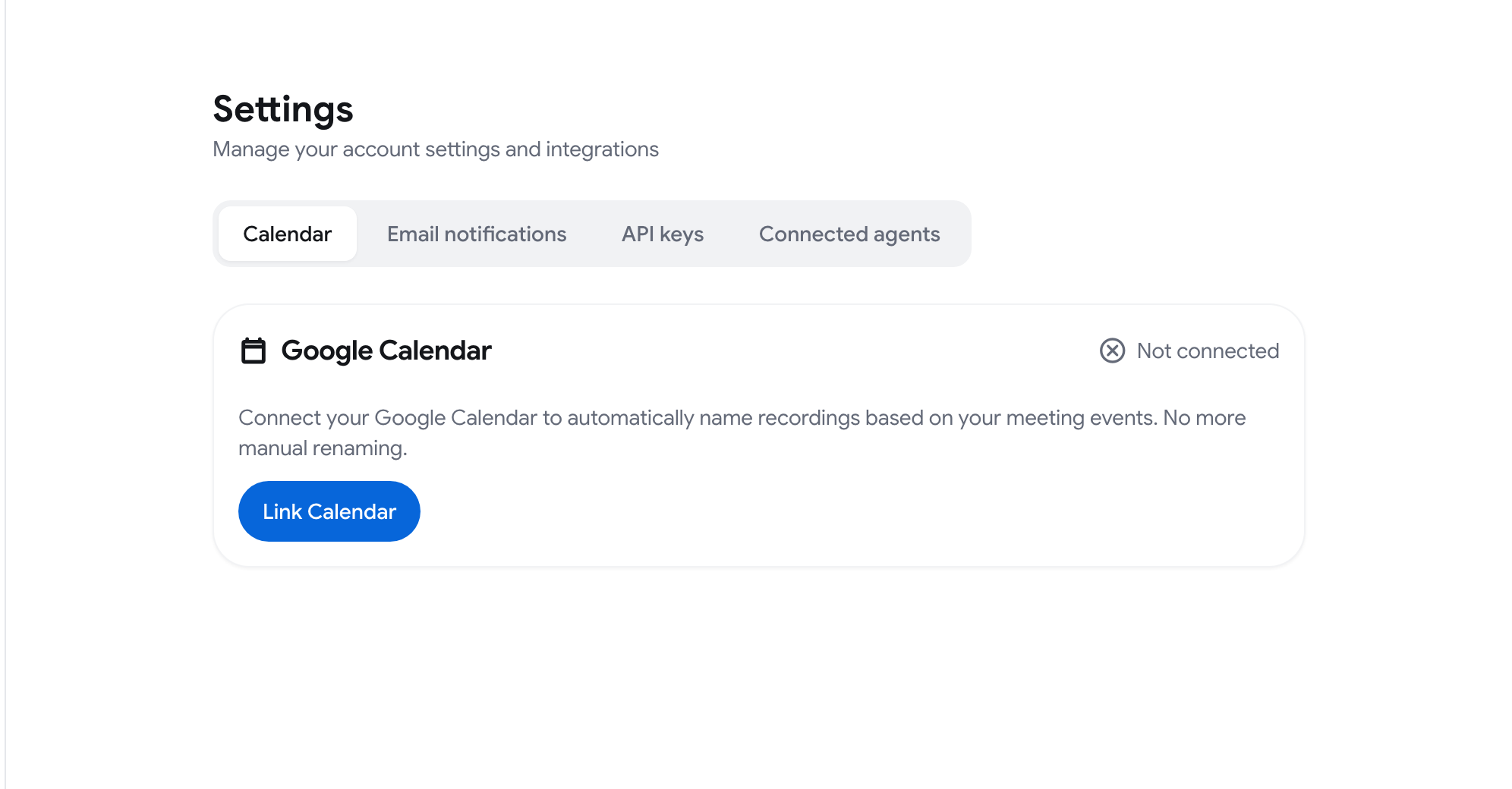
- Ajustes. Abre el menú de la cuenta (el botón con tu nombre en la parte inferior de la barra lateral), haz clic en Ajustes, quédate en la pestaña Calendario y haz clic en Vincular calendario.
- Inicio. En la tarjeta Mira lo que viene, haz clic en Conectar.
- Barra lateral. En la tarjeta Google Calendar, haz clic en Vincular calendario.

Después:
- Elige la misma cuenta de Google que usas para iniciar sesión en Record Meeting.
- Permite el acceso al calendario cuando Google lo solicite.
- Vuelves a la aplicación. Ajustes ➤ Calendario ahora indica Conectado y muestra la fecha.
Si cierras la tarjeta en Inicio o en la barra lateral, permanece oculta en ese navegador. Siempre puedes conectar desde Ajustes ➤ Calendario.
Desconectar Google Calendar
Sección titulada «Desconectar Google Calendar»- Ve a Ajustes ➤ Calendario.
- Haz clic en Desvincular calendario.
El estado cambia a No conectado. Las grabaciones nuevas ya no se nombran a partir de eventos del calendario y la sección Próximamente se sustituye por la tarjeta de conexión.
Reconectar Google cuando el acceso ha caducado
Sección titulada «Reconectar Google cuando el acceso ha caducado»Record Meeting usa tu cuenta de Google para el calendario y para las exportaciones que van a Google: exportar notas a Google Docs, abrir elementos de acción en Google Sheets y abrir un correo de seguimiento en Gmail.
Cuando el acceso a Google ha caducado, esas funciones dejan de funcionar y la aplicación muestra una tarjeta El acceso a Google ha caducado, en la parte superior de Ajustes y en la barra lateral.
- Haz clic en Reconectar Google en la tarjeta.
- Elige la cuenta de Google con la que inicias sesión y permite el acceso.
- De vuelta en la aplicación, un mensaje “Cuenta de Google reconectada” confirma que funcionó.
Las funciones de calendario y las exportaciones de Google vuelven a funcionar después de eso.