
Aplicación de escritorio para macOS
La aplicación de escritorio graba las llamadas que ocurren en apps de tu Mac, adonde no puede llegar una extensión de navegador. Se ubica en la barra de menús, detecta cuándo empieza una llamada y ofrece grabarla. Ningún bot se une a la llamada.
Requisitos
Sección titulada «Requisitos»- Un Mac con Apple Silicon (M1 o posterior).
- macOS 15 o posterior.
En un Mac con Intel o en otro sistema operativo, graba con la extensión de Chrome.
Descargar e instalar
Sección titulada «Descargar e instalar»-
Abre recordmeeting.com/desktop y haz clic en Descargar para Mac.
-
Abre RecordMeeting.dmg desde tu carpeta Descargas.
-
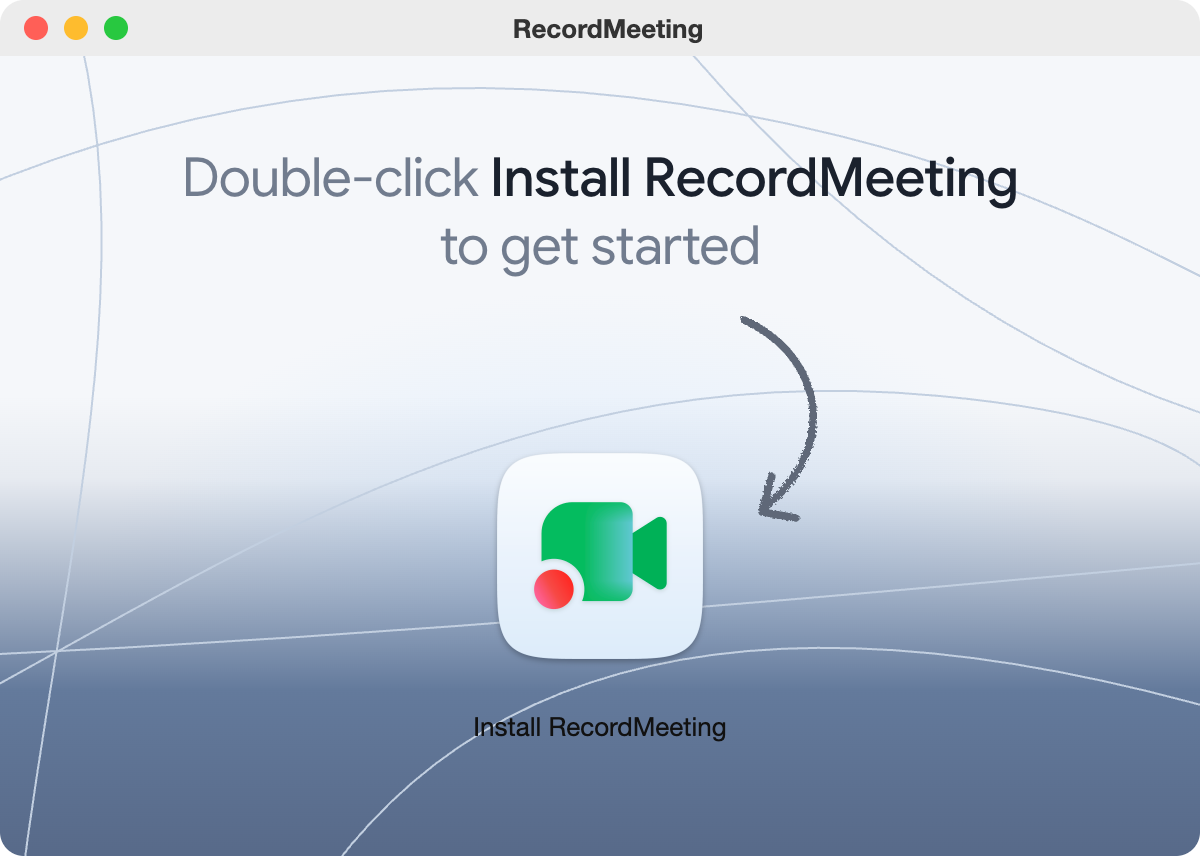
Haz doble clic en Instalar RecordMeeting. La aplicación se copia a tu carpeta Aplicaciones y se abre. No necesitas arrastrar nada.
-
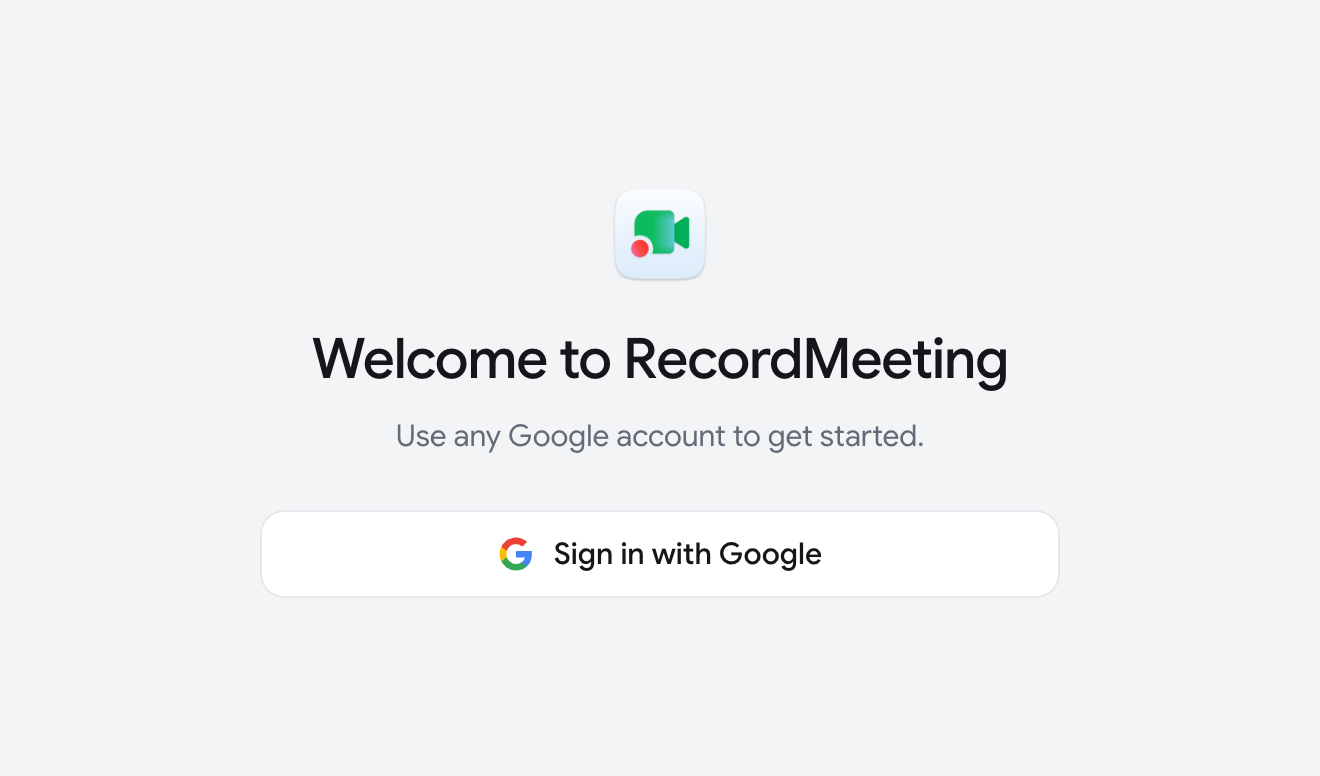
Haz clic en Iniciar sesión con Google. Se abre tu navegador. Completa el inicio de sesión allí y vuelve a la aplicación.
La aplicación se abre al iniciar tu Mac, así que está lista para tu próxima llamada. Puedes desactivarlo con Abrir al iniciar sesión en el menú de la barra de menús.
Conceder permisos
Sección titulada «Conceder permisos»Después de iniciar sesión, la aplicación solicita los permisos que necesita para escuchar la llamada:
| Fila | Botón | Necesario para |
|---|---|---|
| Transcribir mi voz | Activar micrófono | Todas las grabaciones |
| Transcribir las voces de otras personas | Activar audio del sistema | El sonido de la llamada |
| Ver quién habla | Activar accesibilidad | Nombres de los hablantes en llamadas de Google Meet en un navegador (opcional) |
Haz clic en Continuar cuando los dos primeros estén activados.
Las grabaciones de video también necesitan Grabación de pantalla. La aplicación la solicita la primera vez que grabas video. Entonces macOS ofrece cerrar y volver a abrir la aplicación. Si no quieres concederla, elige Grabar solo audio.
Qué apps detecta
Sección titulada «Qué apps detecta»La aplicación ofrece grabar cuando una de estas apps empieza a usar tu micrófono:
- Zoom, Microsoft Teams, Slack, Webex, FaceTime, WhatsApp, Discord y Telegram.
- Navegadores como Chrome, Safari y Arc. Cualquier uso del micrófono en un navegador cuenta, incluida la búsqueda por voz.
Grabar una llamada
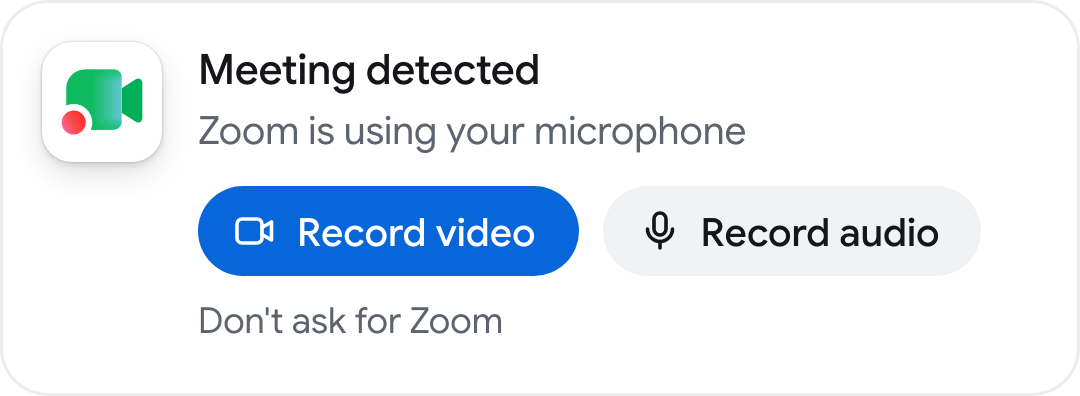
Sección titulada «Grabar una llamada»- Inicia una llamada o únete a ella. Aparece un aviso Reunión detectada en la esquina superior derecha de la pantalla.
- Haz clic en Grabar video para grabar la ventana de la llamada con sonido, o en Grabar audio para grabar solo el sonido.
- La ventana de RecordMeeting se mueve junto a la llamada y muestra la página de grabación. Permaneces en la llamada.
- Para terminar, haz clic en Detener en la página de grabación o en Detener grabación en el menú de la barra de menús.
El aviso se cierra solo después de unos 20 segundos. Si no lo ves, abre el menú de la barra de menús y haz clic en Grabar seguido del nombre de la app. Para dejar de recibir los avisos de una app, haz clic en No preguntar por seguido del nombre de la app.
La grabación también se detiene sola unos 15 segundos después de que la app de la llamada libera tu micrófono. Primero aparece una cuenta regresiva. Haz clic en Seguir grabando para continuar.
Si tu Google Calendar está conectado, la aplicación también muestra una alerta cuando una reunión está por comenzar. Unirse y grabar abre el enlace de la reunión y graba la llamada cuando empieza.
Mientras grabas
Sección titulada «Mientras grabas»- Barra de menús. El menú muestra Grabando con el nombre de la app y Detener grabación. El icono de la barra de menús no cambia.
- Indicador flotante. Cuando la ventana de RecordMeeting no está al frente, una pequeña píldora en el borde derecho de la pantalla muestra un punto rojo y barras que siguen el sonido. Haz clic en ella para abrir la ventana.
- Transcripción en vivo. La página de grabación muestra las palabras en aproximadamente un segundo, divididas entre tu lado y el otro lado de la llamada.
- Pausar y detener. La página de grabación tiene Pausar, Reanudar y Detener.
Cuando detienes la grabación, el aviso dice Grabación guardada y la grabación aparece en tu biblioteca como cualquier otra. Puedes reproducirla de inmediato.
Grabar sin una llamada
Sección titulada «Grabar sin una llamada»Abre Nueva grabación desde el menú de la barra de menús para grabar tu pantalla (Grabar pantalla) o el sonido de tu Mac con tu micrófono (Grabar audio), o para subir un archivo.
Actualizaciones
Sección titulada «Actualizaciones»La aplicación se actualiza sola en segundo plano. Nunca se reinicia durante una grabación o una llamada. Para comprobarlo manualmente, abre el menú de la barra de menús y haz clic en Buscar actualizaciones.
Límites
Sección titulada «Límites»- Una grabación se detiene a las 6 horas. Las grabaciones de menos de 1 segundo se descartan.
- Poner tu Mac en reposo detiene la grabación. La subida continúa cuando se despierta.
- La aplicación es solo para macOS.